


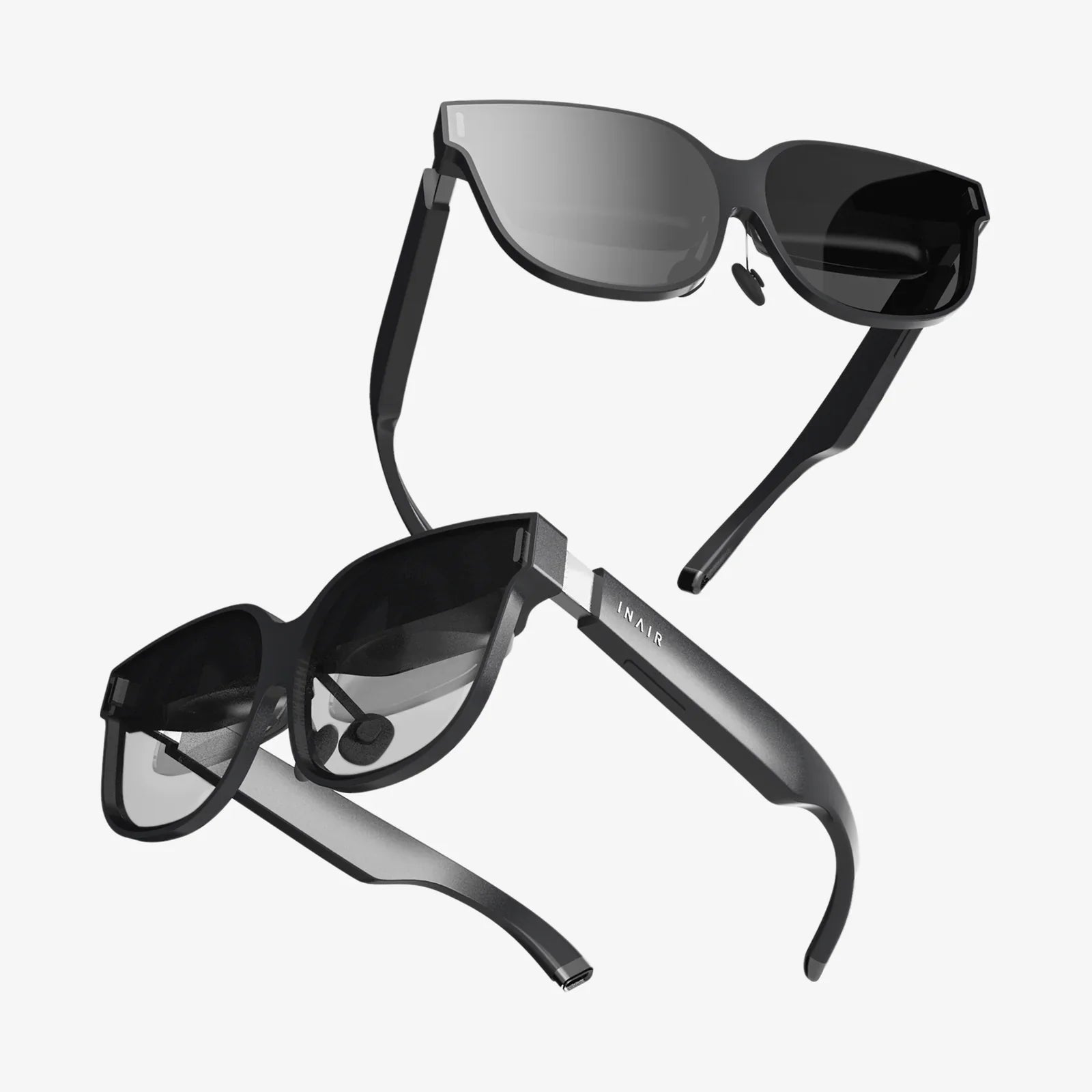
Stellen Sie sich vor: Sie erkunden einen fremden Planeten, weichen Meteoritenschauern aus oder malen vielleicht in dreidimensionalem Raum. Das Erlebnis in Ihrem Headset ist atemberaubend, doch für alle anderen im Raum sind Sie nur jemand, der stumm mit Controllern in der Hand herumschaukelt. Stellen Sie sich nun vor, Sie könnten diese Kluft überbrücken. Indem Sie Ihr VR-Headset mit Ihrem Fernseher verbinden, verwandeln Sie Ihr einsames Abenteuer in ein gemeinsames Spektakel. Freunde und Familie können Ihre virtuelle Welt sehen und Sie anfeuern. So wird Ihr Wohnzimmer zum Ort kollektiver Begeisterung. Ob Sie die Magie von VR demonstrieren, Ihr Gameplay streamen oder einfach nur vermeiden möchten, beim Zuschauen gegen die Möbel zu stoßen – dieser Leitfaden erklärt Ihnen alles. Wir zeigen Ihnen die Kabel, Einstellungen und Technologien, damit Ihre virtuelle Reise auf dem großen Bildschirm erstrahlt und Sie zum Star Ihrer eigenen Show werden.
Die Grundlage: Ihre Hardware verstehen
Bevor Sie mit dem Anschließen der Kabel beginnen, ist es entscheidend, die beteiligten technischen Komponenten zu verstehen. Nicht alle VR-Headsets und -Fernseher kommunizieren auf dieselbe Weise, daher ist die Identifizierung der jeweiligen Geräte der erste und wichtigste Schritt.
Arten von VR-Headsets
Die Art der Verbindung hängt fast ausschließlich von der Kategorie Ihres Headsets ab.
- Standalone-Headsets: Diese All-in-One-Geräte benötigen keinen externen Computer oder keine Konsole. Sie verfügen über einen eigenen Prozessor, Akku und eine eigene Software. Sie sind benutzerfreundlich und legen oft Wert auf drahtlose Funktionalität.
- PC-basierte Headsets: Diese Headsets dienen als Display und Sensor, beziehen ihre Rechenleistung jedoch von einem leistungsstarken Gaming-PC. Sie werden über ein dickes Kabel, das Daten- und Videosignale überträgt, mit dem PC verbunden.
- Konsolenbasierte Headsets: Diese Headsets sind ausschließlich für die Verwendung mit einer bestimmten Videospielkonsole konzipiert und stellen eine spezialisiertere Unterkategorie dar. Die Konsole übernimmt die gesamte Signalverarbeitung.
Die Funktionen Ihres Fernsehers
Moderne Fernseher sind wahre Wunderwerke der Konnektivität, aber es ist wichtig zu wissen, welche Anschlüsse Ihr Gerät hat. Suchen Sie nach diesen Anschlüssen auf der Rück- oder Seitenfläche:
- HDMI: Der universelle König der modernen Audio-/Video-Verbindungen. Dies ist die erste Wahl für die meisten kabelgebundenen Lösungen.
- USB: Obwohl es typischerweise nicht für Videoeingang verwendet wird, ermöglichen einige TV-Modelle die Wiedergabe bestimmter Medien oder den Anschluss von Peripheriegeräten.
- Technologien zur Bildschirmspiegelung: Viele Smart-TVs unterstützen Standards wie Miracast (gängig bei Windows- und Android-Geräten) oder verfügen über eingebaute Empfänger für proprietäre Systeme wie AirPlay (für Apple-Geräte).
Methode 1: Die kabelgebundene HDMI-Verbindung (Die Universallösung)
Dies ist oft die zuverlässigste Methode mit der geringsten Latenz, da sie eine direkte und stabile Verbindung zwischen Ihrem Quellgerät und dem Fernseher herstellt. Das Prinzip ist einfach: Sie müssen das Videosignal, das für das Headset erzeugt wird, auch an Ihren Fernseher ausgeben.
Für PC-betriebene VR-Headsets
Da Ihr Headset von einem Computer mit Strom versorgt wird, stammt das Videosignal von der Grafikkarte Ihres Computers. Ziel ist es, den Desktop-Bildschirm Ihres PCs auf den Fernseher zu spiegeln.
- Suchen Sie den HDMI-Anschluss an der Grafikkarte Ihres PCs. Dieser befindet sich normalerweise auf der Rückseite Ihres Desktop-PCs oder an der Seite eines Laptops.
- Schließen Sie ein Ende eines High-Speed-HDMI-Kabels an diesen Anschluss an. Stellen Sie sicher, dass Sie ein zuverlässiges Kabel verwenden, das hochauflösende Videos übertragen kann.
- Verbinden Sie das andere Ende des HDMI-Kabels mit einem freien HDMI-Eingang Ihres Fernsehers.
- Schalten Sie Ihren Fernseher und Ihren PC ein. Wählen Sie mit Ihrer TV-Fernbedienung die richtige HDMI-Eingangsquelle (z. B. HDMI 1, HDMI 2).
- Konfigurieren Sie die Anzeigeeinstellungen Ihres PCs. Klicken Sie unter Windows mit der rechten Maustaste auf den Desktop und wählen Sie „Anzeigeeinstellungen“ . Suchen Sie die Option „Mehrere Bildschirme“ und stellen Sie sie auf „Diese Bildschirme duplizieren“ ein. Dadurch wird sichergestellt, dass alles, was auf Ihrem PC-Monitor angezeigt wird, auch auf dem Fernseher wiedergegeben wird.
- Starten Sie Ihre VR-Plattform und Ihre Inhalte. Das VR-Erlebnis sollte nun auf Ihrem Fernsehbildschirm angezeigt werden. Das Fernsehbild zeigt typischerweise eine 2D-Darstellung dessen, was der Nutzer in seinem Headset sieht (oft die Ansicht eines einzelnen Auges oder eine kombinierte Panoramaansicht).
Für konsolenbetriebene Headsets
Hier ist der Vorgang noch einfacher, da die Konsole standardmäßig für die Ausgabe an einen Fernseher ausgelegt ist.
- Für normales Spielen sollte Ihre Konsole bereits über HDMI mit Ihrem Fernseher verbunden sein.
- Beim Einschalten von Headset und Konsole übernimmt das System die Bildschirmspiegelung in der Regel automatisch. Auf dem Fernseher wird dann oft ein speziell für Zuschauer optimierter Bildschirm angezeigt – eine angepasste 2D-Ansicht, die für ein komfortables Seherlebnis sorgt.
- Falls das Bild nicht angezeigt wird, überprüfen Sie im Einstellungsmenü der Konsole die Optionen für VR-Anzeige oder soziale Bildschirmspiegelung, um sicherzustellen, dass die Funktion aktiviert ist.
Methode 2: Drahtlose Bildschirmspiegelung (Die kabellose Lösung)
Für alle, die Stolperfallen vermeiden möchten oder deren räumliche Gegebenheiten die Verlegung eines langen Kabels unpraktisch machen, ist kabelloses Streaming eine elegante Lösung. Diese ist besonders bei eigenständigen Headsets beliebt.
Für eigenständige Headsets
Die meisten modernen Standalone-Headsets verfügen über eine integrierte Casting-Funktion. Der allgemeine Ablauf ist plattformübergreifend ähnlich, auch wenn die genauen Bezeichnungen der Einstellungen variieren können.
- Stellen Sie sicher, dass Ihr Headset und Ihr Smart-TV mit demselben WLAN-Netzwerk verbunden sind. Dies ist zwingend erforderlich; beide Geräte müssen sich im selben Netzwerk befinden, um miteinander kommunizieren zu können.
- Setzen Sie Ihr Headset auf und navigieren Sie zu den Einstellungen oder zum Teilen-Menü. Suchen Sie nach einer Option mit der Bezeichnung Übertragen , Streamen oder Bildschirmspiegelung .
- Wählen Sie die Option zum Übertragen aus. Ihr Headset sucht dann im Netzwerk nach kompatiblen Geräten.
- Wählen Sie Ihren Fernseher aus der Liste der verfügbaren Geräte aus. In der Liste wird möglicherweise der Modellname Ihres Fernsehers oder ein von Ihnen festgelegter benutzerdefinierter Name angezeigt.
- Bestätigen Sie die Verbindung auf Ihrem Fernseher, falls Sie dazu aufgefordert werden. Nach kurzem Laden sollte das Display Ihres Headsets auf dem Fernseher erscheinen.
Manche Headsets ermöglichen es, zunächst auf eine Smartphone-App zu streamen und anschließend die integrierte Streaming-Funktion des Smartphones (wie Chromecast oder AirPlay) zu nutzen, um den Videostream an den Fernseher zu senden. Dies kann eine nützliche Lösung sein, wenn Ihr Fernseher älter ist, Sie aber einen modernen Streaming-Dongle angeschlossen haben.
Für PC-betriebene Headsets über drahtlose Protokolle
Wenn Ihr PC mit demselben WLAN-Netzwerk wie Ihr Smart-TV oder ein drahtloser Display-Adapter (z. B. ein Microsoft Wireless Display Adapter) verbunden ist, können Sie die in Windows integrierte Funktion für drahtlose Displayübertragung nutzen.
- Öffnen Sie auf Ihrem Windows-PC das Info-Center (klicken Sie auf das Sprechblasensymbol in der Taskleiste unten rechts) und wählen Sie „Verbinden“ .
- Ihr PC sucht nach drahtlosen Bildschirmen. Wählen Sie Ihren Fernseher oder Adapter aus der Liste aus.
- Sobald die Verbindung hergestellt ist, stellen Sie Ihren PC so ein, dass er die Bildschirmanzeige dupliziert, wie in der Anleitung zur kabelgebundenen Verbindung beschrieben. Dadurch wird der gespiegelte Bildschirm drahtlos an Ihren Fernseher übertragen.
Methode 3: Nutzung externer Streaming-Geräte
Kein Smart-TV? Kein Problem! Dank der vielen erschwinglichen Streaming-Sticks und -Dongles ist kabelloses Streaming für fast jeden möglich. Diese Geräte werden einfach an den HDMI-Anschluss Ihres Fernsehers angeschlossen und mit Ihrem WLAN verbunden. So wird jeder Fernseher mit HDMI-Anschluss im Prinzip zum Smart-TV für Streaming-Zwecke.
- Schließen Sie Ihr Streaming-Gerät an den HDMI-Anschluss Ihres Fernsehers an und schalten Sie es ein. Schließen Sie die Ersteinrichtung ab und verbinden Sie es mit Ihrem WLAN-Netzwerk.
- Befolgen Sie genau dieselben Anweisungen zum drahtlosen Streaming wie für Ihr Headset oder Ihren PC. Das Streaming-Gerät wird in Ihrem Netzwerk als Streaming-Ziel angezeigt, genau wie ein Smart-TV.
- Diese Methode ist unglaublich vielseitig und bietet oft ein zuverlässigeres und aktuelleres Casting-Erlebnis als einige ältere, integrierte Smart-TV-Systeme.
Häufige Probleme beheben
Selbst mit den richtigen Kabeln und Schritten kann Technik unzuverlässig sein. Hier erfahren Sie, wie Sie häufige Probleme überwinden.
- Kein Signal am Fernseher: Überprüfen Sie, ob Sie den richtigen HDMI-Eingang an Ihrem Fernseher ausgewählt haben. Versuchen Sie es mit einem anderen HDMI-Kabel und einem anderen HDMI-Anschluss am Fernseher, um einen Hardwaredefekt auszuschließen.
- Der Ton wird über das falsche Gerät wiedergegeben: Klicken Sie auf einem Windows-PC mit der rechten Maustaste auf das Lautsprechersymbol in der Taskleiste, wählen Sie „Soundeinstellungen öffnen“ und stellen Sie unter „Ausgabe“ sicher, dass das richtige Gerät ausgewählt ist (z. B. Ihre PC-Lautsprecher oder Ihr Headset für den Ton, und der Fernseher gibt seinen eigenen Ton über das HDMI-Signal wieder).
- Das drahtlose Streaming ist verzögert oder ruckelig: Dies liegt fast immer an der WLAN-Verbindung. Stellen Sie sicher, dass beide Geräte ein starkes Signal haben. Für optimale Leistung verbinden Sie Ihr Headset/Ihren PC und Ihren Fernseher, falls verfügbar, mit dem 5-GHz-Band Ihres Routers, da dieses weniger ausgelastet ist als das 2,4-GHz-Band. Auch ein geringerer Abstand zum Router kann die Leistung verbessern.
- Ihr Fernseher wird nicht in der Liste der übertragenen Geräte angezeigt: Starten Sie sowohl Ihr Headset als auch Ihren Fernseher/Router neu. Stellen Sie sicher, dass sich beide Geräte im selben Netzwerk befinden. Bestimmte Netzwerkkonfigurationen (z. B. Gastnetzwerke oder Einstellungen zur AP-Isolation) können verhindern, dass sich Geräte gegenseitig erkennen.
- Schwarze Balken oder beschnittenes Bild auf dem Fernseher: Das Seitenverhältnis des VR-Feeds weicht häufig vom Standard-16:9-Fernseher ab. Das ist normal. Einige Systeme bieten in den VR-Plattformeinstellungen die Möglichkeit, Zoom oder Bildausschnitt des sozialen Netzwerks anzupassen.
Verbesserung des Zuschauererlebnisses
Sobald die technische Verbindung steht, sollten Sie diese Tipps beachten, um das Seherlebnis für Ihr Publikum noch besser zu gestalten.
- Erkläre, was du siehst und tust: Beschreibe deine Erfahrung. Deine Zuschauer können nur den Bildschirm sehen, aber nicht in die Szene eintauchen. Sag ihnen, wann sie sich ducken sollen, wohin du schaust und was du als Nächstes vorhast.
- Achten Sie auf das Kabel (falls Sie eines verwenden): Wenn Sie an einen PC angeschlossen sind, verwenden Sie einen Teppich oder ein Deckenrollensystem, um das Kabel zu verlegen. So vermeiden Sie Stolperfallen und haben mehr Bewegungsfreiheit, was das Zuschauen noch angenehmer macht.
- Wähle deine Inhalte: Wähle Spiele und Erlebnisse, die visuell interessant und aus der Third-Person-Perspektive unterhaltsam anzusehen sind. Manche Spiele eignen sich besser zum Zuschauen als andere.
- Lautstärke anpassen: Finden Sie ein Gleichgewicht, bei dem der Spielsound für das Publikum spannend, aber nicht überfordernd ist und bei dem Sie deren Reaktionen und Kommentare noch gut hören können.
Die Magie der virtuellen Realität sollte nicht auf ein einzelnes Paar Augen beschränkt bleiben. Indem Sie Ihr Headset mit Ihrem Fernseher verbinden, durchbrechen Sie die unsichtbare Grenze zwischen Ihnen und Ihren Mitspielern und schaffen ein gemeinsames Erlebnis, das weitaus intensiver und fesselnder ist. Sie werden vom Einzelspieler zum Guide, zum Performer und zum Mittelpunkt kollektiven Staunens. Ob Sie sich für die bewährte Zuverlässigkeit eines HDMI-Kabels oder den eleganten Komfort des kabellosen Streamings entscheiden – dieser Prozess öffnet Ihnen die Tür zu einer neuen Dimension der Unterhaltung. Also schnappen Sie sich Ihr Headset, schalten Sie Ihren Fernseher ein und machen Sie sich bereit, alle im Raum zu begeistern. Ihr Wohnzimmer wird im Handumdrehen zum aufregendsten Ort überhaupt.
Aktie:
iPhone 16 Pro Max VR-Headset: Das unsichtbare Portal zu einer neuen Realität
Was ist das neueste VR-Headset? – Ein genauer Blick auf die neue Generation immersiver Technologien