


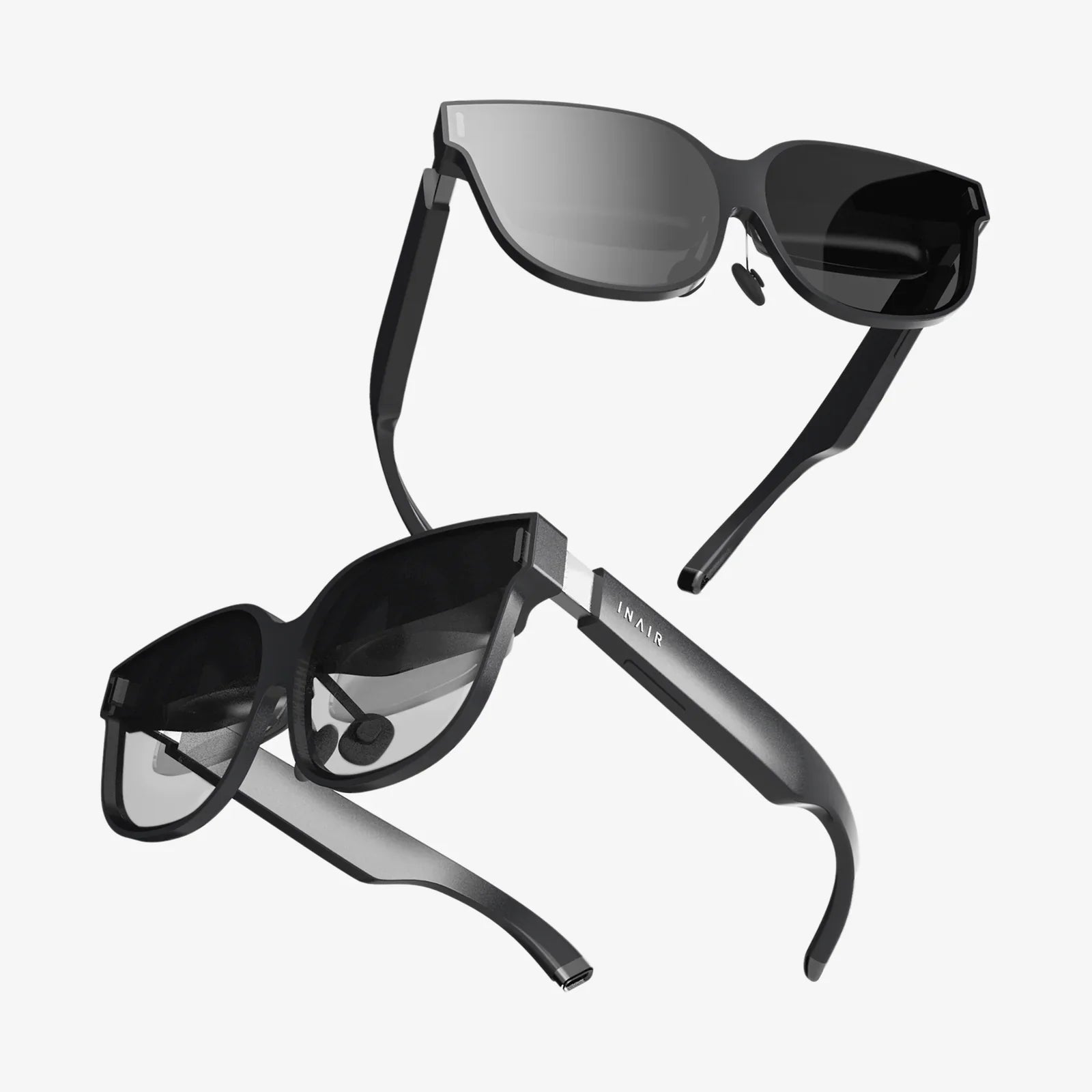
海の深淵に潜り込み、先史時代の怪物の圧倒的なスケールを体感し、映画の宇宙の中心へと誘われるような体験を、快適なデスクにいながらにして想像してみてください。3Dビデオの世界は、フラットスクリーンから解き放たれ、パソコンを没入型エンターテイメントのポータルへと変貌させます。リビングルームでの3D視聴は一段落したかもしれませんが、この技術は今もなお健在で、愛好家や好奇心旺盛な視聴者の間で人気を博しています。しかし、この深淵を体験する方法は、いまだ謎に包まれています。この決定版ガイドは、そのプロセス全体を分かりやすく解説し、パソコンで驚異的な新次元のビデオ体験を解き放つための知識と自信を与えてくれます。お気に入りのコンテンツを、かつてない方法で体験しましょう。
必須ツールキット:必要なもの
3次元の旅に出発する前に、適切なツールを揃える必要があります。必要なツールは、ハードウェア、ソフトウェア、そしてコンテンツという3つのコアコンポーネントに分けられます。どれか1つでも欠けると、体験を完了することができません。
1. ディスプレイ:3次元の世界への窓
セットアップで最も重要なコンポーネントはディスプレイです。3D効果の感じ方は、モニターやプロジェクターが使用する技術によって大きく異なります。考慮すべきタイプがいくつかあります。
- アクティブシャッター式3Dモニター/プロジェクター:かつて家庭用3D機器のゴールドスタンダードでした。バッテリー駆動の3Dメガネが必要で、赤外線またはBluetooth信号を介してディスプレイと同期します。ディスプレイは左目用と右目用の画像を高速で切り替え、メガネはそれぞれのレンズを同期してシャッターを切ることで、奥行きのある錯覚を生み出します。これらのディスプレイは片目ごとに優れたフルHD 3D解像度を提供することが多いですが、専用の、場合によっては高価な対応メガネが必要になります。
- パッシブ偏光3Dモニター/テレビ:映画館(RealD)でより一般的に使用されているこの技術は、ディスプレイ上のフィルターを用いて、左右の目に届く光を異なる方向(多くの場合円偏光)に偏光させます。シンプルで軽量、そして安価なメガネが光をフィルタリングし、それぞれの目には意図された画像だけが映ります。欠点は、標準的なモニターでは、左右の目の垂直解像度が半分になることが多いことです。
- 裸眼立体視ディスプレイ(メガネ不要): 3D視聴の聖杯とも言えるこれらのディスプレイは、レンチキュラーレンズや視差バリアなどの技術を用いて、メガネを必要とせずに左右の目に異なる映像を映し出します。これまでも消費者向けモデルは存在していましたが、視野角の制限、解像度の低さ、高コストといった問題を抱えていました。しかしながら、開発が進むにつれて、3D技術の未来を象徴する存在となっています。
- VRヘッドセット(バーチャルリアリティ):これは、現在PCで3D動画を体験する上で、最も没入感が高く、最も手軽に楽しめる方法と言えるでしょう。VRヘッドセットには、左右の目にそれぞれ1つずつ小さなスクリーンが搭載されており、レンズによって広い視野が確保されます。現実世界を完全に遮断し、まるで動画の中にいるかのような没入感を味わえます。最新のヘッドセットはPCに簡単に接続でき、専用のメディアプレーヤーで3D動画ファイルを再生できるため、巨大な仮想映画スクリーンをシミュレートできます。
2. ソフトウェア:オペレーションの頭脳
標準的なメディアプレーヤーは、立体視動画フォーマットに対応していません。動画をデコードし、左右の映像をディスプレイシステムに正しく表示できる専用のメディアプレーヤーが必要です。幸いなことに、高性能で、多くの場合無料の選択肢がいくつかあります。これらのプレーヤーは、様々な3Dフォーマット(後述)に対応し、奥行き感覚を調整したり、3DディスプレイやVRヘッドセットに信号を正しく送信したりできます。
3. コンテンツ:3Dビデオそのものを見つける
持っていないものは見ることができません。3Dコンテンツの入手は、標準的な2D映画を探すのとは異なります。かつては物理メディアが主な情報源でしたが、今ではデジタルファイルがPC視聴の標準となっています。3Dブルーレイディスクが見つかることもありますが、PCで再生するには専用のブルーレイドライブとソフトウェアが必要です。より一般的には、デジタルダウンロードや様々な形式のファイルがあります。これらの形式を理解することは非常に重要です。なぜなら、お使いのソフトウェアプレーヤーはファイルを正しく表示するために、ファイルをどのように解釈する必要があるかを知っている必要があるからです。
フォーマットのデコード: 3Dビデオファイルの理解
3D動画ファイルは、基本的に左目用と右目用の2つのビデオストリームを同時に保持するコンテナです。この2つのストリームをどのようにパッケージ化するかによって、フォーマットが決まります。メディアプレーヤーで適切なフォーマットを選択することが、快適な視聴体験の鍵となります。
- サイド・バイ・サイド(SBS):これは特にオンライン動画で最も一般的なフォーマットの一つです。左目用と右目用の映像が水平方向に圧縮され、1920x1080の単一フレームに並べて配置されます(フルワイドの場合は3840x1080、標準フレームに圧縮した場合は半分の解像度になります)。プレーヤーは映像を水平方向に引き伸ばし、同時に表示します。
- トップアンドボトム(オーバー/アンダーまたはTAB): SBSに似ていますが、画像は垂直に積み重ねられます。左目の画像が上、右目の画像が下に配置され、フル解像度またはハーフ解像度の構成になります。
- フレームパッキング:これは3Dブルーレイでよく使われる高画質フォーマットです。左右の目のフレームを、それぞれの目のフル解像度(例:1080pの場合1920x2205)で1つのビデオフレームにパックし、フレーム間に小さな黒い枠線を追加します。この方式では帯域幅は多く必要になりますが、最高の画質が得られます。
- フレームシーケンシャル:ビデオファイルは、左目用のフル解像度のフレームと右目用のフル解像度のフレームを交互に表示します。この形式は、各フレームを順番に表示するように設計されたアクティブシャッターシステムで一般的に使用されます。
- MVC(マルチビュー・ビデオ・コーディング): 3Dブルーレイで使用されている高度なコーデック。片方の目の映像をベースレイヤーとして保存し、もう片方の目の映像を従属レイヤーとして保存することで、映像を効率的にエンコードします。このコーデックは、2つの映像の差分のみをエンコードします。高画質を維持しながら容量を節約できますが、デコードできるソフトウェアが必要です。
始めるためのステップバイステップガイド
コンポーネントを理解したところで、ゼロから立体的なヒーローを作成するための実践的な手順を見ていきましょう。
ステップ1: ハードウェアを評価してセットアップする
まず、現在保有している、または取得する予定の 3D ディスプレイ テクノロジを決定します。 アクティブシャッターモニターをお持ちの場合は、エミッターが接続され、メガネが充電されていることを確認してください。 VR ヘッドセットを使用している場合は、必要なランタイム ソフトウェアとドライバーを PC にインストールし、正しく接続され、調整されていることを確認します。 すべてのセットアップにおいて、グラフィック カード ドライバーが最新であることを確認してください。グラフィック カード ドライバーには、さまざまな 3D 出力方法の重要なサポートが含まれています。
ステップ2: 3D対応メディアプレーヤーをインストールする
デフォルトのプレーヤーに頼らないでください。強力な3Dサポートで知られる専用のメディアプレーヤーをダウンロードしてインストールしてください。これらのプレーヤーには、多くの場合、充実したコーデックパックが含まれているため、追加のソフトウェアを探す必要はありません。インストールしたら、設定メニューを開いてください。「ビデオ」「レンダラー」、または具体的には「ステレオスコピック3D」というセクションを探してください。ここで、プレーヤーがビデオ信号を出力する方法を設定できます。多くの場合、3Dフォーマットを「自動検出」するように設定できますが、ディスプレイの要件に合わせて、サイドバイサイドやトップアンドボトムなどの特定の出力モードを手動で強制することもできます。
ステップ3: 3Dコンテンツの入手
3D動画ファイルを見つけます。先ほど説明したフォーマットを覚えておいてください。ファイルを入手したら、ファイル名に注目してください。多くの場合、「.SBS.」、「.HSBS」(ハーフ・サイド・バイ・サイド)、「.TAB」、「.HTAB」(ハーフ・トップ・アンド・ボトム)といった識別子が含まれており、次のステップへの大きな手がかりとなります。
ステップ4: 再生と設定
3D動画ファイルをお好みのメディアプレーヤーで開きます。プレーヤーは自動的にフォーマットを検出し、3Dモードに切り替える場合があります。自動的に検出されない場合、または3D効果が適切に表示されない場合は、プレーヤーにどのフォーマットを使用するかを手動で指示する必要があります。これは通常、動画の再生中にキーボードのキーを押すことで行われます。一般的なキーとしては、Ctrl+TキーまたはTabキーを押すことで、さまざまな3Dモードを切り替えることができます。正確な操作方法については、メディアプレーヤーのマニュアルを参照してください。画像が完璧で快適な3Dになるまで、切り替えを続けます。奥行きが強すぎる、または十分でないと感じる場合は、ほとんどのプレーヤーで、コンバージェンスや奥行きの強さを好みに合わせて調整する設定も提供されています。
一般的な問題のトラブルシューティング
3Dの世界へ初めて足を踏み入れると、スムーズにいかないかもしれません。よくある問題への解決策をご紹介します。
- 画像が二重/複視: 3Dモードが正しく設定されていないことを意味します。左右の画像が正しく合成されていません。プレーヤーのショートカットキーを使用して正しいモードに切り替えてください(例:サイドバイサイド方式のビデオの場合は、プレーヤーがトップアンドボトム方式ではなくサイドバイサイド方式に設定されていることを確認してください)。
- 3D効果は目の疲れや頭痛を引き起こします。これは特に長時間の視聴でよくあることです。画面から適切な距離を保つようにしてください。定期的に休憩を取りましょう。特に重要なのは、メディアプレーヤーの奥行き/コンバージェンス設定を調整することです。「ポップアウト」効果が強すぎる場合は、調整することで快適性が大幅に向上します。
- プレーヤーが3Dモードに切り替わりません:プレーヤーのビデオ出力設定を確認してください。ビデオレンダラーを3D出力をサポートするもの(MadVRやプレーヤー内蔵のレンダラーなど)に変更する必要があるかもしれません。また、グラフィックカードのドライバーが完全に最新であることもご確認ください。
- VRヘッドセットの仮想環境内にフラットスクリーンが表示されます。動画を再生していますが、VR環境内のメディアプレーヤーには3D動画であることが通知されていません。VRメディアプレーヤーには独自の3Dフォーマット設定があります。VRインターフェース内のボタンまたはメニューを探して、SBS、TABなどのフォーマットに変更してください。
PCにおける3Dの未来
3Dを取り巻く環境は進化を続けています。3Dテレビのマスマーケットへの需要は後退したものの、この技術は新たな強力なニッチ市場を開拓しつつあります。その最大の牽引役となっているのはバーチャルリアリティ(VR)で、視聴者がシーンの中に入り込むような感覚を味わえる180度および360度の立体映像への需要がかつてないほど高まっています。さらに、裸眼立体視ディスプレイの進化も続き、解像度や視野角を犠牲にすることなく、裸眼で3D体験を提供するスクリーンを開発する企業が相次いでいます。PC愛好家にとって、3D映像を取り巻くコミュニティは依然として熱狂的です。ツールはかつてないほど洗練され、高品質な環境で高品質な3D映像を鑑賞する体験は、まさに息を呑むほど素晴らしいものです。平面映像では決して味わえない、ユニークで魅力的なコンテンツを体験できる方法を提供してくれます。
PCの3Dは忘れられたギミックではありません。専門的でやりがいのある趣味であり、再発見されるのを待っています。適切なガイドと少しの忍耐力、そして包括的な知識があれば、入門のハードルは想像以上に低くなります。息を呑むような奥行き感、スリリングな臨場感、そして画面が生き生きと動き出す驚きは、ほんの数クリックで手に入ります。モニターから恐竜が飛び出してくるのを想像するのはもう終わりにして、現実のものにしてみましょう。映像の奥深い世界への旅が今、始まります。
共有:
2Dデザインから3Dへ:ビジョンを変革するための完全ガイド
2Dデザインから3Dへ:ビジョンを変革するための完全ガイド