


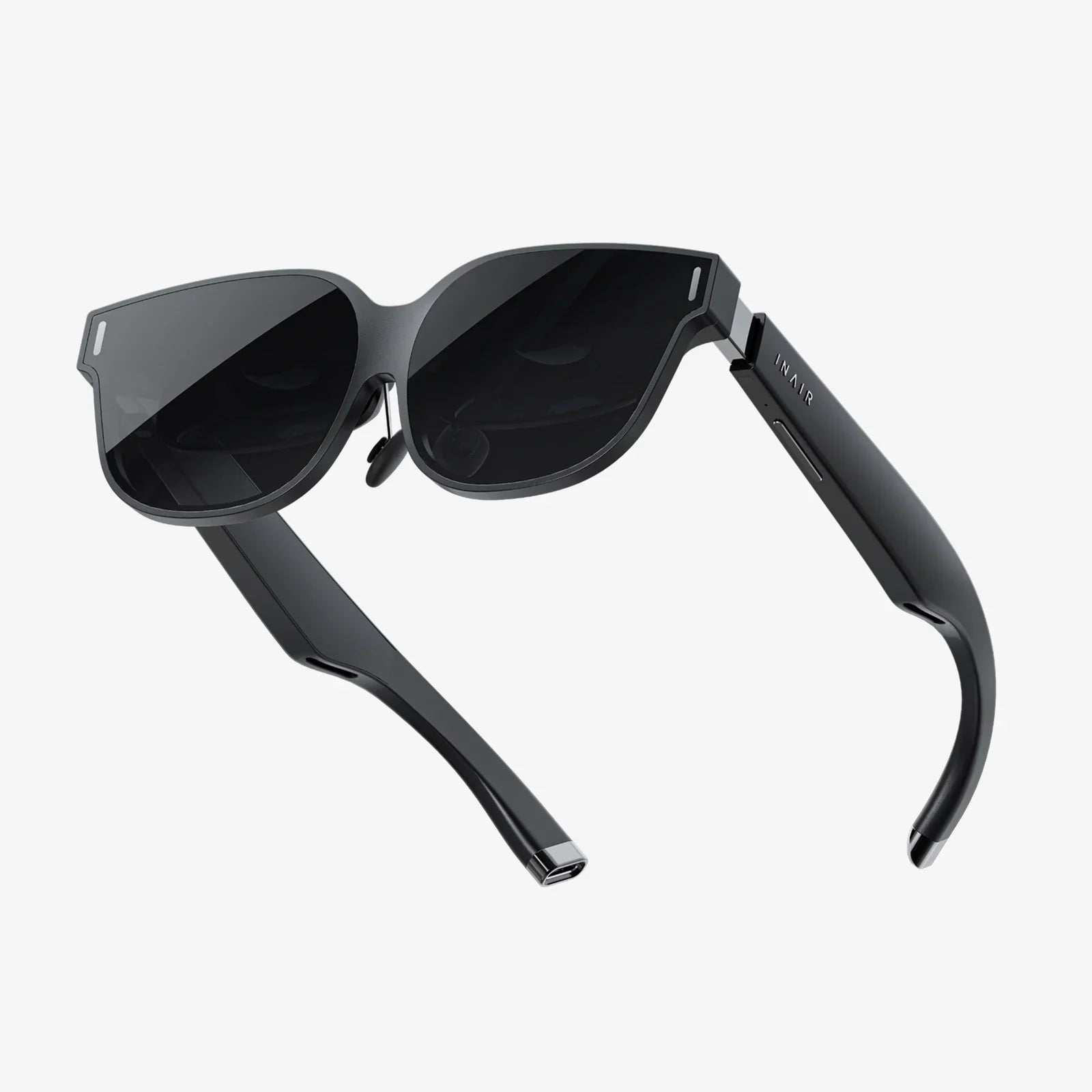
Sie haben Ihr Gerät gerade auf das elegante, neue Android 12 aktualisiert und freuen sich darauf, das personalisierte Material You-Design und die verbesserten Datenschutzfunktionen zu entdecken. Doch als Sie Ihr VR-Headset für ein immersives Erlebnis aufsetzen, erwartet Sie eine ernüchternde Realität: ein leerer Bildschirm, ein eingefrorenes Bild oder eine frustrierende Fehlermeldung. Die Vorfreude weicht der Verwirrung. Warum funktioniert Ihre Android 12 VR nicht? Damit sind Sie nicht allein. Dieses weit verbreitete Problem plagt viele Nutzer und verwandelt den vielversprechenden Zugang zu virtuellen Welten in eine Quelle digitaler Frustration. Bevor Sie Ihr Headset als unbrauchbar oder Ihr Smartphone als defekt betrachten, sollten Sie wissen, dass die Lösung oft zum Greifen nah ist. Dieser ausführliche Artikel zeigt Ihnen nicht nur, wie Sie das Problem beheben können, sondern beleuchtet auch die technischen Gründe für die Schwierigkeiten zwischen Android 12 und Ihrem VR-Erlebnis.
Die Kernkonflikte im Detail: Warum Android 12 die VR-Welt revolutioniert hat
Für eine effektive Fehlersuche ist es entscheidend zu verstehen, was sich geändert hat. Android 12 war nicht nur eine optische Überarbeitung; es führte grundlegende Änderungen in der Art und Weise ein, wie das Betriebssystem wichtige Prozesse handhabt, die für ein reibungsloses VR-Erlebnis unerlässlich sind. Das Problem ist in der Regel nicht ein einzelner Fehler, sondern das Zusammenwirken mehrerer systemischer Änderungen.
Die Privacy Sandbox und restriktive Berechtigungen
Android 12 legte einen enormen Fokus auf den Datenschutz – ein lobenswertes Ziel, das jedoch unbeabsichtigte Folgen für VR hatte. Die Einführung differenzierterer Berechtigungen und Datenschutzindikatoren (wie dem grünen Punkt für den Kamerazugriff) bedeutet, dass Apps nicht mehr ungehindert im Hintergrund auf Sensoren und Hardware zugreifen können.
VR-Anwendungen sind in besonderem Maße hardwareabhängig. Sie benötigen einen ständigen, ungehinderten Zugriff auf:
- Gyroskop und Beschleunigungsmesser zur Kopfverfolgung.
- Das Magnetometer (Kompass) dient zur Orientierung.
- Die Kamera zur Positionsverfolgung (in vielen mobilen VR-Systemen).
- Hochleistungsfähige GPU-Modi für die Darstellung von zwei hochauflösenden Displays mit hohen Bildwiederholraten.
Wird eine Berechtigung verweigert, nicht korrekt erteilt oder unterbricht das System diesen Zugriff, kann die VR-Anwendung nicht initialisiert oder ordnungsgemäß ausgeführt werden, was zu einem schwarzen Bildschirm oder einem Absturz führt.
Bluetooth- und Verbindungsinstabilität
Viele VR-Headsets benötigen eine Bluetooth-Verbindung zu einem Handcontroller. Android 12 hat den Bluetooth-Stack optimiert, um Sicherheit und Effizienz zu verbessern. Diese Änderungen können jedoch mitunter zu erhöhter Latenz, Verbindungsabbrüchen oder Kopplungsproblemen mit Peripheriegeräten führen, die für ältere Android-Versionen entwickelt wurden. Ein Controller, der sich nicht verbindet oder stark verzögert reagiert, kann jede VR-App unbrauchbar machen.
Hintergrundprozessbeschränkungen und Doze-Modus
Die in Android 12 verstärkten, aggressiven Akkuoptimierungsfunktionen von Android können VR-Apps stark beeinträchtigen. Befindet sich Ihr Smartphone in einem VR-Headset, kann das System die aktiv laufende VR-App leicht fälschlicherweise als Hintergrundprozess einstufen und deren Leistung oder Netzwerkzugriff drosseln, um Strom zu sparen. Dies kann zu Rucklern, Verzögerungen und Überhitzung führen und letztendlich zum Absturz der App.
App-Kompatibilität: Der entscheidende Faktor
Dies ist vermutlich der wichtigste Grund dafür, dass VR unter Android 12 nicht funktioniert. Die meisten VR-Anwendungen in den gängigen App-Stores wurden für die APIs von Android 10 oder 11 entwickelt und zuletzt aktualisiert. Mit dem Erscheinen von Android 12 sahen sich diese Apps plötzlich in einer neuen, restriktiveren Umgebung wieder, für die sie nicht konzipiert waren.
Entwickler müssen ihre Apps aktualisieren auf:
- Neue, spezifischere Berechtigungen explizit anfordern.
- Das neue Android 12 (API-Level 31) SDK als Ziel verwenden.
- Anpassung an neue Beschränkungen der Hintergrundausführung.
- Testen und optimieren Sie das Verhalten des neuen Betriebssystems.
Dieser Prozess ist zeitaufwändig und lässt die Nutzer in einer Art Schwebezustand zurück, in dem zwar ihr Telefon aktualisiert wird, ihre VR-Software jedoch nicht.
Ihr schrittweises Fehlerbehebungsprotokoll
Nachdem wir nun das „Warum“ verstanden haben, wollen wir uns dem „Wie“ widmen. Gehen Sie diese Schritte methodisch durch.
Schritt 1: Die grundlegenden Überprüfungen
Bevor Sie in die Tiefe gehen, schließen Sie die einfachen Möglichkeiten aus.
- Starten Sie Ihr Gerät neu: Der älteste Trick der Welt ist nach wie vor einer der effektivsten. Ein vollständiger Neustart kann vorübergehende Softwarefehler beheben und fehlerhafte Treiberzustände zurücksetzen.
- Überprüfen Sie Ihre Hardware: Stellen Sie sicher, dass die Linsen Ihres VR-Headsets sauber sind, das Telefonfach frei von Schmutz ist und der NFC-Tag Ihres Headsets (falls vorhanden) intakt und sauber ist.
- Setzen Sie Ihr Telefon neu ein: Nehmen Sie Ihr Telefon aus dem Headset und setzen Sie es wieder ein. Achten Sie darauf, dass es mittig sitzt. Ein falsch positioniertes Telefon kann die Funktion des Headsets beeinträchtigen.
Schritt 2: Erteilen expliziter Berechtigungen
Dies ist ein entscheidender Schritt speziell für das neue Datenschutzmodell von Android 12.
- Gehen Sie zu Einstellungen > Apps .
- Suchen Sie Ihre VR-Anwendung in der Liste und tippen Sie darauf.
- Berechtigungen auswählen.
- Sie sehen eine Liste der Berechtigungen, wie z. B. Kamera , Standort , Mikrofon und körperliche Aktivität (für Sensoren).
- Stellen Sie sicher, dass alle Berechtigungen, die die App möglicherweise benötigt, auf „Zulassen “ oder „Nur während der Nutzung der App zulassen “ eingestellt sind. Wählen Sie für wichtige Berechtigungen nicht „Verweigern“ oder „Jedes Mal fragen“.
- Prüfen Sie außerdem, ob es einen Menüpunkt „Zusätzliche Berechtigungen“ oder ein ähnliches Menü gibt, um detailliertere Steuerungsmöglichkeiten zu nutzen.
Schritt 3: Batterieoptimierung im Griff behalten
Sie müssen verhindern, dass Android Ihre VR-App in den Ruhemodus versetzt.
- Gehen Sie erneut zu Einstellungen > Apps und wählen Sie Ihre VR-App aus.
- Tippen Sie auf Batterie .
- Wählen Sie „Uneingeschränkt“ . Dadurch kann die App ohne Einschränkungen im Hintergrund ausgeführt werden und erhält somit die benötigten Systemressourcen, wenn sie aktiv ist.
- Als radikale Lösung können Sie die "Adaptive Batterie" in den Haupt-Batterieeinstellungen komplett deaktivieren, dies ist jedoch für die Gesamtlebensdauer des Geräts weniger empfehlenswert.
Schritt 4: Software aktualisieren und neu installieren
Beseitigen Sie Softwarefehler und stellen Sie sicher, dass Sie die neueste kompatible Version verwenden.
- Alles aktualisieren: Gehen Sie zum Play Store und prüfen Sie, ob Updates für Ihre VR-Dienst-App und alle einzelnen VR-Anwendungen verfügbar sind. Entwickler veröffentlichen regelmäßig Patches für die Kompatibilität mit Android 12.
- Cache und Daten löschen: Gehen Sie in Ihrer VR-Dienst-App (z. B. der App zur Headset-Verwaltung) zu Einstellungen > Apps , wählen Sie die App aus und tippen Sie auf Speicher & Cache . Löschen Sie sowohl den Cache als auch die Daten. Warnung: Durch das Löschen der Daten wird die App zurückgesetzt. Sie müssen sich daher möglicherweise neu anmelden oder die App erneut einrichten.
- Radikale Neuinstallation: Falls das Löschen der Daten nicht hilft, deinstallieren Sie die VR-Dienst-App und alle zugehörigen VR-Apps vollständig. Starten Sie Ihr Smartphone neu und installieren Sie die Apps anschließend neu aus dem Play Store. So stellen Sie sicher, dass alle beschädigten Dateien der vorherigen Betriebssystemversion entfernt werden.
Schritt 5: Erweiterte Entwickleroptionen
Wenn Sie mit erweiterten Einstellungen vertraut sind, kann Ihnen dies helfen.
- Aktivieren Sie die Entwickleroptionen auf Ihrem Telefon, indem Sie siebenmal auf die Build-Nummer unter Einstellungen > Über das Telefon tippen.
- Öffnen Sie die Entwickleroptionen .
- Achten Sie auf folgende Einstellungen:
- Bluetooth A2DP Hardware Offload deaktivieren: Dies kann manchmal Probleme mit der Bluetooth-Audiolatenz in VR beheben.
- Hintergrundprozesslimit: Stellen Sie dies auf „Standardlimit“ ein.
- Bleiben Sie wach: Lassen Sie den Bildschirm während des Ladevorgangs eingeschaltet, das kann bei der Einrichtung hilfreich sein.
- Vorsicht: Ändern Sie keine anderen Einstellungen, die Sie nicht verstehen, da dies Ihr System destabilisieren kann.
Schritt 6: Zurücksetzen auf Werkseinstellungen (letzter Ausweg)
Wenn alle anderen Versuche fehlschlagen, kann ein Zurücksetzen auf Werkseinstellungen tiefsitzende Softwarekonflikte des Android-12-Upgrades beheben. Dabei werden jedoch alle Daten auf Ihrem Telefon gelöscht. Dies sollte daher wirklich nur als allerletzter Ausweg erfolgen. Stellen Sie unbedingt sicher, dass Sie vor dem Zurücksetzen eine vollständige Sicherung all Ihrer wichtigen Daten erstellt haben . Richten Sie Ihr Telefon nach dem Zurücksetzen ein und aktualisieren Sie umgehend alle System-Apps, bevor Sie Ihre VR-Software neu installieren.
Ein Blick in die Zukunft: Die Zukunft von VR auf Android
Die aktuellen Reibungspunkte zwischen Android 12 und VR stellen ein wachsendes Problem in der Entwicklung beider Plattformen dar. Da Google seinen datenschutzorientierten Ansatz weiter verfeinert, wird sich die Entwicklergemeinschaft anpassen. Der Schlüssel zu einer stabilen Zukunft liegt in Folgendem:
- Akzeptanz bei den Entwicklern: Weit verbreitete Aktualisierung von Apps, um Android 12+ als Zielplattform zu nutzen und den neuen Regeln zu entsprechen.
- Betriebssystemverbesserung: Google stellt klarere APIs und bessere Richtlinien zur Abwärtskompatibilität für immersive Anwendungen bereit.
- Benutzeraufmerksamkeit: Benutzer überprüfen die Hinweise zur App-Kompatibilität, bevor sie größere Betriebssystemaktualisierungen durchführen.
Diese Änderungen mögen zwar aktuell störend wirken, werden aber letztendlich zu einem sichereren und potenziell stabileren VR-Ökosystem auf Android führen, in dem die Nutzer mehr Kontrolle darüber haben, auf welche Daten ihre immersiven Apps zugreifen können.
Der gefürchtete schwarze Bildschirm Ihres Headsets ist kein Todesurteil für Ihre mobilen VR-Träume. Es handelt sich um ein lösbares Problem, das in der natürlichen Weiterentwicklung von Software begründet liegt. Indem Sie die Berechtigungen, Akkueinstellungen und Software-Updates, die Android 12 erfordert, systematisch durchgehen, können Sie das Problem mit ziemlicher Sicherheit beheben. Die virtuelle Welt, in die Sie investiert haben, ist immer noch da und wartet nur auf ein paar geschickte Konfigurationsänderungen. Ihr nächstes immersives Abenteuer ist nur wenige Klicks entfernt – lassen Sie sich nicht von einem Software-Update davon abhalten.
Aktie:
Wie man 3D-Modelle für VR erstellt: Der vollständige Leitfaden für immersive Kreation
Die besten VR-Headsets 2020 unter 100 Dollar: Ein Einkaufsführer für erschwingliches VR-Erlebnis