


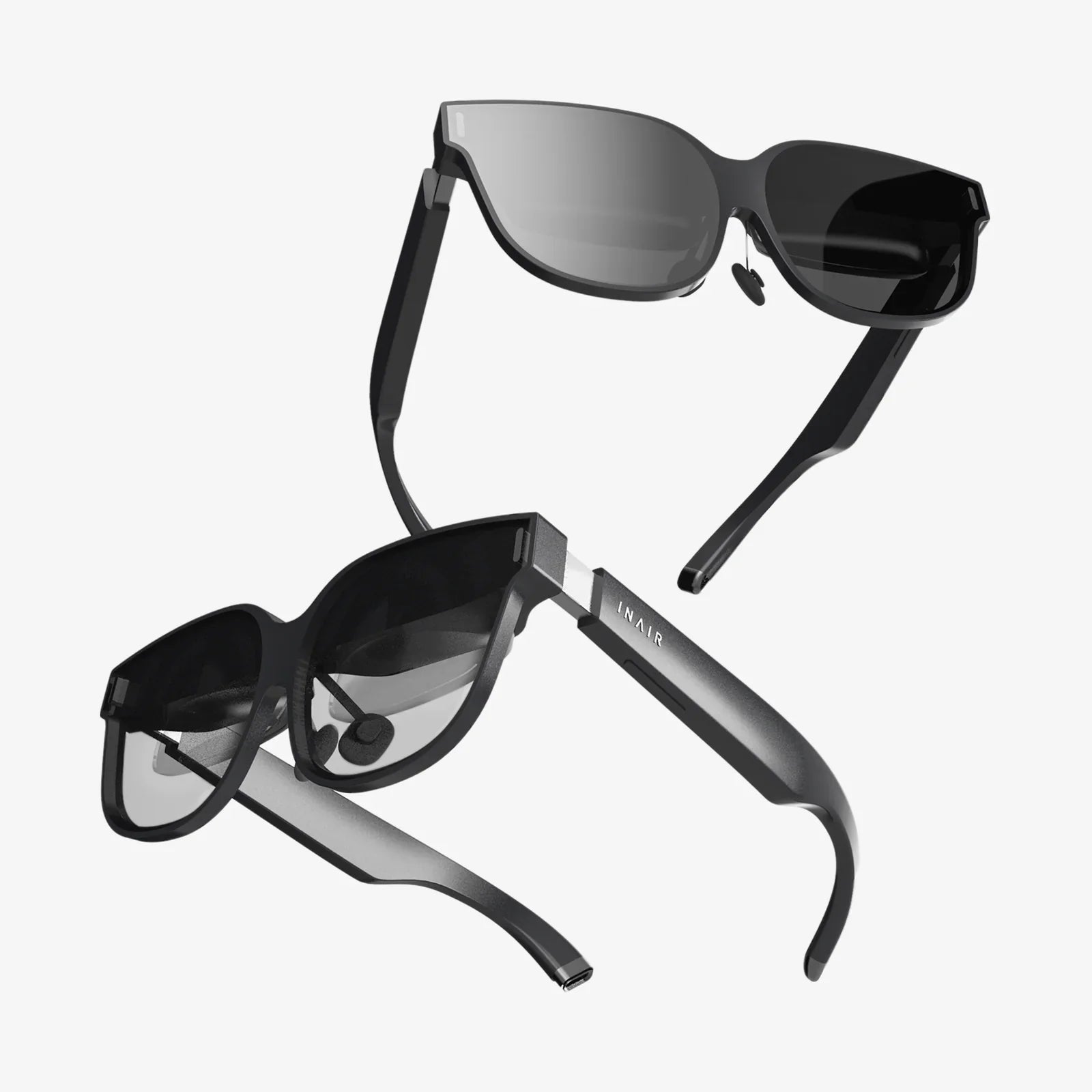
Stellen Sie sich eine digitale Kommandozentrale vor, die so umfassend und intuitiv ist, dass Ihr Workflow nahtlos mit Ihren Gedanken verschmilzt, Informationen mühelos zwischen den Bildschirmen fließen und Ihre Produktivität ungeahnte Höhen erreicht. Das ist keine Zukunftsvision, sondern greifbare Realität für alle, die die Kunst des optimalen Multi-Monitor-Setups beherrschen. Der Weg von einem unübersichtlichen Einzelbildschirm zu einem leistungsstarken Panorama-System ist einfacher denn je und verspricht, Ihre Art zu arbeiten, kreativ zu sein und zu spielen grundlegend zu verändern. Ob Sie als Programmierer komplexe Architekturen entwickeln, als Finanzanalyst die globalen Märkte beobachten, als Content Creator an Ihrem nächsten Meisterwerk arbeiten oder als Gamer in riesige virtuelle Welten eintauchen – die richtige Multi-Monitor-Umgebung ist der ultimative Katalysator für digitale Exzellenz.
Die grundlegenden Elemente: Die Wahl Ihrer Hardware
Der Aufbau einer erstklassigen Multi-Screen-Umgebung beginnt mit dem Verständnis der Kernkomponenten. Ihre Entscheidungen hier bestimmen nicht nur die Ästhetik Ihres Arbeitsplatzes, sondern auch seine grundlegende Funktionalität und Ergonomie.
Monitorauswahl: Auflösung, Größe und Paneltechnologie
Das Herzstück jeder Anlage sind natürlich die Displays selbst. Der moderne Markt bietet eine schier unüberschaubare Auswahl, doch die Konzentration auf einige wenige Schlüsselspezifikationen führt Sie zu den perfekten Panels für Ihre Bedürfnisse.
- Auflösung und Pixeldichte: Für die meisten professionellen Anwendungen hat sich 1440p (QHD) als optimale Lösung etabliert. Es bietet deutlich mehr Bildschirmfläche als 1080p, ohne die hohen GPU-Anforderungen von 4K. Für Videoeditoren, Fotografen und alle, die mit feinsten Details arbeiten, ist ein 4K-Monitor als Hauptbildschirm jedoch eine lohnende Investition. Einheitlichkeit ist entscheidend: Unterschiedliche Auflösungen können zu Problemen bei der Ausrichtung und Skalierung führen. Verwenden Sie daher am besten identische Modelle oder zumindest Panels mit gleicher Auflösung und Größe.
- Paneltyp: IPS-Panels (In-Plane Switching) sind die Standardempfehlung für nahezu alle Multi-Monitor-Setups. Sie bieten eine exzellente Farbgenauigkeit und weite Betrachtungswinkel, was besonders wichtig ist, wenn die Bildschirme in unterschiedlichen Winkeln angeordnet sind. VA-Panels bieten tiefere Schwarztöne, können aber langsamere Reaktionszeiten aufweisen, während TN-Panels für alles außer preisbewusste Gaming-Profis weitgehend veraltet sind.
- Bildwiederholfrequenz: 60 Hz sind für allgemeine Produktivität völlig ausreichend, doch eine höhere Bildwiederholfrequenz (z. B. 120 Hz, 144 Hz) sorgt für ein deutlich flüssigeres Scrollen durch Dokumente, Webseiten und Timelines. Wenn Sie mit Animationen arbeiten oder auf Ihrem System spielen möchten, ist eine hohe Bildwiederholfrequenz eine entscheidende Verbesserung.
- Rahmengröße: Schmale Rahmen sind nicht nur eine ästhetische Entscheidung. Sie minimieren die visuelle Unterbrechung zwischen den Bildschirmen und schaffen so ein nahtloseres und intensiveres Seherlebnis. Für ein wirklich stimmiges Gesamtbild sollten Sie Monitore mit der Bezeichnung „rahmenlos“ oder „mikro-rahmenlos“ wählen.
Der stille Held: Monitorarme und -halterungen
Die Vernachlässigung der Monitorhalterung ist der größte Fehler, den Sie begehen können. Die mitgelieferten Standardständer sind für die Einzelnutzung ausgelegt und nicht für die Verwendung mehrerer Monitore gleichzeitig. Ein hochwertiger Monitorarm ist für ein optimales Multi-Monitor-Setup unerlässlich.
- Ergonomische Freiheit: Dank einer robusten VESA-Halterung können Sie jeden Monitor unabhängig voneinander drehen, neigen, schwenken und in der Höhe verstellen. So lassen sich die Oberkanten Ihrer Bildschirme perfekt ausrichten und so positionieren, dass Nackenverspannungen vermieden werden – für einen wirklich ergonomischen Arbeitsplatz.
- Mehr Platz auf dem Schreibtisch: Indem Sie die Monitore vom Schreibtisch entfernen, gewinnen Sie überraschend viel wertvollen Platz für Notizbücher, Schreibtischunterlagen und andere Peripheriegeräte zurück.
- Flexibilität und Zukunftssicherheit: Ein gutes Armsystem ermöglicht es Ihnen, Ihr Layout spontan anzupassen. Ob vertikale Ausrichtung zum Programmieren oder gestapeltes Layout für die Videobearbeitung – mit einer Halterung ist das eine einfache Umstellung und kein komplettes Neuverkabelungsprojekt.
Der Maschinenraum: Grafik und Konnektivität
Die Grafikkarte Ihres Computers ist das Herzstück, das alle Funktionen zusammenhält. Die Anforderungen variieren je nach Anwendungsfall erheblich.
- Produktivität vs. Leistung: Für Standard-Büroarbeiten wie E-Mails, Tabellenkalkulationen und Web-Browsing reichen moderne, in Prozessoren integrierte Grafiklösungen problemlos aus, um zwei oder sogar drei 1080p- oder 1440p-Displays anzusteuern. Sobald Sie jedoch in kreative Bereiche oder Spiele einsteigen, ist eine dedizierte Grafikkarte unerlässlich.
- Ausgänge und Adapter: Überprüfen Sie sorgfältig die Videoausgänge Ihres Computers (HDMI, DisplayPort, USB-C) und die Eingänge Ihrer Monitore. DisplayPort wird aufgrund seiner höheren Bandbreite und der Unterstützung von Funktionen wie hohen Bildwiederholraten und Reihenschaltung im Allgemeinen bevorzugt. Stellen Sie sicher, dass Ihre gewählte Grafiklösung über genügend Ausgänge für die gewünschte Anzahl an Monitoren verfügt. Die Verwendung aktiver Adapter für verschiedene Anschlussarten ist üblich und effektiv.
- Reihenschaltung: Monitore mit DisplayPort 1.2 Multi-Stream Transport (MST) lassen sich in Reihe schalten. Das bedeutet, Sie schließen einen Monitor direkt an Ihren Computer an und verbinden weitere Monitore miteinander. So reduzieren Sie Kabelsalat und die Anzahl der benötigten Anschlüsse. Eine äußerst elegante Lösung für produktivitätsorientierte Setups.
Gestaltung Ihres Layouts: Ergonomie und Arbeitsablauf
Nachdem die Hardware beschafft wurde, folgt der nächste Schritt: die räumliche Gestaltung. Hier treffen wissenschaftliche Erkenntnisse auf persönliche Vorlieben, um einen Raum zu schaffen, der sowohl komfortabel als auch effizient ist.
Die goldenen Regeln der Ergonomie
- Die optimale Höhe ist Augenhöhe: Die Oberkante Ihres Hauptmonitors sollte sich im Sitzen auf Augenhöhe oder etwas darunter befinden. So vermeiden Sie, den Kopf ständig nach oben oder unten zu neigen – eine Hauptursache für Nackenverspannungen. Ihre Zweitmonitore sollten so positioniert sein, dass Sie sie mit einer einfachen Augenbewegung, ohne den Kopf ganz drehen zu müssen, gut sehen können.
- Der Armlängentest: Sie sollten bequem die Mitte Ihres Hauptbildschirms berühren können, ohne sich nach vorne beugen zu müssen. Dies ist der ideale Betrachtungsabstand, um die Augen zu schonen.
- Die primäre Position: Ihr Hauptmonitor sollte sich direkt vor Ihnen befinden. Hier befinden sich Ihre wichtigsten Anwendungen. Sekundäre Bildschirme dienen der Anzeige von Referenzmaterialien, Kommunikations-Apps und Überwachungs-Dashboards.
Beliebte Layoutkonfigurationen
- Das symmetrische Duo (nebeneinander): Zwei identische Monitore nebeneinander. Diese Anordnung ist aus gutem Grund ein Klassiker: Sie bietet eine ausgewogene Ansicht, die sich hervorragend zum Vergleichen von Dokumenten oder zur Nutzung eines Hauptarbeitsbereichs und eines Referenzbildschirms eignet. Die Nahtstelle in der Mitte kann jedoch bei Aufgaben, die eine große, durchgehende Arbeitsfläche erfordern, störend wirken.
- Primär- und Sekundärmonitor: Ein großer, hochauflösender Monitor dient als Hauptbildschirm und wird von ein oder zwei kleineren, eventuell älteren Monitoren im Hochformat an den Seiten flankiert. Der Hochformatmodus eignet sich ideal zum Programmieren, Lesen längerer Dokumente, Webseiten und Social-Media-Feeds.
- Die Dreifachbedrohung: Drei identische Monitore in einer horizontalen Reihe. Dies ist das ultimative Setup für immersive Simulationsspiele (Rennspiele, Flugsimulationen), Finanzhandel und Videobearbeitung und bietet ein weites Sichtfeld.
- Die gestapelte Anordnung: Ein Monitor auf Schreibtischhöhe und ein weiterer darüber. Dies ist eine platzsparende Lösung für kleinere Schreibtische und ideal, um einen Hauptarbeitsbildschirm mit einem darüber liegenden Referenz- oder Überwachungsbildschirm zu haben, auf den man nur gelegentlich einen Blick wirft.
Die Software meistern: Ihre digitale Leinwand zähmen
Die Hardware ist nur die halbe Miete. Erst die Softwarekonfiguration verwandelt eine Ansammlung von Bildschirmen in ein intelligentes, reaktionsschnelles System.
Betriebssystemeigene Tools
Sowohl Windows als auch macOS verfügen über robuste, integrierte Multi-Display-Einstellungen, die jeder Benutzer beherrschen sollte.
- Anzeigeidentifizierung und -anordnung: Im ersten Schritt müssen Sie Ihrem Betriebssystem die physische Anordnung Ihrer Monitore mitteilen. In den Anzeigeeinstellungen können Sie die virtuellen Bildschirme per Drag & Drop an ihre realen Positionen anpassen. Dadurch wird sichergestellt, dass sich Ihr Cursor logisch zwischen den Bildschirmen bewegt.
- Skalierung und Auflösung: Wenn Sie Monitore mit unterschiedlichen Auflösungen verwenden (z. B. einen 4K-Hauptmonitor und einen 1080p-Sekundärmonitor), können Sie für jeden Monitor individuelle Skalierungsstufen festlegen, damit Text und Symbole auf allen Bildschirmen in ähnlicher Größe angezeigt werden.
- Taskleisten- und Dockverwaltung: Sie können festlegen, ob Ihre Taskleiste (Windows) bzw. Ihr Dock (macOS) auf allen Bildschirmen oder nur auf Ihrem Hauptbildschirm angezeigt werden soll. Außerdem können Sie einstellen, ob Anwendungsfenster nur in der Taskleiste des Bildschirms erscheinen sollen, auf dem sie geöffnet sind.
- Hintergrundbilder und Personalisierung: Verwenden Sie ein Panorama-Hintergrundbild, das sich über alle Monitore erstreckt, um eine beeindruckende, einheitliche Optik zu erzielen. Alternativ können Sie auf jedem Bildschirm unterschiedliche Hintergrundbilder festlegen, um deren Funktion optisch zu unterscheiden.
Die Macht von Drittanbieter-Dienstprogrammen
Um das volle Potenzial Ihres Systems auszuschöpfen, ist Fensterverwaltungssoftware von Drittanbietern unerlässlich. Diese Tools verwenden Tastenkombinationen, um Fenster in vordefinierten Bereichen auf Ihren Bildschirmen anzuordnen.
- Fensteranordnung: Anstatt Fenster manuell zu verschieben und ihre Größe anzupassen, können Sie eine Tastenkombination (z. B. Win + Pfeil links) drücken, um ein Fenster an der linken Bildschirmhälfte anzudocken. Erweiterte Funktionen ermöglichen das Erstellen benutzerdefinierter Bereiche, beispielsweise einer Aufteilung in ein Drittel und zwei Drittel, oder sogar von Bereichen, die sich über mehrere Monitore erstrecken.
- Profil- und Arbeitsbereichsverwaltung: Viele dieser Tools ermöglichen das Speichern verschiedener Fensterlayouts als Profile. Mit einem einzigen Hotkey wechseln Sie zwischen Ihrem „Programmierprofil“ (IDE im Hauptmenü, Dokumentation rechts im Hochformat, Terminal unten) und Ihrem „Videobearbeitungsprofil“ (Timeline unten, Vorschau im Hauptmenü, Assets rechts). Das beschleunigt Ihren Workflow enorm.
- Maus- und Tastatursteuerung: Einige Tools bieten Funktionen, mit denen Sie Ihren Cursor beim Spielen nahtlos auf einen einzelnen Bildschirm fixieren oder Tastenkombinationen erstellen können, um den Cursor sofort auf einen bestimmten Monitor zu setzen.
Kabelmanagement: Das letzte Puzzleteil
Ein leistungsstarkes Multi-Monitor-System kann schnell zu einem unansehnlichen und lästigen Kabelsalat werden. Eine ordentliche Installation hingegen ist angenehm in der Nutzung und Wartung.
- Planen Sie Ihre Kabelführung: Bevor Sie etwas anschließen, planen Sie den Verlauf jedes Kabels vom Computer zum Monitor. Ziel ist es, die Kabellänge so gering wie möglich zu halten.
- Nutzen Sie Kabelmanagement-Lösungen: Verwenden Sie selbstklebende Kabelkanäle oder -schläuche, um Kabel zu bündeln und ordentlich an Monitorarmen und der Rückseite des Schreibtisches entlang zu verlegen. Klettbänder sind wiederverwendbar und ideal für saubere Kabelbündel.
- Alles beschriften: Das mag mühsam erscheinen, ist aber Gold wert, wenn man einen Monitor reparieren oder abklemmen muss. Mit einem einfachen Beschriftungsgerät oder sogar Kreppband lässt sich erkennen, welches Strom- und Videokabel zu welchem Bildschirm gehört.
Für jeden Zweck die passende Ausstattung
Die ideale Konfiguration ist zutiefst individuell und variiert je nach Beruf und Leidenschaft.
- Der Content Creator: Ein hochauflösender, farbgenauer IPS-Hauptmonitor für die Bearbeitung. Ein zweiter Monitor im Hochformat für Timeline, Werkzeuge und Asset-Panels. Ein drittes Display, beispielsweise ein Tablet, zur Vorschau des fertigen Produkts.
- Der Softwareentwickler: Ein Hauptbildschirm für die aktive Codedatei. Ein vertikaler Monitor auf der einen Seite für Dokumentation, API-Referenzen und Terminalfenster. Ein horizontaler Monitor auf der anderen Seite zum Testen der Anwendung und zur Überwachung der Systemleistung.
- Der Finanzanalyst/Händler: Nutzt häufig drei oder mehr Monitore, um gleichzeitig Marktdaten in Echtzeit, Nachrichtenfeeds, Handelsplattformen und Analysesoftware im Blick zu behalten. Geschwindigkeit, Zuverlässigkeit und die Fähigkeit, große Datenmengen gleichzeitig anzuzeigen, sind von größter Bedeutung.
- Für passionierte Gamer: Drei identische Monitore mit hoher Bildwiederholfrequenz und kurzer Reaktionszeit für ein immersives Surround-Erlebnis in unterstützten Spielen. Alternativ ein ultrabreiter Hauptmonitor zum Spielen, flankiert von Zweitbildschirmen für Discord, Spiele-Wikis und Streaming-Software.
Der Einstieg in eine optimal eingerichtete Multi-Screen-Umgebung ist wie die Entfesselung einer ungeahnten Superkraft. Ständiges Wechseln zwischen Fenstern, hektisches Anpassen der Fenstergröße, die mentale Erschöpfung durch das Jonglieren mit unzähligen Aufgaben auf einem einzigen Bildschirm – all das verschwindet und wird durch einen souveränen Überblick über Ihre gesamte digitale Welt ersetzt. Die anfängliche Investition an Zeit und Ressourcen zahlt sich um ein Vielfaches aus: durch die gewonnene Zeit, weniger Frustration und die pure Freude an einem Arbeitsbereich, der sich anfühlt, als wäre er von Ihnen für Sie geschaffen worden. Hören Sie auf, von maximaler digitaler Effizienz zu träumen, und fangen Sie an, sie zu verwirklichen. Ihr optimales Multi-Screen-Setup wartet darauf, entfesselt zu werden und jeden Klick, jeden Befehl und jeden kreativen Funken zu beflügeln.
Aktie:
Handheld-Computermonitor: Der ultimative Leitfaden für mobile Produktivität
Handheld-Computermonitor: Der ultimative Leitfaden für mobile Produktivität