


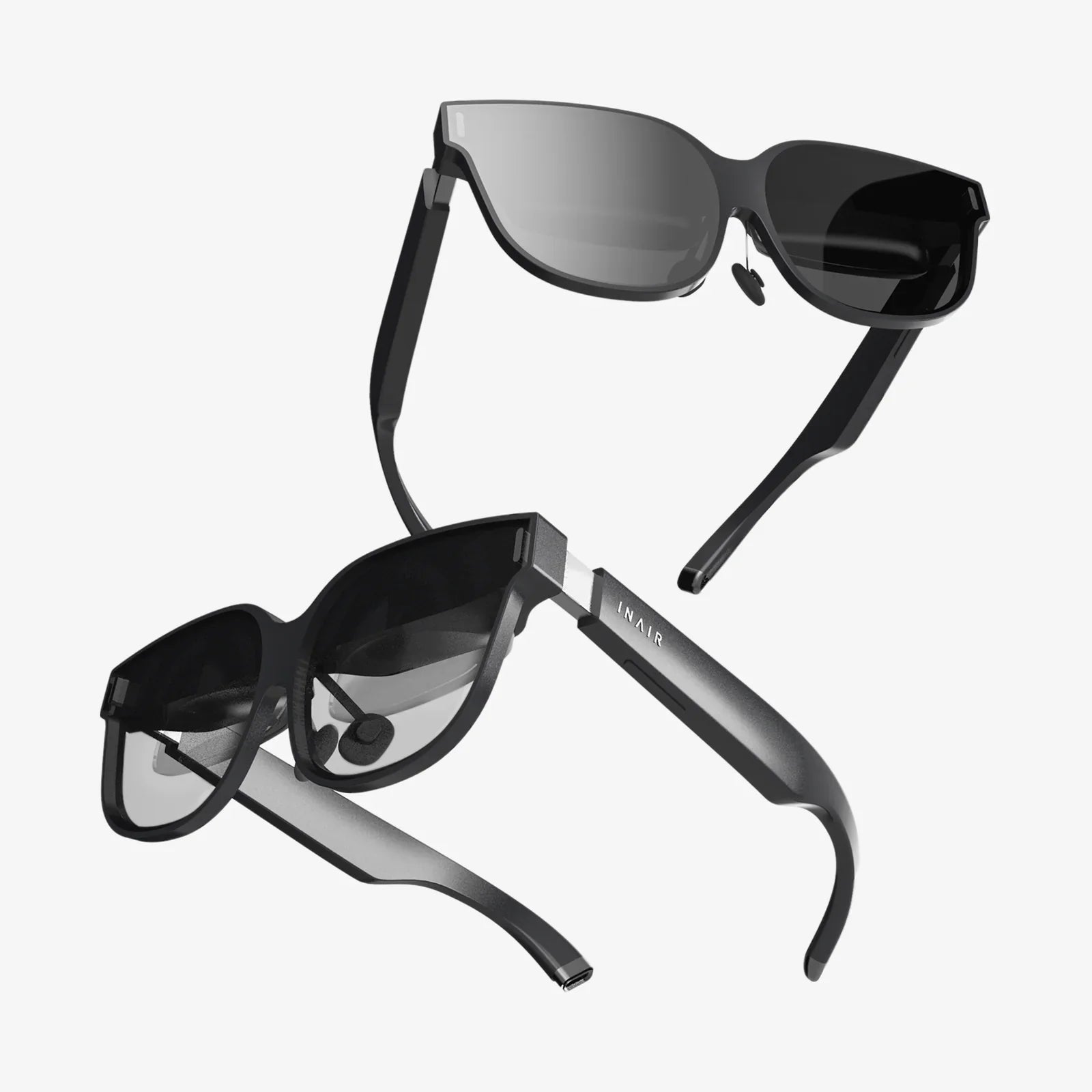
Sie haben Ihr Headset aufgesetzt, das vertraute Summen der Hardware signalisiert die Betriebsbereitschaft, und Sie starten Bigscreen VR, voller Vorfreude, Freunde in einem virtuellen Kino zu treffen oder sich in Ihrem persönlichen immersiven Arbeitsbereich zu konzentrieren. Doch anstatt in eine neue Realität einzutauchen, erwartet Sie nichts als ein Abgrund – eine vollkommene Leere. Das Problem mit dem schwarzen Bildschirm in Bigscreen VR ist ein irritierendes und frustrierendes Erlebnis, das Sie aus der virtuellen Welt reißt, bevor Sie überhaupt richtig drin sind. Zahlreiche Nutzer sind von diesem Problem betroffen, das die Vorfreude in Verwirrung verwandelt hat. Aber keine Sorge, dieser ausführliche Artikel ist Ihr ultimativer Leitfaden, um Ihre virtuelle Welt nicht nur wieder zum Leben zu erwecken, sondern auch zu verstehen, warum sie überhaupt verschwunden ist. Lassen Sie uns Licht ins Dunkel bringen.
Die Leere entschlüsseln: Es ist mehr als ein Problem
Zunächst ist es wichtig zu verstehen, dass ein „schwarzer Bildschirm“ ein Symptom und keine eigenständige Erkrankung ist. Die Ursache kann von einem harmlosen Softwarefehler bis hin zu einer schwerwiegenderen Hardware-Inkompatibilität reichen. Die genaue Art des schwarzen Bildschirms zu ermitteln, ist der erste Schritt zur Lösung. Läuft der Ton weiter? Können Sie Ihre Freunde oder Ihre Umgebung hören? Ist der Bildschirm komplett schwarz oder sind schwache Umrisse oder ein eingefrorenes Bild zu erkennen? Diese Hinweise sind für die Diagnose unerlässlich.
Die erste Verteidigungslinie: Sofortmaßnahmen
Bevor wir uns mit komplexeren Lösungsansätzen befassen, sollten wir immer mit diesen einfachen Schritten beginnen. In den meisten Fällen lösen sie das Problem.
1. Der universelle Neustart
Es klingt klischeehaft, aber es funktioniert. Schließen Sie die Bigscreen VR-Anwendung vollständig. Starten Sie anschließend Ihr VR-Headset neu. Bei vielen Standalone-Geräten bedeutet dies ein vollständiges Herunterfahren und Hochfahren, nicht nur den Ruhemodus. Starten Sie abschließend Ihren Computer neu, falls Sie ein mit dem PC verbundenes Headset verwenden. Dadurch werden temporäre Caches gelöscht und Softwarezustände zurückgesetzt, die Konflikte verursachen können.
2. Grundlegende Verbindungen überprüfen (nur PCVR)
Wenn Sie ein Headset verwenden, das an einen Computer angeschlossen wird, stellen Sie sicher, dass alle Kabel an beiden Enden fest eingesteckt sind – am Headset, an der Grafikkarte des Computers und an allen Netzteilen. Eine leicht lockere Verbindung kann zu einem Verlust des Videosignals führen, der sich als schwarzer Bildschirm äußert.
3. Auf Überhitzung prüfen
VR ist rechenintensiv. Überprüfen Sie Headset und Computer. Sollte eines der beiden übermäßig heiß sein, lassen Sie es vollständig abkühlen, bevor Sie einen Neustart versuchen. Überhitzung kann dazu führen, dass Komponenten gedrosselt werden oder ausfallen, was einen schwarzen Bildschirm zur Folge haben kann.
Software und Einstellungen: Die häufigsten Übeltäter
Wenn die Schnelllösungen nicht funktionieren, liegt das Problem wahrscheinlich im Software-Ökosystem.
1. Aktualisierungen und Rollbacks von Grafiktreibern
Ihre Grafikkartentreiber fungieren als Vermittler zwischen Ihrem PC und Ihrem VR-Headset. Ein veralteter, beschädigter oder auch ein brandneuer, aber fehlerhafter Treiber kann diese Kommunikation unterbrechen.
- Aktualisierung: Besuchen Sie die Website Ihres Grafikkartenherstellers und laden Sie den neuesten stabilen Treiber herunter. Vermeiden Sie Beta-Versionen zur Fehlerbehebung.
- Zurücksetzen: Wenn das Problem unmittelbar nach einem Treiberupdate aufgetreten ist, stellen Sie die vorherige Version wieder her. Dies erfolgt über den Geräte-Manager unter Windows.
- Neuinstallation: Verwenden Sie bei der Installation neuer Treiber die Option „Benutzerdefinierte Installation“ und wählen Sie „Neuinstallation durchführen“. Dadurch werden alle alten Treiberdateien vor der Installation der neuen entfernt, wodurch Konflikte vermieden werden.
2. Softwarekonflikte zwischen SteamVR und Oculus
Bigscreen-VR läuft oft auf anderen VR-Plattformen. Diese Ebenen können die Komplexität erhöhen.
- SteamVR Beta: Falls Sie am SteamVR-Betaprogramm teilnehmen, versuchen Sie, sich abzumelden, um zur stabilen Version zurückzukehren. Betaversionen können Instabilitäten verursachen.
- Oculus-Software: Stellen Sie sicher, dass Ihre Oculus-PC-App vollständig aktualisiert ist. Versuchen Sie, Funktionen wie „Oculus Link“ zu deaktivieren und anschließend wieder zu aktivieren.
- Super Sampling: Extrem hohe Skalierungseinstellungen in SteamVR oder der GPU-Systemsteuerung können den Encoder überlasten und zu einem schwarzen Bildschirm führen. Setzen Sie diese Werte zum Testen auf 100 % (Auto) zurück.
3. Spezielle VR-Einstellungen für große Bildschirme
Innerhalb von Bigscreen VR selbst können bestimmte Einstellungen bei bestimmten Hardwarekonfigurationen Probleme verursachen.
- Umgebungsdarstellung: Versuchen Sie, auf eine einfachere Umgebung umzuschalten (z. B. das Void-Kino), um festzustellen, ob das Problem mit der Darstellung eines komplexen Raums zusammenhängt.
- Auflösung und Bildwiederholfrequenz: Falls Sie diese Einstellungen manuell geändert haben, setzen Sie sie wieder auf die anwendungsgesteuerten oder Standardwerte zurück. Eine Diskrepanz zwischen der Bildwiederholfrequenz des Headsets und der der Anwendung kann zu einem schwarzen Bildschirm führen.
Hardware- und tiefgreifende Systemprobleme
Wenn die Software nicht die Ursache ist, müssen wir die Hardware und die Systemkonfiguration genauer unter die Lupe nehmen.
1. USB-Stromversorgung und Bandbreite
PCVR-Headsets benötigen USB-Anschlüsse für Daten und Stromversorgung. Ein minderwertiger USB-Hub oder ein zu schwacher USB-Controller auf dem Mainboard können zu zeitweiligen schwarzen Bildschirmen führen.
- Schließen Sie Ihr Headset immer direkt an einen USB-Anschluss auf dem Motherboard an, nicht an einen Anschluss an der Vorderseite des Gehäuses oder über einen Hub.
- Verwenden Sie nach Möglichkeit einen USB 3.2-Anschluss (in der Regel blau), wie in den Anforderungen Ihres Headsets angegeben.
- Stellen Sie in den Energieverwaltungseinstellungen Ihres Computers sicher, dass die Option „Computer kann dieses Gerät ausschalten, um Energie zu sparen“ für Ihre USB-Hubs deaktiviert ist.
2. Konfliktierende Software und Overlays
Andere Anwendungen können die exklusive Kontrolle von VR über die Grafikkarte beeinträchtigen.
- Discord-Overlay: Das Discord-Overlay im Spiel ist dafür bekannt, häufig VR-Probleme zu verursachen. Deaktivieren Sie es vollständig.
- MSI Afterburner/Riva Tuner: Diese Hardware-Überwachungstools verwenden eine Bildschirmanzeige, die mit VR in Konflikt geraten kann. Schließen Sie sie vollständig.
- Antivirus/Firewall: Deaktivieren Sie vorübergehend Ihre Antivirus- und Firewall-Software, um zu prüfen, ob diese den Zugriff von Bigscreen VR auf wichtige Ressourcen blockieren. Aktivieren Sie diese anschließend wieder und fügen Sie eine Ausnahme für die App hinzu.
3. Die radikale Option: Neuinstallation
Wenn alles andere fehlschlägt, kann ein Neuanfang Wunder wirken.
- Deinstallieren Sie Bigscreen VR über Ihre Plattform (Steam/Oculus).
- Navigieren Sie zum Installationsverzeichnis und löschen Sie alle verbleibenden Ordner.
- Installieren Sie die Anwendung neu. Dadurch wird sichergestellt, dass keine beschädigten lokalen Dateien oder fehlerhaften Einstellungen erhalten bleiben.
Die technischen Hintergründe verstehen: Ein Blick hinter die Kulissen
Um die Verbesserungen wirklich zu verstehen, ist es hilfreich, die Ursache zu kennen. Der schwarze Bildschirm tritt häufig beim Codieren auf. Ihr PC rendert die virtuelle Umgebung, muss das Videosignal aber komprimieren (codieren), um es an das Display Ihres Headsets zu senden. Dies übernimmt ein dedizierter Encoder-Chip auf Ihrer Grafikkarte. Ist der Treiber fehlerhaft, die Einstellungen zu hoch oder besteht ein Systemkonflikt, schlägt dieser Codierungsprozess fehl. Das Headset empfängt kein gültiges Videosignal, was zu einem schwarzen Bildschirm führt, obwohl Anwendung und Audio im Hintergrund einwandfrei laufen. Aus diesem Grund treten Probleme oft nur bei PCVR auf und nicht bei Standalone-Headsets, die Rendering und Anzeige intern ohne diesen komplexen Datenübertragungsschritt durchführen.
Wann man Hilfe suchen sollte und die Weisheit der Gemeinschaft
Wenn alle Möglichkeiten ausgeschöpft sind, ist es an der Zeit, sich an die Community zu wenden. Der Bigscreen VR Discord-Server und das zugehörige Subreddit sind unschätzbare Ressourcen. Seien Sie bei Ihrer Anfrage so genau wie möglich:
- Geben Sie die genauen Spezifikationen Ihres Headsets und Computers an.
- Listen Sie die Schritte auf, die Sie bereits versucht haben.
- Beschreiben Sie den schwarzen Bildschirm detailliert (ist Ton zu hören? Kann man das Menü sehen?).
- Mithilfe dieser Informationen können Entwickler und erfahrene Benutzer bekannte Probleme schnell identifizieren oder gezielte Lösungen vorschlagen.
Dieser Moment der Vorfreude, der jäh von einem schwarzen Bildschirm unterbrochen wird, muss nicht das Ende Ihrer virtuellen Reise bedeuten. Dieser Leitfaden bietet Ihnen eine strukturierte Anleitung – vom einfachen Neustart bis hin zu einem tieferen Verständnis der komplexen Funktionsweise von PCVR. Indem Sie diese Schritte systematisch durchgehen – Verbindungen prüfen, Treiber aktualisieren, Softwarekonflikte beheben und die Hardware-Codierungspipeline verstehen – erwerben Sie das nötige Wissen, um das Problem mit dem schwarzen Bildschirm bei Bigscreen VR nicht nur zu lösen, sondern es auch zukünftig zu verhindern. Das virtuelle Kino, die sozialen Netzwerke und die produktiven Arbeitsräume erwarten Sie schon bald; Sie müssen nur noch das Licht wieder einschalten.
Aktie:
Tragbarer Musikplayer: Der ultimative Leitfaden für kabellose Audiofreiheit
Tragbarer Musikplayer: Der ultimative Leitfaden für kabellose Audiofreiheit