


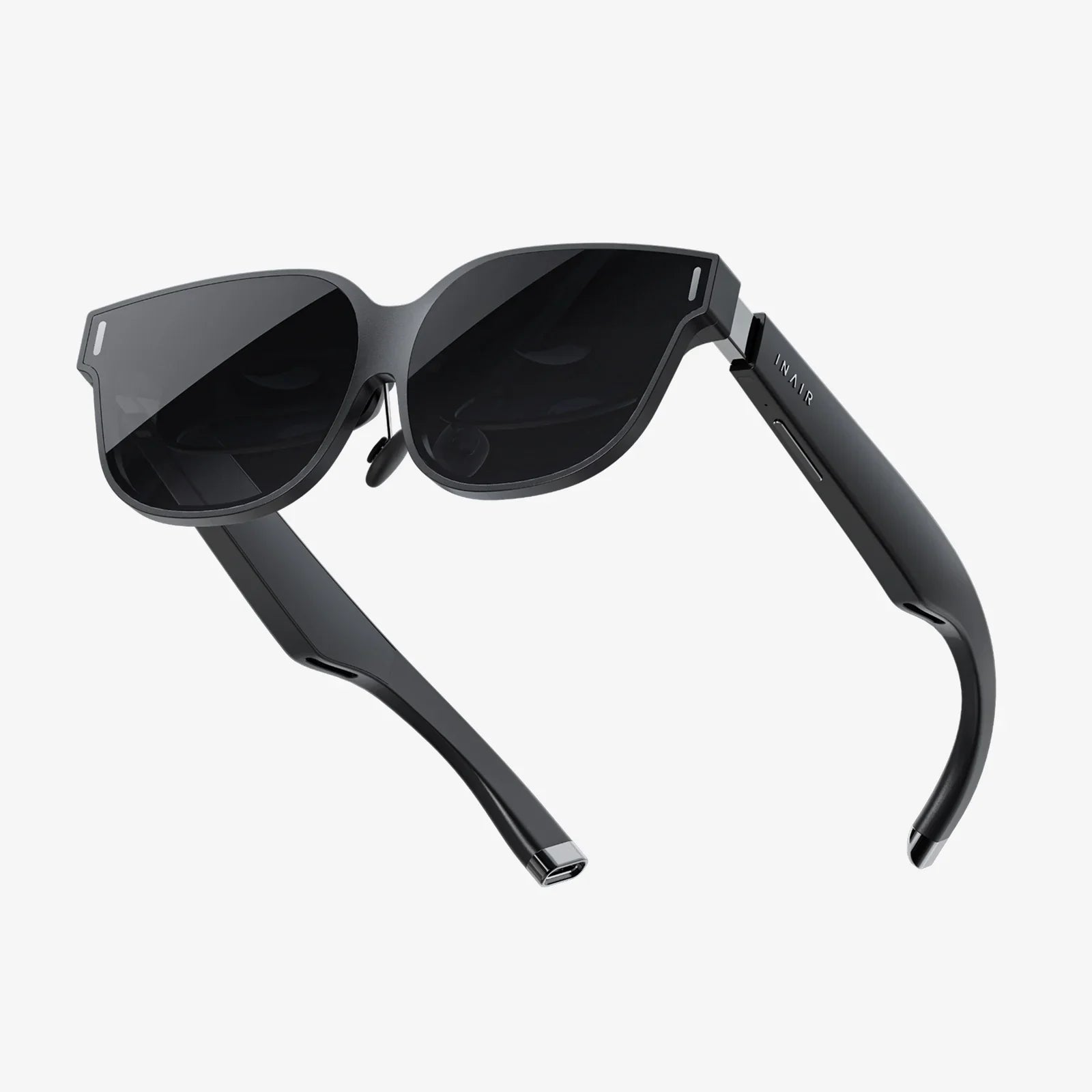
Sie haben die atemberaubenden Welten, die fesselnden Spiele und die revolutionären Anwendungen gesehen – alles erlebt durch die Linse einer Virtual-Reality-Brille. Doch bevor Sie eintauchen, stellt sich aus den Tiefen technischer Zweifel eine entscheidende Frage: Ist Ihr treuer Laptop, Ihr mobiles Arbeitstier, leistungsstark genug, um als Motor für diese digitalen Träume zu dienen? Der Reiz der kabellosen Erkundung ist groß, aber der Weg zu einem flüssigen, übelkeitsfreien Erlebnis ist mit spezifischen, unabdingbaren Hardware-Anforderungen gepflastert. Die Wahrheit über Laptop-basierte VR zu verstehen, ist der erste entscheidende Schritt auf Ihrer Reise in eine andere Dimension.
Der Kern der Sache: Grafikverarbeitungsleistung
Im Kern geht es bei der VR-Kompatibilität um die benötigte Grafikleistung. Anders als herkömmliche Spiele oder Videobearbeitung stellt VR besonders hohe Anforderungen. Ein Headset muss zwei separate, hochauflösende Bilder – eines für jedes Auge – mit einer außergewöhnlich hohen und stabilen Bildrate von typischerweise 90 Bildern pro Sekunde (FPS) oder mehr darstellen. Jeder deutliche Abfall unter diesen Wert kann zu Verzögerungen, Rucklern und, am unangenehmsten, zu Übelkeit führen.
Diese immense Last lastet fast ausschließlich auf der Grafikkarte (GPU). Für Laptops bedeutet das: Sie benötigen eine dedizierte, leistungsstarke und moderne GPU. Integrierte Grafiklösungen, wie sie in Standardprozessoren verbaut sind, sind für diese Arbeitslast schlichtweg nicht ausgelegt und ermöglichen kein flüssiges Spielerlebnis.
Der Goldstandard für PC-basierte VR ist seit Langem durch verschiedene Industriestandards definiert. Obwohl wir keine konkreten Marken nennen, dienen diese Standards als verlässlicher Richtwert. Erfüllt oder übertrifft die GPU eines Laptops die Leistungsanforderungen dieser anerkannten Benchmarks, stehen die Chancen sehr gut, dass er gängige VR-Inhalte problemlos wiedergeben kann. Es ist daher unerlässlich, die GPU Ihres spezifischen Laptop-Modells zu recherchieren und mit den aktuellen Empfehlungen der Headset-Hersteller zu vergleichen.
Verbindungsprotokolle: Die entscheidende Verbindung
Reine Leistung ist nutzlos ohne eine Möglichkeit, sie zu kanalisieren. Hier kommt die Konnektivität ins Spiel. Das Kabel, das Ihr Headset mit Ihrem Laptop verbindet, ist eine Hochgeschwindigkeits-Datenautobahn und benötigt den passenden Anschluss.
- DisplayPort: Der bevorzugte Standard: Viele High-End-VR-Headsets nutzen einen DisplayPort-Anschluss zur Übertragung des Videosignals mit hoher Bandbreite. Einige Laptops verfügen über einen DisplayPort in Standardgröße, andere verwenden den kleineren und immer häufiger anzutreffenden Mini-DisplayPort. Es ist wichtig herauszufinden, welchen Anschluss Ihr Headset benötigt und welchen Ihr Laptop bietet. Ein einfacher Adapter kann oft die Lücke zwischen Mini-DisplayPort und DisplayPort in Standardgröße schließen.
- HDMI: Eine gängige Alternative: Viele beliebte Headsets nutzen einen HDMI-Anschluss. Allerdings sind nicht alle HDMI-Anschlüsse gleich. Für VR benötigen Sie einen HDMI-Anschluss, der mindestens Version 2.0 unterstützt, um die erforderliche Bandbreite zu gewährleisten. Ein älterer HDMI-1.4-Anschluss führt wahrscheinlich zu einer eingeschränkten Benutzererfahrung oder funktioniert unter Umständen gar nicht.
- USB: Mehr als nur Peripheriegeräte: VR-Headsets benötigen neben der Videoübertragung auch USB-Anschlüsse für Daten und Stromversorgung. Diese werden für die Tracking-Sensoren des Headsets, die integrierten Kameras, die Audioausgabe und die Verbindung der Controller genutzt. Ein USB-3.0-Anschluss (oder höher) ist in der Regel erforderlich. Auch die Anzahl der verfügbaren Anschlüsse ist wichtig, da manche Setups zwei oder mehr USB-Verbindungen benötigen.
Das Fehlen der passenden Anschlüsse ist einer der häufigsten Gründe, warum ein VR-Headset nicht mit einem Laptop funktioniert. Ein sorgfältiger Vergleich der verfügbaren Anschlüsse Ihres Laptops mit den Anforderungen Ihres Headsets ist daher unerlässlich.
Die spezifischen Hürden bei Laptops: Es ist nicht einfach nur ein kleiner PC
Sofern Ihr Laptop über eine ausreichend leistungsstarke GPU und die richtigen Anschlüsse verfügt, gibt es dennoch einzigartige Herausforderungen, die Desktop-PCs weitgehend vermeiden.
- Thermische Drosselung: Laptops bieten nur begrenzten Platz für Kühlung. Unter der anhaltenden Volllast einer VR-Anwendung erzeugen GPU und CPU eines Laptops enorme Hitze. Um Schäden zu vermeiden, drosselt das System automatisch seine Leistung – ein Vorgang, der als thermische Drosselung bekannt ist. Dies kann sich dadurch äußern, dass ein Spiel zehn Minuten lang flüssig läuft, bevor es plötzlich ruckelt und unspielbar wird, weil die Komponenten überhitzen. Eine gute Laptop-Belüftung und das Spielen in einer kühlen Umgebung sind daher unerlässlich.
- Stromversorgung und Akku: Der Betrieb einer High-End-GPU unter Volllast verbraucht enorm viel Strom. Für eine konstante Leistung sollte der Laptop an eine Steckdose angeschlossen sein. Der Versuch, VR im Akkubetrieb zu nutzen, führt wahrscheinlich zu erheblichen Leistungseinbußen, da das System Energie spart, und die Akkulaufzeit ist zudem sehr kurz.
- Optimus und umschaltbare Grafik: Viele Laptops sind auf maximale Akkulaufzeit ausgelegt und nutzen eine Technologie, die zwischen einer energiesparenden integrierten GPU und der leistungsstarken dedizierten GPU umschaltet. Dies kann bekanntermaßen zu Problemen mit VR-Anwendungen führen, da diese möglicherweise nicht die richtige, leistungsstarke GPU aktivieren. In diesem Fall muss die integrierte Grafik manuell deaktiviert oder die Anwendung über die Systemsteuerung gezwungen werden, die dedizierte GPU zu verwenden.
Die Softwarebrücke: Alles miteinander verbinden
Die Hardware ist nur die halbe Miete. Ihr Laptop benötigt die richtige Software, um das VR-Headset zu erkennen, zu konfigurieren und für es zu optimieren.
Das beginnt mit der grundlegenden Plattformsoftware. Diese Software dient als zentrale Steuereinheit für VR auf Ihrem Laptop. Sie verwaltet die Hardware, stellt die VR-Umgebung bereit und ermöglicht den Zugriff auf den App-Store. Bevor Sie Ihr Headset anschließen, müssen Sie diese Software von der offiziellen Quelle herunterladen und installieren. Sie führt Sie durch den Einrichtungsprozess, einschließlich der Überprüfung der Systemkompatibilität, der Verbindung Ihrer Geräte und der Konfiguration Ihres Spielbereichs.
Darüber hinaus ist die Aktualisierung der GPU-Treiber Ihres Laptops wohl der wichtigste Software-Schritt. GPU-Hersteller veröffentlichen Treiber-Updates speziell, um die Leistung zu optimieren und Fehler in neuen VR-Spielen und -Anwendungen zu beheben. Veraltete Treiber sind eine häufige Ursache für Leistungseinbußen, Abstürze und Inkompatibilitäten.
Schritt für Schritt: VR-Headset auf einem Laptop einrichten
- Recherchieren und überprüfen: Prüfen Sie vor dem Kauf die Spezifikationen Ihres Laptops sorgfältig. Bestätigen Sie das genaue Modell der dedizierten Grafikkarte und alle verfügbaren Videoausgänge (DisplayPort, Mini-DisplayPort, HDMI). Vergleichen Sie diese mit den aktuellen Mindest- und empfohlenen Spezifikationen des VR-Headsets, das Sie kaufen möchten.
- Installieren Sie die Basissoftware: Laden Sie die erforderliche VR-Plattformsoftware von der offiziellen Website herunter und installieren Sie sie. Besuchen Sie außerdem die Website Ihres GPU-Herstellers, um die aktuellsten Grafiktreiber herunterzuladen und zu installieren.
- Hardware anschließen: Schalten Sie Ihren Laptop ein und verbinden Sie ihn mit der Steckdose. Schließen Sie alle Headset-Kabel an die entsprechenden Anschlüsse Ihres Laptops an. Falls Sie externe Sensoren zur Bewegungserfassung verwenden, positionieren Sie diese entsprechend und schließen Sie sie gemäß der Anleitung an.
- Einrichtung starten: Öffnen Sie die installierte VR-Plattform-Software. Diese sollte das Headset erkennen und Sie durch einen Einrichtungsassistenten führen. Dieser umfasst die Kalibrierung des Headset-Displays, die Einrichtung des Tracking-Systems (entweder Inside-Out- oder extern sensorbasiert) und das Koppeln Ihrer Motion-Controller.
- Definiere deinen Spielbereich: Die Software hilft dir dabei, deine Guardian- oder Chaperone-Grenzen festzulegen – die digitalen Wände, die dich davor bewahren, beim Eintauchen in die virtuelle Welt mit realen Objekten zusammenzustoßen.
- Testen und Fehlerbehebung: Beginnen Sie mit einer weniger anspruchsvollen Anwendung, um die Leistung zu testen. Sollten Probleme auftreten, überprüfen Sie die Softwareeinstellungen. Stellen Sie sicher, dass die VR-Anwendung die dedizierte GPU verwendet, alle Kabel fest sitzen und keine Energiesparmodi auf dem Laptop aktiviert sind.
Behebung häufiger Probleme
- „Kein Headset erkannt“: Dies deutet fast immer auf ein Kabel- oder Anschlussproblem hin. Überprüfen Sie alle Verbindungen. Versuchen Sie einen anderen USB-Anschluss. Stellen Sie sicher, dass Sie den richtigen Videoanschluss verwenden (z. B. verfügen manche Laptops über mehrere HDMI-Anschlüsse, aber nur einer ist mit der leistungsstarken Grafikkarte verbunden).
- Schlechte Performance und Ruckler: Stellen Sie zunächst sicher, dass Ihr Laptop an das Stromnetz angeschlossen ist und der Energiesparplan auf „Höchstleistung“ eingestellt ist. Schließen Sie alle unnötigen Hintergrundanwendungen. Reduzieren Sie die Grafikeinstellungen im VR-Spiel oder der Anwendung. Überprüfen Sie die Systemsteuerung Ihrer Grafikkarte, um sicherzustellen, dass die VR-Leistung nicht durch eine Begrenzung der Bildrate oder andere Einstellungen eingeschränkt wird.
- Überhitzung: Investieren Sie in ein Laptop-Kühlpad. Stellen Sie sicher, dass die Lüftungsschlitze des Laptops vollständig frei sind. Erwägen Sie, die Grafikeinstellungen im Spiel zu reduzieren, um die GPU-Auslastung zu verringern.
Die drahtlose und eigenständige Zukunft
Die VR-Landschaft entwickelt sich rasant weiter, um die Komplexität von Laptops und PCs zu reduzieren. Es gibt drahtlose Adapter-Kits, die das Videosignal von einem kompatiblen Laptop an ein Headset übertragen können. Dadurch entfällt das Kabel, allerdings müssen Latenz und Komprimierung berücksichtigt werden.
Noch wichtiger ist jedoch, dass der Aufstieg autarker VR-Headsets einen Paradigmenwechsel darstellt. Diese All-in-One-Geräte vereinen Computer, Display und Tracking-Systeme direkt im Headset. Sie benötigen weder einen externen PC oder Laptop noch komplizierte Kabelverbindungen oder Treiberaktualisierungen. Obwohl sie in der Regel weniger leistungsstark sind als ein High-End-Laptop-VR-System, bieten sie einen Komfort und eine Zugänglichkeit, die den Markt revolutionieren. Für viele Nutzer dürfte ein autarkes Headset ein einfacherer und zuverlässigerer Einstieg in die VR-Welt sein als der Versuch, einen Laptop nachträglich umzurüsten.
Das Potenzial Ihres Laptops, zum Tor in virtuelle Welten zu werden, ist immens, doch es ist an bestimmte technische Voraussetzungen geknüpft. Dazu gehören eine moderne, dedizierte Grafikkarte, die richtige Auswahl an Hochgeschwindigkeitsanschlüssen, sorgfältige Softwarewartung und das Bewusstsein für die thermischen und energietechnischen Beschränkungen mobiler Computer. Für diejenigen, deren Laptop diese Anforderungen erfüllt, eröffnet sich eine Welt unvergleichlicher Erlebnisse. Für alle anderen bietet die sich entwickelnde Welt der Standalone-VR eine attraktive und unkomplizierte Alternative. Die Möglichkeiten zum Erkunden sind vorhanden; Sie müssen nur wissen, welcher Schlüssel sie Ihnen erschließt.
Aktie:
Wie lange lädt ein VR-Headset? Ein vollständiger Leitfaden zum Energiemanagement
Bestes VR-Headset für iPhone 10: Ihr ultimatives Portal zur mobilen virtuellen Realität