


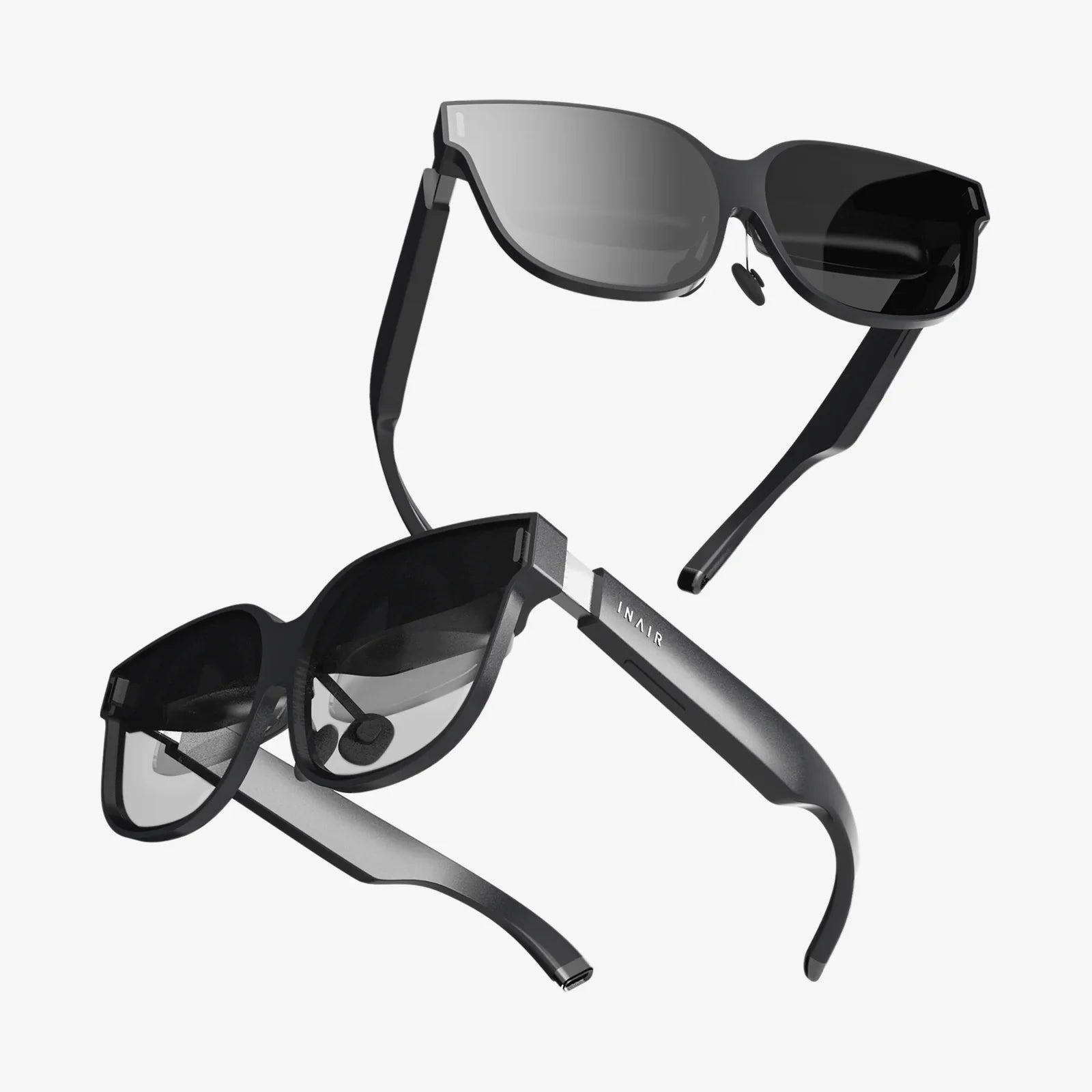
Sie haben die Zukunft gesehen: eine atemberaubende, immersive Welt der virtuellen Realität. Der Traum vom Eintauchen in eine andere Dimension ist keine Science-Fiction mehr, sondern ein greifbares Erlebnis, das auf Ihrem Schreibtisch wartet. Doch eine entscheidende Frage trennt Sie von dieser digitalen Grenze: Kann Ihr Laptop, dieses treue Arbeitstier moderner Mobilität, wirklich zum Tor zu diesen unglaublichen Welten werden? Die Antwort ist ein klares Ja, aber der Weg zu einem nahtlosen, überwältigenden VR-Erlebnis ist mit spezifischen Anforderungen, sorgfältiger Einrichtung und einigen Insider-Tipps gepflastert. Wenn Sie dieses Potenzial freisetzen, verwandelt sich Ihr Laptop von einem bloßen Produktivitätswerkzeug in ein Portal für grenzenlose Erkundungen – und wir begleiten Sie dabei Schritt für Schritt.
Das Rätsel um Laptop-VR gelöst: Alles dreht sich um die Hardware
Im Kern geht es nicht nur um eine einfache Kabelverbindung. Es geht um die reine Grafikleistung. Herkömmliche Laptops, insbesondere solche für den Business- oder allgemeinen Gebrauch, sind nicht für die immensen Anforderungen von VR ausgelegt. Virtuelle Realität erfordert die Darstellung zweier hochauflösender Bildschirme (einer für jedes Auge) mit einer sehr hohen Bildwiederholfrequenz (typischerweise 90 Hz oder mehr), um Reisekrankheit zu vermeiden und eine überzeugende Illusion zu erzeugen. Diese Aufgabe bringt selbst leistungsstarke Desktop-Grafikkarten an ihre Grenzen.
Der erste und wichtigste Schritt ist daher eine schonungslose Überprüfung der Spezifikationen Ihres Laptops. Im VR-Bereich gibt es im Wesentlichen zwei Laptop-Kategorien: solche mit kompatibler dedizierter Grafikkarte und solche ohne.
Der Goldstandard: VR-fähige Laptops
Ein „VR-fähiger“ Laptop ist ein Gerät, das von Headset- oder GPU-Herstellern zertifiziert wurde und die Mindestanforderungen für ein optimales VR-Erlebnis erfüllt. Diese Geräte weisen folgende Gemeinsamkeiten auf:
- Leistungsstarke dedizierte Grafikkarte (GPU): Das ist der entscheidende Faktor. Integrierte Grafiklösungen (wie Intel HD oder Iris Xe) sind fast immer unzureichend. Sie benötigen eine dedizierte GPU eines namhaften Herstellers. Die Mindestanforderungen sind in der Regel auf ein bestimmtes Leistungsniveau festgelegt und oft an bestimmte Modelle gebunden. Achten Sie daher auf einen Laptop mit einer dedizierten Grafikkarte einer aktuellen oder vorherigen Generation leistungsstarker GPUs.
- Ausreichend Arbeitsspeicher: 8 GB sind das absolute Minimum, 16 GB werden jedoch dringend empfohlen, um ein reibungsloses Nutzungserlebnis zu gewährleisten, insbesondere bei modernen Anwendungen und Spielen.
- Geeignete Anschlüsse: Die meisten PC-basierten VR-Headsets werden über HDMI oder DisplayPort angeschlossen. Einige neuere Headsets nutzen USB-C mit DisplayPort-Alt-Modus. Ihr Laptop muss über einen geeigneten, schnellen Videoausgang verfügen. Ein einfacher USB-C-Anschluss reicht nicht aus, es sei denn, er unterstützt explizit die Videoausgabe.
- Leistungsstarke CPU: Während die GPU die Hauptarbeit übernimmt, ist ein moderner Mehrkernprozessor erforderlich, um die Spielphysik, den Ton und die Ein-/Ausgabeoperationen zu bewältigen, ohne die Grafikkarte auszubremsen.
Die moderne Lösung: Laptops mit USB-C und Thunderbolt 3/4
Was aber, wenn Ihr Laptop ein schlankes Ultrabook ohne leistungsstarke interne GPU ist? Es gibt noch Hoffnung. Dank der Entwicklung von Hochgeschwindigkeits-Schnittstellen für externe Grafikprozessoren steht nun eine leistungsstarke Lösung zur Verfügung: die externe GPU (eGPU).
Ein eGPU-Gehäuse ist ein externes Gehäuse, das eine vollwertige Desktop-Grafikkarte aufnimmt. Es wird über einen Thunderbolt-3- oder Thunderbolt-4-Anschluss mit Ihrem Laptop verbunden. Dieses eine Kabel stellt sowohl eine Hochgeschwindigkeits-Datenverbindung (bis zu 40 Gbit/s) als auch die Stromversorgung für das Gehäuse bereit. Mit dieser Konfiguration können Sie Ihrem Laptop, der sonst nicht VR-fähig wäre, effektiv eine Desktop-Grafikkarte hinzufügen.
Es ist wichtig zu beachten, dass diese Option zwar hervorragend ist, aber auch Einschränkungen mit sich bringt. Aufgrund der Bandbreitenbeschränkungen von Thunderbolt entsteht im Vergleich zur gleichen, direkt in einem Desktop-PC installierten GPU ein geringfügiger Leistungsverlust (typischerweise 10–15 %). Darüber hinaus stellt sie eine erhebliche Zusatzinvestition dar, da sowohl das Gehäuse als auch eine Desktop-Grafikkarte erworben werden müssen.
Die Softwareseite: Betriebssysteme und Treiber
Nahezu alle PC-basierten VR-Systeme sind für Windows 10 oder Windows 11 ausgelegt. Die Unterstützung für andere Betriebssysteme wie macOS oder Linux ist stark eingeschränkt und erfordert oft umfangreiche technische Anpassungen ohne Erfolgsgarantie oder Leistungsgarantie. Ein aktueller Windows-Installationsprozess ist daher ein entscheidender erster Schritt. Sobald Ihre Hardware bestätigt ist, müssen Sie die neuesten Treiber für Ihre Grafikkarte direkt von der Website des GPU-Herstellers herunterladen und installieren. Die Verwendung von Windows Update für diese Treiber wird für VR nicht empfohlen, da diese oft veraltet sind.
Die physische Verbindung: Anschluss an die virtuelle Welt
Sobald Sie sichergestellt haben, dass Ihr Laptop die erforderlichen Hardwarevoraussetzungen erfüllt, ist die physische Einrichtung oft unkompliziert. Der Vorgang lässt sich in einige wenige wichtige Schritte unterteilen.
Schritt 1: Software zuerst
Bevor Sie etwas anschließen, empfiehlt es sich, die notwendige Software des Headset-Herstellers herunterzuladen und zu installieren. Diese Software dient als zentrale Steuereinheit für Ihr VR-Erlebnis. Sie übernimmt die Geräteeinrichtung, die Treiberinstallation, Firmware-Updates für Headset und Controller und stellt eine Bibliothek für Ihre VR-Spiele und -Anwendungen bereit. Durch die vorherige Ausführung dieses Installationsprogramms wird sichergestellt, dass Ihr PC für die Hardware vorbereitet ist, sobald Sie diese anschließen.
Schritt 2: Den richtigen Anschluss identifizieren
Dies ist ein häufiges Problem. Nicht alle Videoanschlüsse eines Laptops sind gleich. Viele Laptops verfügen über zwei GPUs: eine energieeffiziente integrierte GPU für alltägliche Aufgaben und eine leistungsstarke dedizierte GPU für Spiele und anspruchsvolle Anwendungen. Bei manchen Modellen wird das Videosignal bestimmter Anschlüsse über die integrierte GPU geleitet, was die VR-Leistung stark beeinträchtigt.
Sie müssen herausfinden, welcher Videoausgang (HDMI, DisplayPort oder USB-C) direkt mit Ihrer leistungsstarken dedizierten Grafikkarte verbunden ist. Das Benutzerhandbuch Ihres Laptops ist hierfür die beste Informationsquelle. Dort ist oft angegeben, welcher Anschluss „mit der dedizierten Grafikkarte verbunden“ ist oder „für optimale Gaming-Leistung“ sorgt. Falls Sie das Handbuch nicht finden, kann eine Internetsuche nach Ihrem Laptop-Modell und „VR-Anschluss“ oder „Ausgang der dedizierten Grafikkarte“ Antworten von anderen Nutzern liefern.
Schritt 3: Die Einrichtung im Raummaßstab
Für Headsets, die externe Sensoren oder Basisstationen zur Ortung benötigen, müssen Sie diese in Ihrem Spielbereich platzieren. Sie benötigen eine freie Sichtverbindung zu Ihrem Headset und Ihren Controllern. Die Einrichtungssoftware führt Sie durch diesen Prozess und fordert Sie auf, die Sensoren in bestimmten Ecken Ihres Raumes zu platzieren und anschließend Ihren Spielbereich zu definieren, indem Sie dessen Grenzen mit Ihrem Controller nachzeichnen. Dieses „Schutzsystem“ ist für Ihre Sicherheit unerlässlich, da es eine virtuelle Wand anzeigt, sobald Sie den realen Grenzen Ihres Bereichs zu nahe kommen.
Schritt 4: Inside-Out-Tracking-Vereinfachung
Moderne Headsets nutzen häufig „Inside-Out“-Tracking. Das bedeutet, dass Kameras und Sensoren direkt im Headset integriert sind. Es erfasst Ihre Position durch die Analyse der Umgebung, wodurch externe Sensoren überflüssig werden. Die Einrichtung ist dadurch denkbar einfach: Schließen Sie das Headset einfach an Ihren Laptop an, setzen Sie es auf und folgen Sie den Anweisungen auf dem Bildschirm, um Ihren Spielbereich festzulegen. Dies hat sich zum Standard für Benutzerfreundlichkeit und Mobilität entwickelt.
Überwindung gängiger Hürden und Leistungsoptimierung
Selbst mit der richtigen Hardware können Probleme auftreten. Hier erfahren Sie, wie Sie diese beheben und die maximale Leistung aus Ihrem System herausholen.
Problem: Der Laptop erkennt das Headset nicht.
Lösung: Dies ist fast immer ein Treiber- oder Anschlussproblem. Stellen Sie zunächst sicher, dass Sie die neuesten Treiber für Ihre Grafikkarte installiert haben. Überprüfen Sie anschließend, ob Sie den richtigen Videoanschluss an Ihrem Laptop verwenden. Versuchen Sie gegebenenfalls einen anderen Anschluss. Testen Sie schließlich ein anderes Highspeed-Kabel, falls vorhanden.
Problem: Ruckelige Performance und ASW-Artefakte
Lösung: Ruckler deuten darauf hin, dass Ihr Laptop Schwierigkeiten hat, die erforderlichen 90 FPS zu erreichen. Reduzieren Sie zunächst die Grafikeinstellungen Ihres VR-Spiels oder Ihrer Anwendung. Verringern Sie die Renderauflösung, senken Sie die Texturqualität und deaktivieren Sie ressourcenintensive Effekte wie Kantenglättung oder Umgebungsverdeckung.
Stellen Sie sicher, dass keine anderen ressourcenintensiven Anwendungen im Hintergrund laufen. Schließen Sie Ihren Laptop außerdem an eine Steckdose an. Alle Laptops drosseln die GPU- und CPU-Leistung im Akkubetrieb erheblich, um Strom zu sparen, wodurch VR nicht möglich ist.
Problem: Überhitzung und thermische Drosselung
Lösung: Laptops haben eine begrenzte Kühlleistung. VR bringt Ihr System an seine thermischen Grenzen. Investieren Sie in ein hochwertiges Laptop-Kühlpad. Diese Pads verfügen über integrierte Lüfter, die die Luftzirkulation unter dem Laptop verbessern. Achten Sie außerdem darauf, dass die Lüftungsschlitze Ihres Laptops sauber und frei sind. Spielen Sie besser auf einer harten, ebenen Oberfläche als auf einer weichen Decke, die die Lüftungsschlitze blockieren kann.
Erweiterte Optimierung: Das USB-Dilemma
VR-Headsets reagieren bekanntermaßen empfindlich auf Probleme mit der USB-Stromversorgung und dem Controller. Sollten Tracking-Ruckler oder Verbindungsabbrüche auftreten, versuchen Sie, das USB-Kabel des Headsets an einen anderen USB-Anschluss anzuschließen, idealerweise an einen USB-3.0- oder höherwertigen Anschluss (oft durch eine blaue Kunststoffabdeckung gekennzeichnet). Vermeiden Sie die Verwendung von USB-Hubs ohne eigene Stromversorgung, da diese keine konstante Leistung gewährleisten können. Bei einem Desktop-VR-Setup mit externen Sensoren kann die Verwendung einer dedizierten, mit eigener Stromversorgung ausgestatteten USB-PCI-E-Erweiterungskarte anhaltende Tracking-Probleme oft beheben, indem sie eine saubere, dedizierte Bandbreite bereitstellt.
Die drahtlose Zukunft: Das Kabel kappen
Die entscheidende Frage für viele lautet: Geht das auch kabellos? Die Antwort ist, bedingt ja. Es gibt Softwarelösungen, mit denen Sie VR-Inhalte von Ihrem Laptop über ein hochwertiges Wi-Fi-6- oder Wi-Fi-6E-Netzwerk an ein eigenständiges VR-Headset streamen können. Dabei wird Ihr lokales Netzwerk genutzt, um die Video- und Audiodaten an das Headset zu übertragen und die Tracking-Daten des Controllers zurück an den Laptop zu senden.
Diese Konfiguration erfordert ein sehr starkes und stabiles WLAN-Signal. Der Laptop sollte per Gigabit-Ethernet-Kabel mit dem Router verbunden sein, und das Headset sollte sich im selben Raum wie der WLAN-Router befinden und für optimale Ergebnisse eine direkte Sichtverbindung haben. Obwohl die Latenz im Vergleich zu einer Kabelverbindung etwas höher ist und Kompressionsartefakte auftreten können, ist die damit verbundene Bewegungsfreiheit für viele Nutzer ein entscheidender Vorteil.
Stellen Sie sich vor, Sie könnten riesige außerirdische Landschaften erkunden oder sich in intensive Kämpfe stürzen, ohne jemals über ein Kabel stolpern zu müssen. Diese Technologie entwickelt sich rasant weiter und ist der nächste große Schritt, um hochauflösende PC-VR zugänglicher und benutzerfreundlicher zu machen.
Das Kabel, das dich einst an die Realität fesselte, ist in der VR-Physik kein unumstößliches Gesetz mehr. Mit der richtigen Hardware und einem stabilen Netzwerk kannst du völlig kabellos in deine virtuelle Welt eintauchen und eine Freiheit erleben, die die digitale Welt wahrhaft real erscheinen lässt. Dein Laptop ist der Schlüssel – dreh ihn um!
Aktie:
Black Mirror AR-Headset: Die Zukunft der Augmented Reality und unsere Menschlichkeit erkunden
Bestes VR-Headset für iPhone 6s: Ein vollständiger Leitfaden für mobiles Eintauchen