


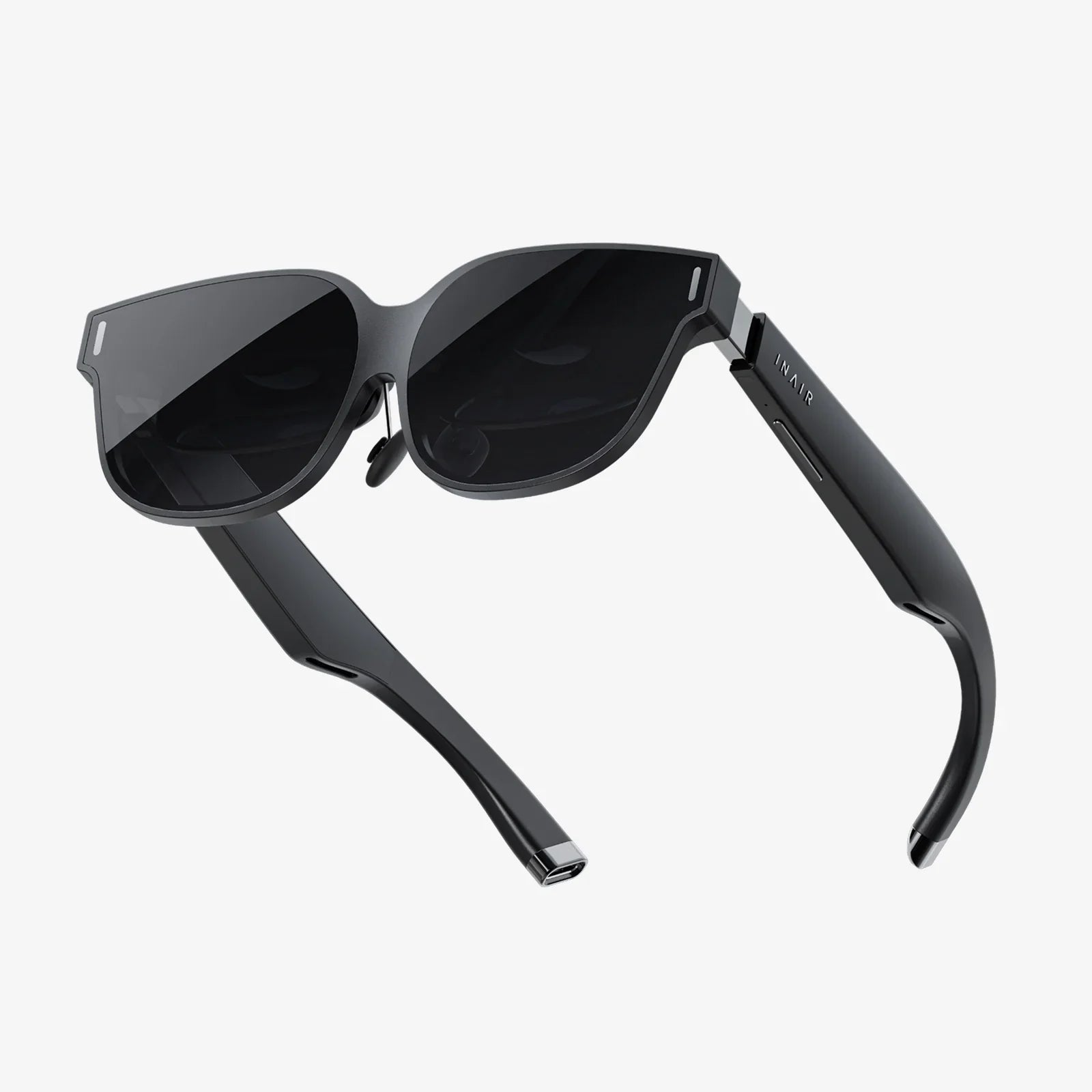
Du hast gerade dein atemberaubendes neues VR-Headset ausgepackt – das Tor zu unglaublichen virtuellen Welten! Doch ein entscheidender Schritt trennt dich noch von deinem Abenteuer: die Controller zu synchronisieren und einsatzbereit zu machen. Jeder VR-Fan kennt diese anfängliche Nervosität, aber keine Sorge – die Controller zu verbinden ist viel einfacher als gedacht. Wenn du diese Fähigkeit beherrschst, schöpfst du das volle Potenzial deiner immersiven Erlebnisse aus. Egal, ob du VR-Neuling oder erfahrener Profi mit einem neuen Gerät bist: Dieser umfassende Leitfaden erklärt dir den gesamten Prozess und sorgt dafür, dass du weniger Zeit mit Fehlersuche und mehr Zeit mit Erkunden, Spielen und kreativen Projekten im riesigen Metaverse verbringst, das nur darauf wartet, von dir entdeckt zu werden.
Die universelle Stiftung: Verbindungsprotokolle verstehen
Bevor wir uns mit den einzelnen Schritten befassen, ist es wichtig zu verstehen, wie VR-Controller mit Ihrem Headset kommunizieren. Die meisten modernen Systeme nutzen drahtlose Technologie, wobei Bluetooth hier unangefochten führend ist. Dieses standardisierte Protokoll ermöglicht eine stabile Verbindung mit geringer Latenz, die ideal für das präzise Echtzeit-Tracking ist, das für immersive virtuelle Interaktionen erforderlich ist. Einige ältere oder spezialisierte Systeme verwenden möglicherweise proprietäre Funk-Dongles oder sogar Kabelverbindungen, aber für den modernen Nutzer ist Bluetooth die Sprache, die Ihre Geräte sprechen.
Dieser Prozess beschränkt sich nicht nur auf eine einfache Verbindung wie bei Kopfhörern; es geht um die Herstellung einer festen Kopplung, bei der Headset und Controller sich gegenseitig eindeutig erkennen. Diese Kopplung gewährleistet, dass Ihre Eingaben präzise und exklusiv Ihrer Sitzung zugeordnet werden und Störungen durch andere Geräte in der Nähe verhindert werden. Das Headset fungiert als zentrale Steuereinheit und empfängt Daten zu Position, Ausrichtung, Tastendrücken und Joystick-Bewegungen der Controller, um diese dann in Ihre Aktionen in der virtuellen Umgebung zu übersetzen. Dieses Verständnis hilft bei der Fehlerbehebung: Wenn die Verbindung hergestellt ist, das Tracking aber ungenau, liegt das Problem wahrscheinlich nicht an der Kopplung selbst, sondern möglicherweise an Umgebungsstörungen oder einer notwendigen Softwarekalibrierung.
Eine Schritt-für-Schritt-Anleitung für moderne Standalone-Headsets
Standalone-VR-Headsets, die ohne externen Computer funktionieren, bieten den einfachsten Anschlussprozess für Controller. Die Vorgehensweise ist im Allgemeinen auf allen gängigen Plattformen gleich, auch wenn die Menübezeichnungen leicht variieren können.
Das Standard-Paarungsverfahren
- Einschalten: Setzen Sie Ihr Headset auf und rufen Sie das Hauptmenü auf. Stellen Sie sicher, dass das Headset aufgeladen und vollständig hochgefahren ist.
- Einstellungen finden: Öffnen Sie das Menü „Einstellungen“ oder „System“ im universellen Dashboard. Dieses wird üblicherweise durch ein Zahnradsymbol dargestellt.
- Den Abschnitt „Controller“ finden: Suchen Sie nach einer Menüoption mit der Bezeichnung „Controller“, „Geräte“ oder „Bluetooth“.
- Kopplungsmodus aktivieren: Wählen Sie die Option „Neuen Controller koppeln“ oder „Controller hinzufügen“. Das Headset wechselt nun in den Hörmodus und sucht nach neuen Geräten.
- Controller aktivieren: Nehmen Sie den ersten Controller in die Hand. Falls er über eine herausnehmbare Batterielasche verfügt, ziehen Sie diese heraus. Halten Sie die Systemtaste (oft eine runde Taste unter dem Trackpad) oder eine separate Kopplungstaste gedrückt, bis die LED-Leuchte am Controller schnell blinkt. Dieses Blinken zeigt an, dass er sich im Erkennungsmodus befindet.
- Auswählen und Bestätigen: Auf dem Headset wird der Modellname oder die ID-Nummer des Controllers angezeigt. Wählen Sie diese aus, um die Kopplung zu bestätigen. Ein Signalton oder eine Bestätigung auf dem Bildschirm signalisiert in der Regel den Erfolg. Die LED am Controller leuchtet dann normalerweise dauerhaft.
- Wiederholen Sie den Vorgang für den zweiten Controller: Führen Sie für den zweiten Controller genau die gleichen Schritte aus. Bei den meisten Systemen müssen Sie die Controller nacheinander koppeln.
Neue Headsets führen Sie bei der Ersteinrichtung oft automatisch durch diesen Prozess. Falls Ihre Controller zuvor mit einem anderen Gerät gekoppelt waren, müssen Sie sie möglicherweise zuerst manuell in den Bluetooth-Einstellungen dieses Geräts entkoppeln, um Konflikte zu vermeiden.
Anschließen von Controllern an PC-betriebene VR-Headsets
Headsets, die auf einen leistungsstarken Computer angewiesen sind, benötigen eine zusätzliche Ebene, da die Controller manchmal direkt über einen speziellen Funk-Dongle oder Bluetooth mit dem PC verbunden werden können, anstatt mit dem Headset. Die empfohlene Methode ist jedoch fast immer die Verbindung über das integrierte Bluetooth des Headsets, um eine optimale Bewegungserkennung zu gewährleisten.
- Software zuerst: Stellen Sie sicher, dass die Software Ihrer VR-Plattform (z. B. SteamVR, Oculus PC-App) auf Ihrem Computer installiert ist und ausgeführt wird.
- Headset-Anschluss: Verbinden Sie Ihr Headset über das entsprechende Kabel mit dem PC und stellen Sie sicher, dass es von der Software erkannt wird.
- Zugriff auf das Dashboard: Setzen Sie das Headset auf oder verwenden Sie den Desktop-Client, um die VR-Dashboard-Einstellungen zu öffnen.
- Geräteverwaltung: Navigieren Sie zum Gerätebereich. Die Software verfügt häufig über ein übersichtliches Dienstprogramm zum Koppeln von Controllern, das Sie durch den Vorgang führt. Dieser entspricht der Vorgehensweise bei der Standalone-Lösung: Suchen Sie die Kopplungsoption in der Software und versetzen Sie anschließend den physischen Controller in den Kopplungsmodus.
- Verwendung des Dongles (falls zutreffend): Bei bestimmten Controllern, insbesondere älteren Modellen oder Ersatzgeräten, benötigen Sie möglicherweise einen proprietären Funk-Dongle. Stecken Sie diesen Dongle in einen USB-Anschluss Ihres Computers. Die Software sollte ihn automatisch erkennen. Anschließend können Sie den Controller in den Kopplungsmodus versetzen, um ihn direkt mit dem Dongle zu verbinden.
Der entscheidende Punkt ist, dass die VR-Software die Verbindung verwaltet. Sie stellt die notwendigen Treiber und Kalibrierungseinstellungen bereit, um ein reibungsloses Funktionieren zu gewährleisten.
Häufige Probleme bei der Partnerwahl und Lösungsansätze
Selbst bei einem einfachen Ablauf kann es gelegentlich zu Problemen kommen. Hier sind die häufigsten Probleme und wie man sie löst.
Der Controller ist nicht auffindbar
Wenn Ihr Headset den Controller nicht erkennt, liegt das Problem fast immer am Controller.
- Stromversorgung prüfen: Dies ist die häufigste Ursache. Legen Sie neue Batterien ein oder laden Sie den Controller vollständig auf. Ein schwacher Akku kann verhindern, dass der Controller in den Kopplungsmodus wechselt.
- Hard Reset: Manche Controller können sich aufhängen. Halten Sie die Systemtaste 15–30 Sekunden lang gedrückt, um einen Hard Reset zu erzwingen, bevor Sie erneut versuchen, den Controller zu koppeln.
- Tastendruckzeitpunkt: Halten Sie die Kopplungstaste lange genug gedrückt. Oft dauert es 5–10 Sekunden, bis die LED zu blinken beginnt.
Die Kopplung schlägt fehl oder bricht sofort ab.
Wenn das Headset den Controller erkennt, aber keine Verbindung herstellen oder aufrechterhalten kann, sind Störungen eine wahrscheinliche Ursache.
- Störungen minimieren: Halten Sie Abstand zu anderen drahtlosen Geräten wie Routern, Mikrowellen und schnurlosen Telefonen. Bluetooth arbeitet im 2,4-GHz-Band, das stark frequentiert ist.
- Abstand: Halten Sie den Controller während des Kopplungsvorgangs in einem Abstand von maximal einem Meter zum Headset.
- Alte Verbindungen trennen: Falls der Controller bereits verwendet wurde, versucht er möglicherweise, sich mit einem alten Gerät zu verbinden. Löschen Sie den Kopplungsverlauf über eine Tastenkombination (siehe Bedienungsanleitung Ihres Geräts) oder indem Sie die Verbindung im Bluetooth-Menü des alten Geräts trennen.
Ein Controller lässt sich koppeln, der andere jedoch nicht.
Dieses ärgerliche Problem erfordert in der Regel die Eingrenzung der Ursache.
- Komponenten tauschen: Tauschen Sie die Batterien der beiden Controller. Wandert der Fehler mit der Batterie, haben Sie die Ursache gefunden. Funktioniert der zuvor defekte Controller nun, lag das Problem an der ursprünglichen Batterie.
- Kopplung mit einem anderen Gerät: Versuchen Sie testweise, den problematischen Controller per Bluetooth mit einem Smartphone zu koppeln. Sollte auch dies fehlschlagen, ist möglicherweise der Controller selbst defekt.
- Software-Neustart: Beenden und starten Sie Ihre VR-Software oder sogar Ihren gesamten Computer und Ihr Headset neu. Dadurch werden eventuelle Softwarefehler behoben, die die zweite Verbindung blockieren könnten.
Erweiterte Tipps für ein einwandfreies VR-Erlebnis
Sobald Ihre Controller angeschlossen sind, können Sie mit wenigen zusätzlichen Schritten Ihr VR-Erlebnis von gut zu großartig steigern.
Kalibrierung ist der Schlüssel
Das Koppeln ist nur der erste Schritt. Nehmen Sie sich die Zeit, alle in Ihren Systemeinstellungen angebotenen Controller-Kalibrierungstools durchzuspielen. Dazu müssen Sie die Controller oft in bestimmten Positionen halten oder ein bestimmtes Muster in der Luft nachzeichnen, um die Tracking-Genauigkeit zu optimieren und Drift zu beseitigen.
Firmware-Updates
Wie bei jedem technischen Gerät werden auch für Controller Firmware-Updates veröffentlicht, um die Leistung zu verbessern, Funktionen hinzuzufügen und Fehler zu beheben. Überprüfen Sie regelmäßig den Gerätebereich Ihrer VR-Systemeinstellungen, um sicherzustellen, dass Ihre Controller mit der neuesten Software laufen. Dies geschieht oft automatisch, sobald sie gekoppelt sind.
Optimieren Sie Ihren Spielbereich
Bluetooth-Signale können von großen Metallgegenständen, Spiegeln und sogar dicken Betonwänden reflektiert oder absorbiert werden. Für eine optimale Verbindung sollte sich im Spielbereich kein Hindernis zwischen Controllern und Headset befinden. Gute Beleuchtung ist zudem entscheidend für Inside-Out-Tracking-Systeme, die Kameras am Headset zur Controller-Erkennung nutzen.
Bewährte Verfahren für Batterien
Um plötzliche Verbindungsabbrüche mitten im Spiel zu vermeiden, verwenden Sie hochwertige Markenbatterien für Einwegbatterien oder investieren Sie in einen zuverlässigen Akku mit gut sichtbarer Ladezustandsanzeige. Bei manchen Systemen können Sie den Akkustand des Controllers über das Dashboard überprüfen – gewöhnen Sie sich an, dies vor längeren Spielsessions zu tun.
Die Kunst der Verbindung zu meistern, ist Ihre erste wirkliche Interaktion mit der virtuellen Welt – ein kleines Ritual, das die Kluft zwischen der physischen und der digitalen Welt überbrückt. Mit dem Wissen aus diesem Leitfaden ist dieser Prozess keine Hürde mehr, sondern ein einfacher, schneller Befehl, den Sie souverän ausführen. Ihre Controller sind nun perfekt synchronisiert und kalibriert, sodass Ihnen jede virtuelle Landschaft, jedes packende Spiel und jeder soziale Raum sofort zur Verfügung steht und präzise auf jede Ihrer Bewegungen reagiert. Ihre Reise beginnt gerade erst, und Sie brauchen nur noch Ihr Headset – Ihre Controller warten bereits, perfekt gekoppelt und bereit, Ihre Fantasie zum Leben zu erwecken.
Aktie:
Nachfrage nach erweiterter Realität: Die nächste digitale Revolution ist da
Marktwachstum im Bereich Extended Reality (XR): Ein detaillierter Einblick in die nächste digitale Revolution