


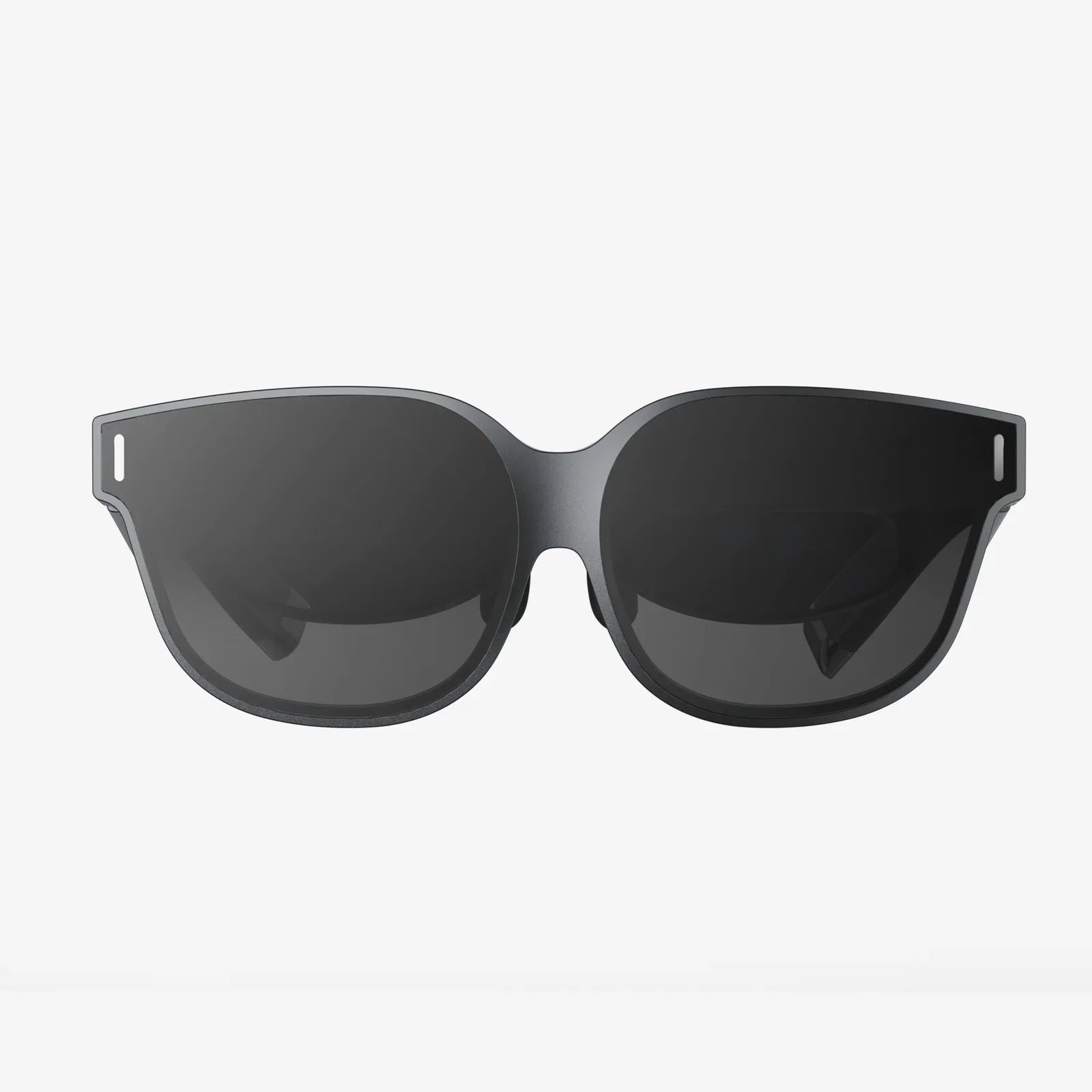
Stell dir vor, du trittst durch ein Portal in eine andere Welt, in der du Berge besteigen, Kunstwerke von kosmischem Ausmaß erschaffen oder Drachen bezwingen kannst – alles bequem von deinem Wohnzimmer aus. Diese unglaubliche Reise beginnt mit einem einzigen, entscheidenden Schritt: der erfolgreichen Verbindung deines Zugangs zu diesen Erlebnissen. Auch wenn die Einrichtung komplexer Technik zunächst abschreckend wirken mag, ist das Anschließen eines modernen Headsets einfacher als gedacht. Dieser Leitfaden soll dich dabei unterstützen und die scheinbar komplizierte Technik in ein unkompliziertes Abenteuer verwandeln. Lass uns den Prozess gemeinsam entmystifizieren und dich bereit machen, einzutauchen.
Bevor Sie beginnen: Die Grundlage für ein großartiges VR-Erlebnis
Schon bevor Sie sich mit den Kabeln befassen, zahlt sich eine kurze Vorbereitung enorm in puncto Komfort und Freude aus. Diese Phase zu überstürzen, ist die häufigste Ursache für Frustration beim Einrichten.
1. Der so wichtige Spielbereich
VR bietet im Wesentlichen zwei Bewegungsmodi: sitzend/stationär und raumskaliert. Prüfen Sie, welchen Modus Ihr System unterstützt, und planen Sie entsprechend. Für raumskalierte VR benötigen Sie einen freien, offenen Raum. Messen Sie den Bereich aus und entfernen Sie Möbel, Teppiche und andere Hindernisse. Sie wollen ja nicht mitten im Kampf über eine Tasse Kaffee stolpern. Sorgen Sie für gleichmäßiges, sanftes Licht – vermeiden Sie direktes Sonnenlicht, da dieses die Sensoren für die Bewegungserkennung beeinträchtigen und die Linsen des Headsets beschädigen kann.
2. Systemprüfung: Ist Ihr Gerät bereit?
Dies ist besonders wichtig für kabelgebundene Headsets, die mit einem Computer verbunden werden. Diese Geräte verfügen nicht über eigene Hardware; sie sind im Prinzip hochauflösende Monitore, die enorme Rechenleistung benötigen. Beachten Sie die Mindest- und empfohlenen Systemvoraussetzungen für Ihr Headset-Modell. Achten Sie besonders auf die GPU (Grafikprozessoreinheit), die CPU (Zentraleinheit), den Arbeitsspeicher (RAM) und die verfügbaren Videoausgänge (wie HDMI oder DisplayPort). Ein Leistungstest-Tool, das oft kostenlos vom Anbieter des Headsets bereitgestellt wird, kann Ihr System scannen und Ihnen anzeigen, ob Sie die Anforderungen erfüllen oder eine Komponente aufrüsten müssen.
3. Das Auspackritual
Breiten Sie alles auf einer sauberen, weichen Unterlage aus. Ein Bett oder ein großer Tisch eignen sich perfekt. Identifizieren Sie alle Komponenten: das Headset selbst, die Bewegungscontroller, eventuelle externe Sensoren oder Basisstationen sowie alle benötigten Kabel und Netzteile. Machen Sie sich mit den einzelnen Teilen vertraut. Suchen Sie die Einstellräder des Headsets für das Kopfband und den Linsenabstandsregler (IPD-Einstellung), der für eine klare Sicht unerlässlich ist. Lesen Sie die Kurzanleitung – sie enthält oft modellspezifische Diagramme, die äußerst hilfreich sind.
Die drei Wege: Verschiedene Headset-Typen verbinden
Nicht alle Headsets sind gleich. Der Verbindungsvorgang unterscheidet sich je nach Gerätetyp deutlich. Finden Sie heraus, welches Headset Sie besitzen, um die richtige Vorgehensweise zu befolgen.
Weg 1: Das kabelgebundene PCVR-Headset
Diese Headsets bieten ein Klangerlebnis höchster Qualität durch die direkte Verbindung mit einem leistungsstarken Computer.
Schritt 1: Software und Treiber installieren
Bevor Sie etwas anschließen, rufen Sie die Website des Herstellers Ihres Headsets auf Ihrem Computer auf. Laden Sie die benötigte Desktop-Anwendung oder Treiber-Suite herunter und installieren Sie sie. Diese Software ist die notwendige Verbindung zwischen der Hardware Ihres Computers und dem Headset. Starten Sie Ihren Computer neu, falls Sie dazu aufgefordert werden.
Schritt 2: Externe Sensoren einrichten (falls zutreffend)
Für Headsets mit Outside-In-Tracking benötigen Sie externe Sensoren. Diese werden üblicherweise hoch oben in den Ecken Ihres Spielbereichs platziert und nach unten geneigt, um den gesamten Bereich abzudecken. Montieren Sie sie sicher an Ständern, Regalen oder Wandhalterungen. Schließen Sie jeden Sensor an einen freien USB-Anschluss Ihres Computers an. Einige benötigen möglicherweise auch einen Stromanschluss. Die Einrichtungssoftware hilft Ihnen bei der optimalen Platzierung.
Schritt 3: Schließen Sie das Headset selbst an.
Das ist der wichtigste Schritt. Identifizieren Sie das Kabel des Headsets. Es handelt sich dabei oft um ein einzelnes dickes Kabel, das sich in mehrere Stecker aufteilt.
- Videokabel: Schließen Sie den primären Videoanschluss (üblicherweise DisplayPort oder HDMI) an die Grafikkarte Ihres Computers an – nicht an die Videoausgänge des Mainboards. Dies ist ein häufiger Fehler.
- USB-Kabel: Stecken Sie den USB-Stecker in einen geeigneten USB-Anschluss Ihres Computers (für eine ausreichende Datenübertragung ist häufig USB 3.0 erforderlich).
- Netzteil: Einige Headsets benötigen einen separaten Netzstecker; schließen Sie diesen an eine Wandsteckdose an.
Schritt 4: Software-Setup abschließen
Setzen Sie das Headset auf. Die Software der Plattform sollte sich nun starten und Sie durch die letzten Schritte führen: Koppeln Ihrer Controller durch Einschalten und gegebenenfalls Drücken einer Taste, Definieren Ihres Spielbereichs durch Nachzeichnen seiner Grenzen mit einem Controller (sogenanntes „Guardian“- oder „Chaperone“-System) und Kalibrieren der Bodenhöhe.
Weg 2: Das eigenständige Headset
Bei diesen All-in-One-Geräten ist der Computer direkt in das Headset integriert, was die physische Einrichtung unglaublich einfach macht.
Schritt 1: Laden Sie die Hardware auf.
Headset und Controller sind wahrscheinlich bereits vorgeladen, um eine vollständige Ladung zu gewährleisten. Um sicherzustellen, dass der Akku vollständig geladen ist, sollten Sie sie jedoch an das Stromnetz anschließen. Verwenden Sie dazu die mitgelieferten Ladekabel und Netzteile.
Schritt 2: Einschalten und Koppeln
Setzen Sie das Headset auf und drücken Sie den Ein-/Ausschalter. Sie gelangen in die Einrichtungsumgebung. Das Gerät fordert Sie auf, sich mit Ihrem WLAN-Netzwerk zu verbinden. Für das Herunterladen von Spielen und Updates wird eine stabile 5-GHz-WLAN-Verbindung empfohlen. Anschließend werden Sie durch die Kopplung Ihrer Bewegungscontroller geführt. Dazu müssen Sie in der Regel eine bestimmte Taste an jedem Controller gedrückt halten, damit diese erkannt werden.
Schritt 3: Das Wächtersystem
Genau wie bei einem PCVR-Headset müssen Sie Ihren sicheren Spielbereich festlegen. Suchen Sie nach der Einstellung zum Einrichten Ihres „Schutzbereichs“ oder Ihrer „Grenze“. Zeichnen Sie mit Ihrem Controller die Umrisse Ihres sicheren Bereichs auf dem Boden nach. Das System merkt sich dies, und eine virtuelle Wand erscheint im Spiel, sobald Sie dem Rand zu nahe kommen.
Weg 3: Das konsolenbasierte Headset
Diese Headsets sind ausschließlich für die Verwendung mit einer bestimmten Videospielkonsole konzipiert und bieten ein Plug-and-Play-Erlebnis.
Schritt 1: Software zuerst
Stellen Sie sicher, dass die gesamte Systemsoftware Ihrer Konsole auf dem neuesten Stand ist. Rufen Sie anschließend den digitalen Store auf und laden Sie alle benötigten VR-Anwendungen oder Systemerweiterungen für Ihr Headset herunter. Die Konsole muss möglicherweise neu gestartet werden.
Schritt 2: Die physische Verbindung
Der Anschluss ist hier in der Regel der einfachste. Die Headset-Verarbeitungseinheit fungiert oft als Durchgangsbox. Sie schließen das HDMI-Kabel Ihrer Konsole, das normalerweise mit Ihrem Fernseher verbunden ist, stattdessen an diese Verarbeitungseinheit an. Anschließend verbinden Sie die Box mit einem weiteren HDMI-Kabel (meist im Lieferumfang enthalten) mit Ihrem Fernseher. Die Box muss außerdem an eine Steckdose und die Konsole per USB-Kabel für die Datenübertragung angeschlossen werden. Zum Schluss verbinden Sie das proprietäre Kabel des Headsets mit dieser Verarbeitungseinheit.
Schritt 3: Kalibrierung
Schalten Sie Headset und Controller ein. Die Konsolensoftware übernimmt dann die Steuerung und führt Sie durch die Positionierung der Headset-Kamera für die Bewegungsverfolgung und die Kalibrierung der Controller-Beleuchtung für eine optimale Bewegungserkennung.
Universelle Tipps für ein makelloses Setup
Unabhängig davon, welchen Weg Sie wählen, werden diese Prinzipien für ein reibungsloseres Erlebnis sorgen.
Kabelmanagement ist König
Ein verheddertes Kabel stellt eine Stolpergefahr dar und kann heftig an Ihrem Computer oder Headset reißen. Verwenden Sie einziehbare Kabelrollen an der Decke, um das Kabel sicher über Ihnen zu verlegen und es aus dem Weg zu räumen. Diese kleine Investition verbessert das Nutzungserlebnis und die Sicherheit bei kabelgebundenen Setups deutlich.
Die richtige Linsenpflege ist nicht verhandelbar.
Die Linsen sind Ihre Fenster zur virtuellen Welt. Berühren Sie sie niemals mit den Fingern. Hautfett kann die Beschichtung beschädigen und die Sicht beeinträchtigen. Reinigen Sie die Linsen ausschließlich mit dem mitgelieferten Mikrofasertuch. Schützen Sie die Linsen vor direkter Sonneneinstrahlung, da gebündeltes Licht wie eine Lupe wirken und die internen Bildschirme beschädigen kann.
Komfort ist alles
Ein schlecht sitzendes Headset führt zu Unbehagen und beendet Ihre Session schnell. Nehmen Sie sich Zeit, die oberen, seitlichen und hinteren Riemen anzupassen. Das Gewicht sollte gleichmäßig auf Ihren Wangen und dem Hinterkopf verteilt sein und nicht auf dem Nasenrücken lasten. Verwenden Sie den IPD-Regler, um den Abstand zwischen den Linsen an den Abstand zwischen Ihren Pupillen anzupassen; dies verhindert Unschärfe und Augenbelastung.
Häufige Probleme beheben
Selbst bei optimaler Vorbereitung kann es zu Problemen kommen. Keine Panik; die meisten lassen sich leicht beheben.
- Kein Bild / Schwarzer Bildschirm: Stellen Sie sicher, dass alle Kabel an beiden Enden korrekt angeschlossen sind. Prüfen Sie, ob Ihr Monitor in den Anzeigeeinstellungen Ihres Computers auf „Anzeige duplizieren“ oder „Anzeige erweitern“ eingestellt ist. Vergewissern Sie sich, dass Sie den richtigen Videoausgang Ihrer Grafikkarte verwenden.
- Tracking-Probleme (ruckelnde Controller): Stellen Sie bei externen Sensoren sicher, dass diese eine freie Sicht auf den Spielbereich haben. Decken Sie stark reflektierende Oberflächen wie Spiegel oder Glastische ab oder entfernen Sie diese, da sie die Laser oder Kameras stören können.
- Audio funktioniert nicht: VR-Software hat oft eigene Audioeinstellungen. Überprüfen Sie die Audiooptionen im Dashboard der VR-Plattform, um sicherzustellen, dass die Ausgabe auf Ihr Headset und nicht auf Ihre normalen Lautsprecher eingestellt ist.
- Controller lässt sich nicht koppeln: Überprüfen Sie den Akkustand. Bei einer neuen Kopplung müssen Sie möglicherweise die Kopplungstaste einige Sekunden lang gedrückt halten, bis eine Leuchte schnell blinkt.
Du hast alle Schritte sorgfältig befolgt, das letzte Kabel entwirrt und alles kalibriert. Die Controller sind geladen und gekoppelt, die Linsen sauber und das Headset sitzt bequem auf deinem Gesicht. Du wählst ein Erlebnis und klickst auf „Starten“. Die Welt um dich herum verschwindet und wird ersetzt durch etwas Unmögliches, etwas Großartiges. Die Einrichtung, das Lesen, die Fehlersuche – all das verblasst in dem Moment, in dem du zum ersten Mal eine virtuelle Hand ausstreckst, um etwas zu berühren, das nicht da ist und sich doch so real anfühlt. Genau deshalb hast du das alles durchgemacht. Dieser Moment purer, unverfälschter Begeisterung ist deine Belohnung. Dein Portal ist geöffnet. Tritt nun hindurch.
Share:
So lockern Sie Ihr VR-Headset: Ein vollständiger Leitfaden für optimalen Komfort und perfekten Sitz
Die besten Spezifikationen für PC-VR-Headsets: Der ultimative Leitfaden für ein immersives High-Fidelity-Erlebnis