


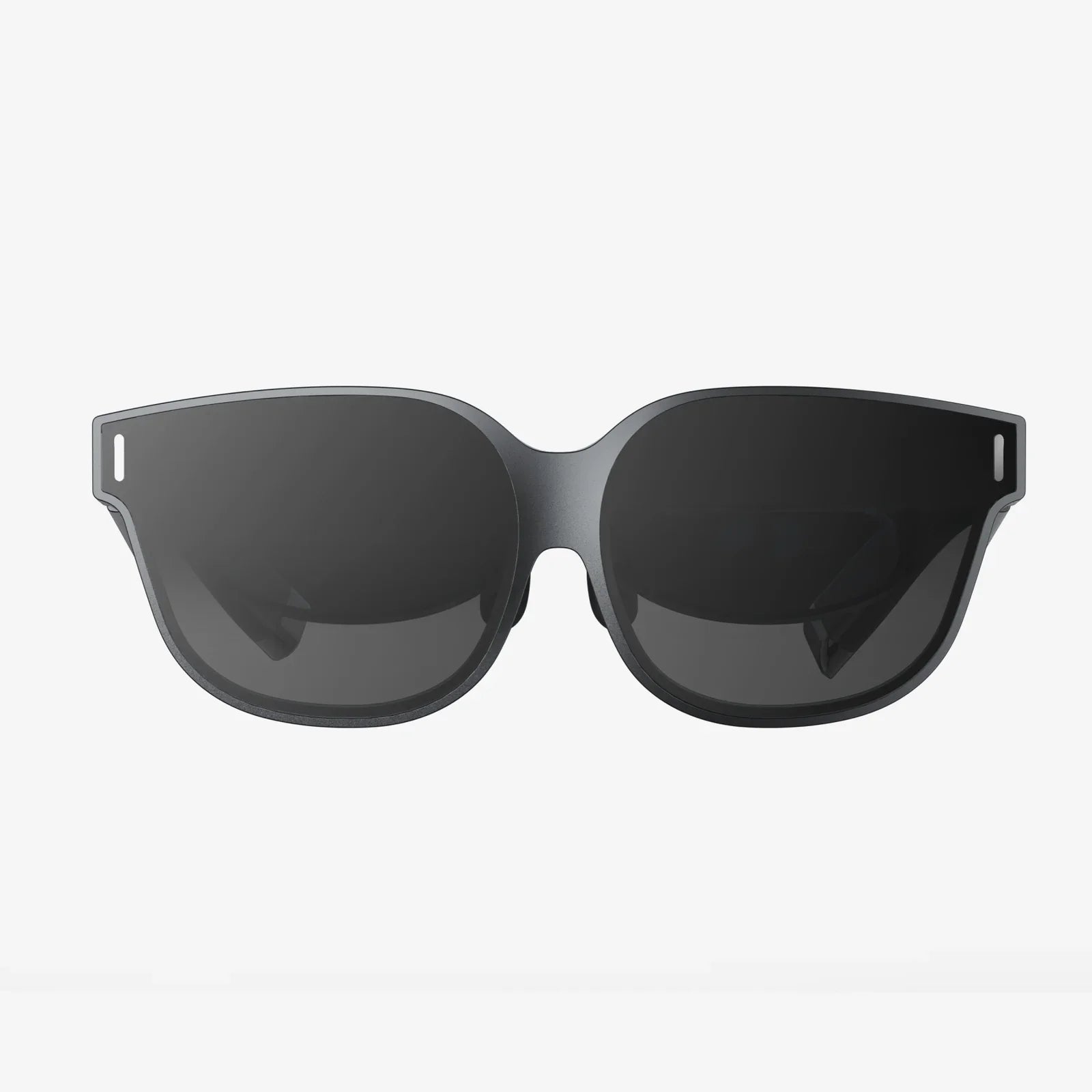
Sie haben sich ein leistungsstarkes VR-Headset zugelegt, ein High-End-Gaming-PC brummt auf Ihrem Schreibtisch, und ein Universum voller immersiver Erlebnisse erwartet Sie. Doch eine einzige, knifflige Frage steht noch zwischen Ihnen und dieser digitalen Welt: Wie schließen Sie die Lücke zwischen Ihrem PC und dem Headset? Der Weg vom Auspacken bis zum Eintauchen in atemberaubende virtuelle Welten mag kompliziert erscheinen, aber keine Sorge – dieser umfassende Leitfaden erklärt Ihnen jedes Kabel, jede Einstellung und jeden Schritt und verwandelt eine technische Hürde in einen spannenden Auftakt zu Ihrem Abenteuer.
Die Grundlage: Die Verbindungsarten verstehen
Bevor Sie mit dem Anschließen der Kabel beginnen, ist es wichtig, die beiden Hauptmethoden zum Verbinden Ihres Headsets mit Ihrem Computer zu verstehen. Jede Methode bietet ein unterschiedliches Verhältnis von Klangqualität und Bewegungsfreiheit, und Ihre Wahl hängt von Ihrer Hardware und Ihren Prioritäten ab.
Die kabelgebundene Verbindung: Reine, kompromisslose Leistung
Die traditionellste und am weitesten verbreitete Methode ist eine physische, kabelgebundene Verbindung. Diese bietet in der Regel die bestmögliche Bildqualität, die stabilste Leistung und die geringste Latenz (die Verzögerung zwischen Ihrer Bewegung und der Reaktion des Bildschirms), was entscheidend ist, um Reisekrankheit zu vermeiden und in schnellen Spielen wettbewerbsfähig zu bleiben. Die kabelgebundene Verbindung ist der Goldstandard für ambitionierte Gamer und professionelle Anwender.
Die drahtlose Verbindung: Kabellos leben für ultimative Freiheit
Für alle, die Wert auf uneingeschränkte Bewegungsfreiheit legen und das Gefühl eines Kabels im Rücken verabscheuen, ist kabellose PC-VR eine bahnbrechende Alternative. Diese Methode streamt Daten vom PC über ein lokales WLAN-Netzwerk zum Headset. Obwohl sie unglaublich viel Freiheit bietet, benötigt sie eine stabile und gut konfigurierte Netzwerkumgebung für optimale Leistung und kann im Vergleich zu einer direkten Kabelverbindung gelegentlich leichte Kompressionsartefakte oder eine geringfügig höhere Latenz verursachen.
Verkabelung im Detail: Kabel, Anschlüsse und Protokolle
Eine kabelgebundene Verbindung umfasst mehr als nur ein einzelnes Kabel. Es handelt sich um ein komplexes System der Daten- und Stromversorgung, das verstanden werden muss.
Das zentrale Nervensystem: USB und seine vielen Varianten
Der Universal Serial Bus (USB) ist ein unverzichtbarer Bestandteil der VR-Technologie. Er überträgt wichtige Daten für die Sensoren des Headsets (Gyroskope, Beschleunigungsmesser), die integrierten Kameras für das Inside-Out-Tracking, das Mikrofon und manchmal sogar die Stromversorgung. Nicht alle USB-Anschlüsse sind gleich.
- USB 3.2 Gen 1 (ehemals USB 3.0): Der empfohlene Mindeststandard. Er bietet ausreichend Bandbreite (5 Gbit/s) für die Hochgeschwindigkeitsdaten von Überwachungskameras.
- USB 3.2 Gen 2 & Gen 2x2: Diese neueren Standards (10 Gbit/s bzw. 20 Gbit/s) bieten mehr Leistungsreserven und können eine stabilere Stromversorgung gewährleisten, was die allgemeine Zuverlässigkeit verbessern kann.
- USB-C vs. USB-A: Die Form des Steckers. Viele moderne Headsets und PCs verwenden den ovalen USB-C-Anschluss, Adapter auf den rechteckigen USB-A-Anschluss sind jedoch weit verbreitet und effektiv, sofern der zugrunde liegende Geschwindigkeitsstandard erfüllt wird.
Schließen Sie Ihr Headset immer direkt an einen USB-Anschluss auf Ihrem Mainboard oder an einen aktiven USB-Hub an. Anschlüsse an der Vorderseite des Gehäuses können unterversorgt sein oder über minderwertige interne Kabel verbunden sein, was zu Tracking-Instabilität führen kann.
Die visuelle Pipeline: DisplayPort und HDMI
Dieses Kabel ist für die Übertragung der brillanten, hochauflösenden Bilder mit hoher Bildwiederholfrequenz an die Displays Ihres Headsets verantwortlich. Es ist das mit Abstand wichtigste Kabel für eine optimale Bildqualität.
- DisplayPort (DP): Der allgemein bevorzugte Standard für PC-VR. Die neuesten Versionen (DP 1.4 und höher) unterstützen die enorme Bandbreite, die für Auflösungen und Bildwiederholraten erforderlich ist, die selbst die Anforderungen vieler aktueller Headsets übertreffen. Er ist die unbestrittene Wahl für High-End-VR.
- High-Definition Multimedia Interface (HDMI): Eine gängige und praktikable Alternative. Obwohl HDMI durchaus leistungsfähig ist, weisen manche Versionen eine geringere Bandbreite als DisplayPort auf, was die maximale Bildwiederholfrequenz oder Auflösung bestimmter Headsets einschränken kann. Prüfen Sie daher immer die spezifischen Anforderungen Ihres Headsets anhand der Ausgabespezifikationen Ihrer Grafikkarte.
Es ist unbedingt erforderlich, dass Sie dieses Kabel direkt an Ihre dedizierte Grafikkarte anschließen, nicht an den HDMI- oder DisplayPort-Anschluss am hinteren I/O-Panel Ihres Mainboards. Die Anschlüsse des Mainboards sind mit der integrierten Grafikeinheit Ihrer CPU verbunden, die nicht genügend Leistung für VR bietet.
Leistung und Komfort: Die Rolle von Netzteilen und Verbindungsboxen
Viele kabelgebundene Headsets beziehen ihren Strom nicht vollständig über den USB-Anschluss. Stattdessen verwenden sie ein separates Netzteil, das an eine Steckdose angeschlossen wird. Dies gewährleistet eine stabile und ausreichende Stromversorgung des Headsets, beugt Problemen vor und ermöglicht hellere Displays. Darüber hinaus verwenden die meisten Systeme eine kleine Verbindungsbox oder einen abnehmbaren Dongle. Dieses Gerät dient als praktische Schnittstelle:
- Es bietet einen einzigen, leicht zugänglichen Anschlusspunkt für alle Ihre PC-Kabel.
- Hier befindet sich häufig der Anschluss für das Gleichstromnetzteil.
- Es dient als Verschleißteil; ein plötzlicher Ruck am Headset-Kabel trennt die Verbindung an der Verbindungsbox und verhindert so, dass Ihr teurer PC oder Ihr Headset vom Schreibtisch gerissen wird.
Der drahtlose Weg: Air Link- und Streaming-Anwendungen meistern
Die drahtlose VR-Technologie wird durch eine spezielle Anwendung ermöglicht, die auf Ihrem PC läuft. Diese Software kodiert die Video- und Audioausgabe Ihres PCs in einen komprimierten Datenstrom, sendet diesen über Ihr lokales Netzwerk an Ihr Headset und empfängt anschließend Eingabedaten (Kopf- und Controllerpositionen) vom Headset zurück.
Das Netzwerk: Ihre unsichtbare Verbindung
Ihr WLAN-Netzwerk ist jetzt Ihr Kabel. Seine Qualität bestimmt direkt Ihr kabelloses VR-Erlebnis. Für ein einwandfreies Erlebnis benötigen Sie Folgendes:
- Ein schneller WLAN-Router: Ein moderner Router mit Wi-Fi 6 (802.11ax) ist aufgrund seiner Effizienz und geringeren Latenz in Umgebungen mit hoher Netzwerkauslastung sehr empfehlenswert. Ein leistungsstarker Wi-Fi-5-Router (802.11ac) ist ebenfalls gut geeignet.
- Dediziertes 5-GHz-Band: Ihr Headset sollte mit dem 5-GHz-Netzwerk Ihres Routers verbunden sein. Dieses Band ist weniger ausgelastet und schneller als das 2,4-GHz-Band. Um optimale Ergebnisse zu erzielen, stellen Sie sicher, dass während des Spielens keine anderen Geräte dieses Band nutzen.
- Optimale Router-Platzierung: Der Router sollte sich im selben Raum wie Ihr Spielbereich befinden und eine direkte Sichtverbindung zu Ihnen haben. Wände und Entfernung beeinträchtigen ein starkes Signal.
- Kabelverbindung für PC: Dies ist zwingend erforderlich. Ihr Gaming-PC muss über ein Gigabit-Ethernet-Kabel mit Ihrem Router verbunden sein. Dadurch wird eine optimale Verbindung mit maximaler Geschwindigkeit zum Router gewährleistet und eine wichtige Fehlerquelle für Ruckler und Verzögerungen eliminiert.
Die Software: Ihr Streaming-Dirigent
Sie müssen die vom Hersteller Ihres Headsets bereitgestellte Streaming-Anwendung auf Ihrem PC installieren und ausführen. Diese Anwendung läuft im Hintergrund und übernimmt die gesamte Kodierung, das Streaming und die Dekodierung. Anschließend aktivieren Sie den drahtlosen Streaming-Modus im Systemmenü des Headsets, um die Verbindung herzustellen.
Die universelle Softwarebrücke: SteamVR und native Plattformen
Unabhängig von der Art Ihrer Verbindung benötigt Ihr PC Software, um das Headset als Anzeigegerät und räumliches Tracking-Gerät zu erkennen.
- Herstellersoftware: Der erste Schritt besteht immer darin, die vom Hersteller Ihres Headsets bereitgestellte PC-Anwendung zu installieren. Diese Software enthält die notwendigen Treiber, die die Kommunikation zwischen Ihrem Betriebssystem und der Hardware ermöglichen. Sie bietet in der Regel auch eine eigene Benutzeroberfläche und einen eigenen App-Store.
- SteamVR: Für die meisten Nutzer ist SteamVR die nächste entscheidende Ebene. Es handelt sich um eine universelle VR-Plattform, die Eingaben verschiedener Headsets in eine standardisierte Sprache übersetzt, die VR-Spiele auf Steam verstehen. Beim Starten eines VR-Titels über Steam wird in der Regel SteamVR gestartet, das dann die Laufzeit des Spiels verwaltet. Es bietet ein vertrautes Overlay und Dashboard, das in jeder Anwendung zugänglich ist.
- Grafiktreibereinstellungen: Gelegentlich müssen Sie möglicherweise Einstellungen in der Systemsteuerung Ihrer Grafikkarte (z. B. NVIDIA Control Panel oder AMD Software) anpassen, um bestimmte Probleme zu beheben. Für die meisten Benutzer funktioniert die automatische Erkennung jedoch einwandfrei.
Schritt für Schritt: Ihre Checkliste für die Kontaktaufnahme
Befolgen Sie diese Schritte, um eine reibungslose Einrichtung zu gewährleisten.
Für eine kabelgebundene Konfiguration:
- Installieren Sie zuerst die Software: Laden Sie die erforderliche PC-Anwendung von der Website des Headset-Herstellers herunter und installieren Sie sie.
- Ausschalten: Stellen Sie sicher, dass Ihr PC eingeschaltet ist, schalten Sie aber das Headset nach Möglichkeit vollständig aus.
- Schließen Sie die Linkbox an: Verbinden Sie die DisplayPort-/HDMI- und USB-Kabel der Linkbox mit den entsprechenden Anschlüssen Ihrer Grafikkarte und Ihres Mainboards. Schließen Sie das Netzteil an die Linkbox und die Steckdose an.
- Headset anschließen: Stecken Sie das einzelne Kabel des Headsets in die Verbindungsbox.
- Einschalten: Setzen Sie das Headset auf und folgen Sie den Anweisungen zur Einrichtung auf dem Bildschirm innerhalb der VR-Umgebung.
Für eine drahtlose Einrichtung:
- Netzwerk vorbereiten: Verbinden Sie Ihren PC per Ethernet mit dem Router. Konfigurieren Sie Ihren Router nach Möglichkeit so, dass er eine dedizierte 5-GHz-SSID verwendet.
- Software installieren: Installieren Sie die PC-Anwendung des Herstellers sowie alle erforderlichen spezifischen drahtlosen Streaming-Software.
- Laden Sie Ihr Headset auf: Stellen Sie sicher, dass das Headset vollständig aufgeladen ist, da der drahtlose Betrieb viel Strom verbraucht.
- Streaming aktivieren: Öffnen Sie die Streaming-Anwendung auf Ihrem PC. Navigieren Sie in Ihrem Headset zu den Einstellungen und aktivieren Sie das drahtlose Streaming. Ihr PC sollte automatisch erkannt werden.
- Koppeln und Spielen: Bestätigen Sie die Kopplungsanfrage und Sie werden in die VR-Umgebung Ihres PCs übertragen.
Häufige Verbindungsprobleme beheben
Selbst bei optimaler Konfiguration können Probleme auftreten. Hier erfahren Sie, wie Sie diese beheben.
- „Headset nicht erkannt“ oder „DisplayPort-Kabel nicht angeschlossen“: Dies ist der häufigste Fehler. Lösung: 1) Starten Sie das Headset und die PC-Anwendung neu. 2) Versuchen Sie einen anderen USB-Anschluss (vorzugsweise USB 3.0 oder höher auf dem Mainboard). 3) Prüfen Sie in den Headset-Einstellungen, ob ein Firmware-Update verfügbar ist. 4) Versuchen Sie einen anderen DisplayPort- oder HDMI-Anschluss an Ihrer Grafikkarte.
- Schlechte Performance/Ruckler (Kabelgebunden): 1) Stellen Sie sicher, dass keine anderen ressourcenintensiven Anwendungen ausgeführt werden. 2) Aktualisieren Sie Ihre Grafiktreiber. 3) Überprüfen Sie die Leistungsindikatoren Ihres PCs, um festzustellen, ob Ihre GPU oder CPU voll ausgelastet ist. Dies deutet darauf hin, dass die Grafikeinstellungen im Spiel reduziert werden müssen.
- Schlechte Leistung/Ruckler (WLAN): 1) Gehen Sie näher an den Router heran. 2) Stellen Sie sicher, dass keine anderen Geräte im 5-GHz-Netzwerk Daten herunterladen oder streamen. 3) Versuchen Sie in Ihrer Streaming-Software, die Bitrate zu reduzieren. 4) Prüfen Sie mithilfe einer Smartphone-App, ob das WLAN-Netzwerk ausgelastet ist, und wechseln Sie gegebenenfalls zu einem weniger frequentierten Kanal.
- Probleme bei der Kameraüberwachung: 1) Sorgen Sie für eine gute Beleuchtung des Spielbereichs, vermeiden Sie jedoch direktes Sonnenlicht und reflektierende Oberflächen, die die Kameras stören könnten. 2) Führen Sie die Raumeinrichtung erneut durch, um die Grenzen Ihres Überwachungsbereichs neu zu definieren.
- Kein Ton über das Headset: Die Windows-Audioeinstellungen werden häufig zurückgesetzt. Klicken Sie mit der rechten Maustaste auf das Lautsprechersymbol in Ihrer Windows-Taskleiste, öffnen Sie „Soundeinstellungen“ und stellen Sie Ihr VR-Headset manuell als Ausgabe- und Eingabegerät ein.
Die Welt der PC-VR-Konnektivität mit ihren Abkürzungen und Kabeln ist lediglich ein Tor – eine Reihe logischer Schritte, die, einmal beherrscht, zur zweiten Natur werden. Es ist die letzte Kalibrierung vor dem Start, der Check des Gurtzeugs vor dem Aufstieg. Mit diesem Wissen folgen Sie nicht länger nur Anweisungen; Sie verstehen die Architektur der Immersion selbst. Nun wartet dieses Universum grenzenloser Erkundung, atemberaubender Abenteuer und sozialer Interaktion nicht mehr auf Ihrem Schreibtisch; es wartet auf Sie, direkt hinter den Linsen.
Aktie:
Welches ist das beste AR-Headset? Ein tiefer Einblick in die Zukunft – direkt auf Ihrem Gesicht.
Die besten VR-Headsets für Endverbraucher: Ihr ultimativer Leitfaden für immersive Realität im Jahr 2024