


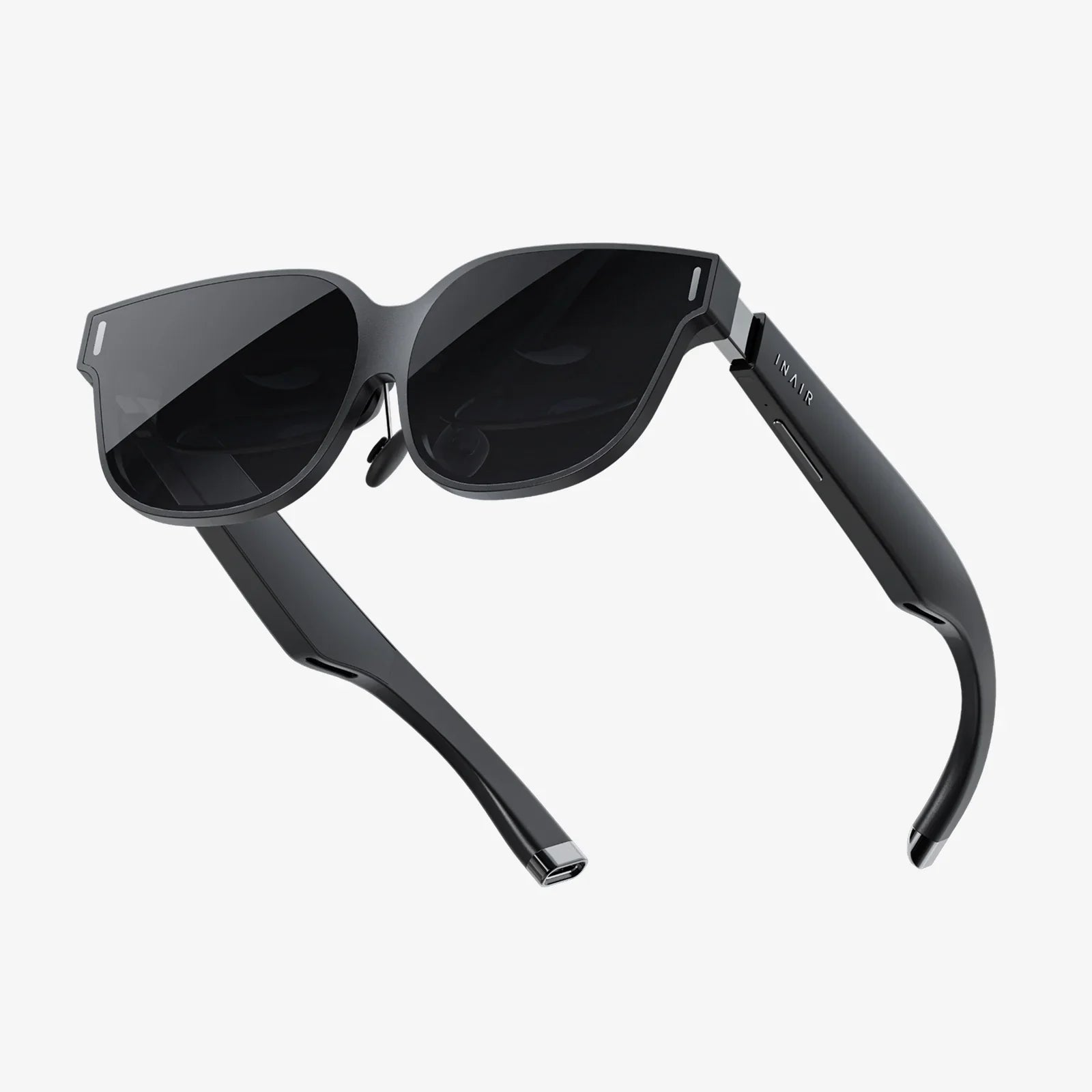
Sie haben gerade Ihr brandneues Virtual-Reality-Headset ausgepackt – das Tor zu anderen Welten. Doch eine letzte Hürde trennt Sie noch vom Eintauchen in die digitale Welt: die Controller müssen synchronisiert und für den Einsatz bereit sein. Der Vorgang mag zunächst kompliziert erscheinen, ein Wirrwarr aus Bluetooth-Signalen und Tastenkombinationen, aber keine Sorge. Die Verbindung Ihrer Controller ist der letzte Schlüssel, der das volle interaktive Potenzial Ihres VR-Systems freisetzt und Sie vom passiven Beobachter zum aktiven Teilnehmer im Metaverse macht. Dieser umfassende Leitfaden erklärt Ihnen den gesamten Vorgang und sorgt für einen reibungslosen Start in die virtuelle Welt.
Die universellen Prinzipien der VR-Controller-Konnektivität
Bevor wir uns mit den einzelnen Methoden befassen, ist es wichtig, die grundlegende Technologie zu verstehen, die das Koppeln von drahtlosen Controllern ermöglicht. Die allermeisten modernen VR-Headsets und ihre zugehörigen Eingabegeräte kommunizieren über Bluetooth . Dies ist derselbe drahtlose Standard, der auch bei Kopfhörern, Mäusen und Smartphones verwendet wird und für die Kommunikation über kurze Distanzen mit geringem Stromverbrauch ausgelegt ist – ideal für ein immersives Erlebnis im ganzen Raum.
Der Kopplungsvorgang ist im Prinzip ein digitaler Handshake. Sie versetzen Controller und Headset (oder den angeschlossenen Computer) in den Erkennungsmodus . Die Geräte finden das jeweils andere Signal, stellen eine sichere Verbindung her und speichern diese für die zukünftige Verwendung. Daher müssen Sie Ihre Controller in der Regel nur einmal koppeln; nach der Ersteinrichtung verbinden sie sich beim Einschalten automatisch wieder.
Ein weiterer wichtiger Aspekt ist die Rolle der Prozessoreinheit des Headsets . Ob es sich um ein eigenständiges Gerät oder ein PC-basiertes Headset handelt, sie fungiert als zentrale Steuereinheit. Sie empfängt die Daten der Controller – deren Position, Tastendrücke und Joystick-Bewegungen – und setzt diese in Aktionen innerhalb der virtuellen Umgebung um. Oberstes Ziel ist es, eine stabile Verbindung zu dieser Steuereinheit sicherzustellen.
Checkliste vor dem Gespräch: Die Weichen für den Erfolg stellen
Eine erfolgreiche Kopplung beginnt lange bevor Sie irgendeine Taste drücken. Mit etwas Vorbereitung lassen sich unzählige Probleme vermeiden. Befolgen Sie diese Checkliste, um die idealen Voraussetzungen für eine reibungslose Verbindung zu schaffen.
- Laden Sie Ihre Controller auf: Dies ist die häufigste Fehlerursache. Ein Akku mit extrem niedrigem Ladestand hat zwar möglicherweise noch genug Energie, um die Kontrollleuchten zu betätigen, aber nicht genug, um den komplexen Kopplungsvorgang abzuschließen. Stellen Sie sicher, dass Ihre Controller mindestens 30 Minuten lang geladen wurden, idealerweise jedoch bis sie vollständig geladen sind.
- Schalten Sie Ihr Headset ein: Ihr VR-Headset muss eingeschaltet und betriebsbereit sein. Es kann keine neuen Geräte erkennen, wenn es sich im Ruhemodus befindet oder ausgeschaltet ist. Stellen Sie bei PC-verbundenen Headsets sicher, dass die gesamte relevante VR-Software auf Ihrem Computer ausgeführt wird.
- Überprüfen Sie Ihre Bluetooth-Umgebung: Starke Funkstörungen können den Kopplungsvorgang unterbrechen. Deaktivieren Sie nach Möglichkeit vorübergehend andere Bluetooth-Geräte in der Nähe, wie z. B. Lautsprecher, Tastaturen oder Mäuse. Stellen Sie sicher, dass sich keine größeren Hindernisse zwischen den Controllern und dem Headset befinden.
- Offizielle Dokumentation beachten: Diese Anleitung beschreibt zwar allgemeine Schritte, aber halten Sie immer das Handbuch (oder die Kurzanleitung) Ihres Headsets griffbereit. Möglicherweise ist für Ihr Modell eine spezielle Tastenkombination oder ein bestimmter Softwareschritt erforderlich.
- Aktualisieren Sie alles: Wenn Headset und Software bereits eingerichtet sind, prüfen Sie, ob Systemaktualisierungen verfügbar sind. Manchmal ist ein Firmware-Update erforderlich, damit das Headset die neuesten Controller-Modelle korrekt erkennt.
Schritt für Schritt: Das Standard-Paarungsverfahren
Bei den meisten Headsets verläuft der Kopplungsvorgang nach einem bekannten Schema. Hier ist die allgemeine Abfolge der Schritte, die für die meisten Geräte auf dem Markt funktioniert.
Schritt 1: Aktivieren des Kopplungsmodus am Controller
Dies ist der wichtigste Schritt. Der Controller muss in einen speziellen Zustand versetzt werden, in dem er seine Bereitschaft zur Kopplung signalisiert. Dies geschieht fast immer durch mehrsekündiges Gedrückthalten einer bestimmten Taste oder Tastenkombination.
Gängige Methoden sind:
- Zum Drücken der speziellen „Kopplungstaste“ , die sich oft in einer kleinen Öffnung am Controllergehäuse befindet, benötigen Sie möglicherweise eine Büroklammer.
- Die Tasten „Menü“ und „Y“ (oder ähnliche Tasten auf der Vorderseite) gleichzeitig gedrückt halten.
- Halten Sie die „Power“ -Taste am Controller über einen längeren Zeitraum (z. B. 10 Sekunden) gedrückt, bis eine Leuchte in einem bestimmten Muster zu blinken beginnt.
Sie wissen, dass die Verbindung zustande gekommen ist, wenn die Status-LED des Controllers rhythmisch blinkt – ein universelles Zeichen für „Ich suche einen Freund, mit dem ich mich verbinden kann“.
Schritt 2: Kopplung über die Headset-Oberfläche initiieren
Nachdem der Controller Signale sendet, muss das Headset nun angewiesen werden, zuzuhören. Dies geschieht über die Software des VR-Systems.
- Setzen Sie Ihr Headset auf. Navigieren Sie zum Haupt-Dashboard oder zur Startseite.
- Öffnen Sie das Einstellungsmenü . Dieses befindet sich üblicherweise in einer virtuellen Symbolleiste, die Sie durch Drücken einer Taste an Ihrem Headset oder einem aktuell aktiven Controller aufrufen können.
- Navigieren Sie zum Abschnitt Geräte , Controller oder Bluetooth .
- Suchen Sie nach einer Option mit der Bezeichnung „Neuen Controller koppeln“, „Gerät hinzufügen“ oder etwas Ähnlichem. Wählen Sie diese aus.
- Die Software beginnt nun mit der Suche nach auffindbaren Controllern. Nach kurzer Zeit sollte die Kennung Ihres blinkenden Controllers (z. B. „Linker Controller“ oder „Controller-Seriennummer“) in einer Liste erscheinen.
- Wählen Sie den Controller aus der Liste aus, um die Kopplung abzuschließen.
Schritt 3: Die Verbindung abschließen
Nach der Auswahl führt die Software den Handshake durch. Die blinkende Leuchte an Ihrem Controller leuchtet nun dauerhaft und signalisiert damit eine erfolgreiche und stabile Verbindung. Die Software bestätigt dies wahrscheinlich auf dem Bildschirm. Sie sollten nun die virtuelle Darstellung Ihres Controllers im Sichtfeld Ihres Headsets sehen, die Ihre Bewegungen in der realen Welt widerspiegelt. Wiederholen Sie den gesamten Vorgang für den zweiten Controller, falls Sie zwei besitzen.
Die Software nutzen: Wo finde ich die Werkzeuge?
Das virtuelle Einstellungsmenü ist Ihre Kommandozentrale für die Verwaltung aller verbundenen Geräte. Nach der Kopplung können Sie hier regelmäßig den Akkustand, den Verbindungsstatus und die Controller-Einstellungen überprüfen. Auf manchen Plattformen lassen sich Tastenbelegungen neu zuweisen oder die Empfindlichkeit des haptischen Feedbacks für bestimmte Spiele anpassen – alles über diese zentrale Plattform. Sich mit diesem Menü vertraut zu machen, ist entscheidend für die langfristige Controller-Verwaltung und ermöglicht Ihnen, zukünftige Verbindungsabbrüche schnell zu beheben.
Behebung häufiger Verbindungsprobleme
Selbst bei optimaler Vorbereitung kann Technik unzuverlässig sein. Sollten Probleme auftreten, arbeiten Sie diese Liste zur Fehlerbehebung durch, bevor Sie in Panik geraten.
- Der Controller wechselt nicht in den Kopplungsmodus: Überprüfen Sie die Tastenkombination für Ihr Headset-Modell. Stellen Sie sicher, dass der Akku ausreichend geladen ist. Versuchen Sie es mit einem anderen USB-Kabel oder einer anderen Stromquelle.
- Das Headset findet den Controller nicht: Starten Sie sowohl den Controller als auch das Headset neu. Schalten Sie das Headset vollständig aus und starten Sie es neu. Stellen Sie sicher, dass Sie sich während des Kopplungsvorgangs in einem Abstand von 1–1,5 Metern zum Headset befinden, um ein starkes Signal zu gewährleisten.
- Der Controller wird zwar gekoppelt, aber das Tracking funktioniert nicht: Tracking ist nicht dasselbe wie eine Verbindung herzustellen. Für das Tracking müssen die Kameras des Headsets oder externe Sensoren den Controller erfassen. Stellen Sie sicher, dass Ihr Spielbereich gut beleuchtet ist (vermeiden Sie aber direkte Sonneneinstrahlung) und dass keine blendenden Lichtquellen vorhanden sind. Prüfen Sie, ob die Tracking-Ringe oder LED-Anzeigen des Controllers verdeckt sind.
- Eingabeverzögerung oder ruckartige Bewegungen: Dies wird fast immer durch Funkstörungen verursacht. Identifizieren Sie potenzielle Störquellen wie WLAN-Router, Mikrowellenherde oder drahtlose Lautsprecher und entfernen Sie sich von ihnen. Stellen Sie bei PC-VR sicher, dass Ihr Bluetooth-Dongle (falls verwendet) an einem USB-Anschluss an der Vorderseite Ihres PCs angeschlossen ist, nicht an der Rückseite, da diese abgeschirmt sein kann.
- Ein Controller verbindet sich, der andere jedoch nicht: Behandeln Sie sie als separate Geräte. Schließen Sie den Kopplungsvorgang für den ersten Controller ab, versetzen Sie dann den zweiten Controller in den Kopplungsmodus und wiederholen Sie die Schritte exakt. Das Headset sollte nun mehrere Verbindungen gleichzeitig verwalten können.
Erweiterte Tipps für ein reibungsloses Erlebnis
Für alle, die nach Perfektion streben, können ein paar zusätzliche Schritte die Controller-Verbindung von funktional zu makellos verbessern.
- Firmware-Updates: Nach erfolgreicher Kopplung prüfen Sie im Einstellungsmenü des Geräts, ob ein Firmware-Update für die Controller verfügbar ist. Diese Updates können die Akkulaufzeit, die Tracking-Genauigkeit und die Verbindungsstabilität verbessern.
- Vergessen und erneutes Koppeln: Sollten weiterhin Probleme auftreten, bleibt als letzte Möglichkeit, den Controller im Bluetooth-Menü des Headsets zu „vergessen“ oder „entkoppeln“ und den Kopplungsvorgang anschließend komplett neu durchzuführen. Dadurch werden alle beschädigten Verbindungsdaten gelöscht.
- Controller-Schlafmodus: Um Akku zu sparen, schalten sich die Controller nach einer gewissen Zeit der Inaktivität automatisch in den Schlafmodus. Bei manchen Systemen lässt sich dieser Timer anpassen. Ein kürzerer Timer spart Akku, bedeutet aber, dass Sie die Controller häufiger aktivieren müssen. Dazu drücken Sie in der Regel eine Taste und warten eine Sekunde, bis die Verbindung wiederhergestellt ist.
Jenseits der Grundlagen: Die Zukunft der VR-Eingabe
Das Verbinden der Controller ist erst der Anfang. Mit der Weiterentwicklung der Technologie bewegen wir uns hin zu intuitiveren Eingabemethoden. Inside-Out-Tracking , bei dem Kameras im Headset selbst die Controller erfassen, macht externe Sensoren überflüssig und vereinfacht die Einrichtung. Die Hand-Tracking- Technologie wird immer ausgefeilter und ermöglicht es, in manchen Anwendungen die Hände als Controller zu nutzen – die Hardware-Kopplung entfällt also komplett. Darüber hinaus verspricht die Entwicklung von Haptic-Feedback-Anzügen und anderen Wearables eine Zukunft, in der die Verbindung zu VR ein ganzes Ökosystem von Geräten umfasst, die nahtlos zusammenarbeiten, um ein immersives, physisches Erlebnis zu schaffen.
Die einfache, aber entscheidende Aufgabe, Ihre Controller anzuschließen, ist Ihr erster Schritt in die virtuelle Welt. In diesem Moment erhalten Sie Ihre digitalen Hände – die Werkzeuge, mit denen Sie formen, kämpfen, erkunden und erschaffen werden. Mit dieser Anleitung stellen Sie sicher, dass Ihr erster Ausflug in die VR nicht durch technische Schwierigkeiten beeinträchtigt wird und Sie sich ganz auf das Wesentliche konzentrieren können: in die unglaublichen Erlebnisse einzutauchen, die Sie erwarten.
Aktie:
VR-Headset-Meeting: Die immersive Zukunft der Remote-Zusammenarbeit ist da
Günstige VR-iPhones: Ihr ultimativer Leitfaden für erschwingliche mobile Virtual Reality