


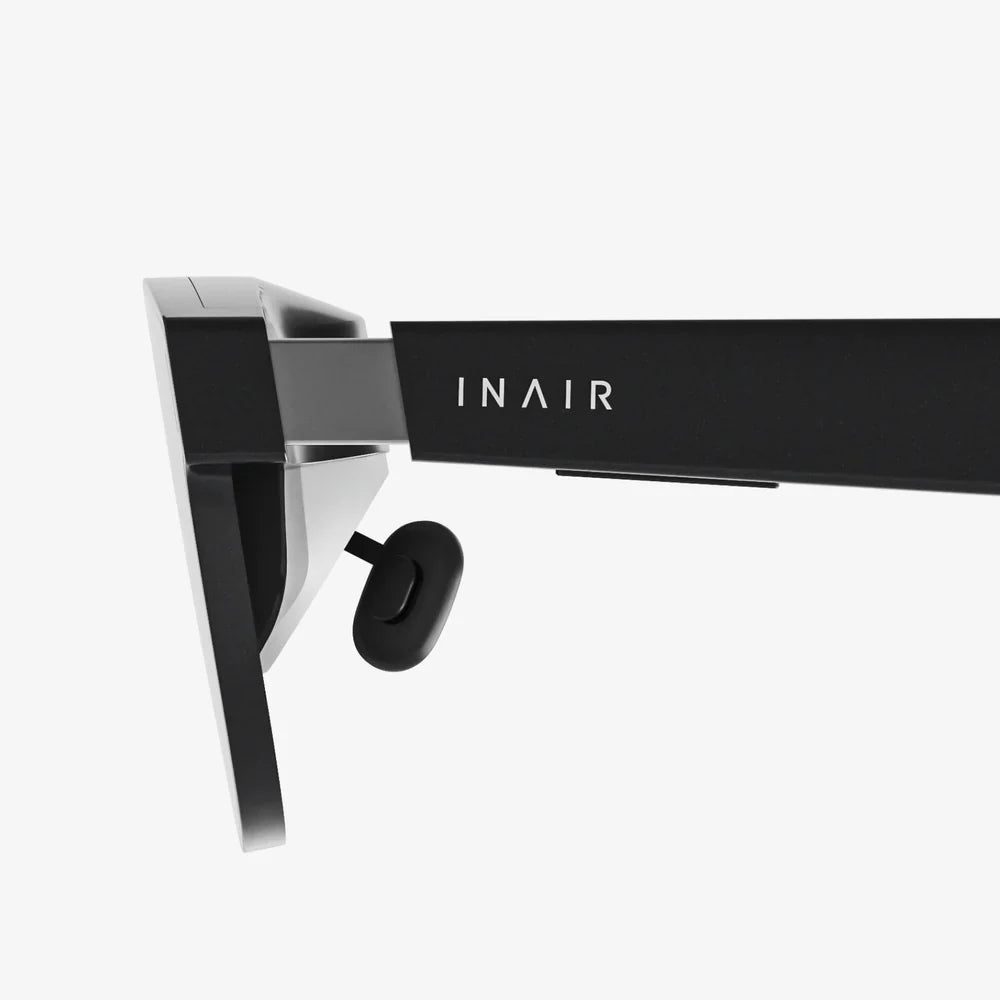
Sie haben das Tor zu neuen Welten erworben – ein Gerät, das Ihnen verspricht, Ihr Wohnzimmer in die Weiten Ihrer Fantasie zu entführen. Doch diese Reise beginnt mit einem einzigen, entscheidenden Schritt: einer erfolgreichen Verbindung. Das Auspacken Ihres neuen VR-Headsets ist ein Erlebnis voller Potenzial, doch der Kabelsalat und die unzähligen Softwareoptionen können die Begeisterung schnell in Frustration verwandeln. Keine Sorge, dieser umfassende Leitfaden soll den gesamten Prozess verständlich machen und eine zunächst abschreckende technische Hürde in einen einfachen, unkomplizierten Weg in die virtuelle Realität verwandeln. Egal, ob Sie ein erfahrener PC-Bastler oder ein absoluter Neuling sind, wir begleiten Sie durch jedes Kabel, jede Einstellung und jede mögliche Fehlerquelle, damit Ihre ersten Schritte in der VR-Welt einfach magisch werden.
Die Grundlagen schaffen: Wichtige Vorflugkontrollen
Bevor Sie überhaupt ein Kabel anschließen, kann eine kurze Vorbereitung viel Ärger ersparen. Sicherzustellen, dass Ihr System betriebsbereit ist, ist die wichtigste Phase des gesamten Einrichtungsprozesses.
Systemvoraussetzungen: Die Grundlage Ihres VR-Erlebnisses
Der häufigste Fehler bei einem neuen VR-System ist ein zu schwacher Computer. VR ist extrem anspruchsvoll und erfordert die Darstellung auf zwei hochauflösenden Bildschirmen mit einer sehr hohen, konstanten Bildwiederholrate (typischerweise 90 Hz oder mehr), um Reisekrankheit zu vermeiden und ein immersives Erlebnis zu gewährleisten.
- Grafikprozessor (GPU): Er ist das Herzstück Ihrer VR-Fähigkeit. Sie benötigen eine dedizierte, moderne Grafikkarte, die die Mindestanforderungen Ihres gewählten Headsets erfüllt oder übertrifft. In der Regel bedeutet dies eine Karte der letzten Generationen mit ausreichend dediziertem Videospeicher (VRAM). Integrierte Grafikeinheiten, wie sie in Standard-Laptop-CPUs zu finden sind, reichen für ein qualitativ hochwertiges PC-VR-Erlebnis fast nie aus.
- Zentraleinheit (CPU): Ein moderner Mehrkernprozessor ist notwendig, um die für VR erforderlichen Physik-, Audio- und Eingabeberechnungen durchzuführen. Obwohl die CPU nicht so kritisch wie die GPU ist, wird eine veraltete CPU zum Flaschenhals.
- Arbeitsspeicher (RAM): 16 GB sind derzeit der optimale Wert für ein flüssiges Spielerlebnis, 8 GB sind das absolute Minimum für einige ältere Titel.
- Videoausgänge: Prüfen Sie, welche Anschlüsse Ihre Grafikkarte besitzt. Sie benötigen einen freien DisplayPort- oder HDMI-Anschluss; die genaue Version ist wichtig. Einige neuere Headsets benötigen DisplayPort 1.2 oder höher für ihre hohen Auflösungen und Bildwiederholraten.
- USB-Anschlüsse: Dieser Aspekt wird oft übersehen. Die meisten Headsets benötigen einen speziellen USB-Anschluss für Daten und Stromversorgung. Sie benötigen USB-3.0-Anschlüsse (oft an blauen Kunststoffabdeckungen erkennbar) und zwar in ausreichender Anzahl. Die Verwendung eines zu schwachen USB-Hubs oder eines Anschlusses an der Vorderseite Ihres Gehäuses kann zu Tracking- und Verbindungsproblemen führen.
Profi-Tipp: Konsultieren Sie immer die offizielle Website Ihres VR-Headsets, um die genauen und aktuellen Mindest- und empfohlenen Systemanforderungen zu erhalten. Raten Sie nicht!
Der physische Raum: Ihr Spielbereich
VR beschränkt sich nicht nur auf Ihren Computer, sondern umfasst Ihre gesamte Umgebung. Es gibt zwei primäre Spielmodi:
- Sitzend/Stehend, stationär: Ideal für Simulationsspiele (Rennspiele, Flugsimulationen) oder Erlebnisse, bei denen man an einem Ort bleibt. Benötigt minimalen Platz.
- Raumskalierung: Hier zeigt VR ihr volles Potenzial. Sie ermöglicht es Ihnen, sich in einem definierten virtuellen Raum frei zu bewegen. Dafür benötigen Sie eine freie, offene Fläche ohne Hindernisse, Stolperfallen, niedrige Decken und zerbrechliche Gegenstände wie Monitore oder Fernseher. Die empfohlene Fläche beträgt in der Regel mindestens 2 x 1,5 Meter.
Planen Sie Ihren Spielbereich entsprechend. Wenn Ihr Headset externes Tracking nutzt, müssen Sie auch die Platzierung Ihrer Sensoren oder Basisstationen berücksichtigen und sicherstellen, dass diese eine freie Sicht auf Ihren Spielbereich haben.
Die Verbindungschroniken: Kabelgebunden vs. Drahtlos
Die Art und Weise, wie Sie Ihr Headset mit Ihrem PC verbinden, bestimmt maßgeblich Ihr Hörerlebnis und beeinflusst das Verhältnis zwischen Klangtreue und Freiheit.
Die kabelgebundene Verbindung: Reine, unkomprimierte Leistung
Dies ist die traditionelle und zuverlässigste Methode. Ein physisches Kabel, oft ein einzelnes dickes Kabel, das Video-, Daten- und Stromsignale überträgt, verbindet Ihr Headset direkt mit Ihrem Computer.
So geht's:
- Anschlüsse finden: Suchen Sie den passenden Videoanschluss an der Grafikkarte Ihres PCs (DisplayPort ist bei modernen Headsets am weitesten verbreitet, einige verwenden jedoch HDMI).
- Schließen Sie das Headset-Kabel an: Stecken Sie das Hauptkabel des Headsets in diesen Anschluss. Stellen Sie sicher, dass es fest sitzt.
- Schließen Sie das Headset per USB an: Stecken Sie das USB-Kabel des Headsets in einen kompatiblen USB-Anschluss Ihres Computers. Für optimale Ergebnisse verwenden Sie einen USB-3.0-Anschluss direkt auf Ihrem Motherboard (auf der Rückseite Ihres PCs).
- Stromversorgung anschließen (falls zutreffend): Einige Headsets verfügen über ein separates Netzteil, das an eine Wandsteckdose angeschlossen werden muss, um sicherzustellen, dass das Headset ausreichend mit Strom versorgt wird.
Vorteile: Bietet höchste Bildqualität und eine äußerst stabile Verbindung ohne Latenz. Es handelt sich um eine direkte Datenübertragung.
Nachteile: Das physische Kabel kann bei Nässe störend wirken, eine Stolpergefahr darstellen und die Bewegungsfreiheit einschränken, da man sich seiner Anwesenheit stets bewusst sein muss.
Die drahtlose Verbindung: Ultimative Freiheit
Viele moderne Headsets unterstützen einen drahtlosen Adapter, mit dem Sie das VR-Signal von Ihrem PC über ein dediziertes Hochgeschwindigkeits-WLAN-Band an Ihr Headset streamen können.
So geht's:
- Besorgen Sie sich den Adapter: Kaufen Sie den offiziellen drahtlosen Adapter, der speziell für Ihr Headset entwickelt wurde.
- Installation der Karte: Bei einigen Systemen erfordert dies den Einbau einer speziellen Karte in einen PCIe-Steckplatz auf dem Motherboard.
- Anschluss des Senders: Der Adapter enthält einen Sender, der das Signal aussendet. Dieser wird üblicherweise an einen USB-Anschluss Ihres PCs angeschlossen und in Ihrem Spielbereich so platziert, dass er freie Sichtlinie zu dem Ort hat, an dem Sie die VR-Brille verwenden.
- Headset koppeln: Befolgen Sie die Anweisungen in der Software, um Ihr Headset mit dem drahtlosen Sender zu koppeln.
Vorteile: Vollständige Bewegungsfreiheit. Keine Kabel, über die man stolpern oder in denen man sich verheddern könnte, was das Eintauchen in raumfüllende Erlebnisse erheblich steigert.
Nachteile: Erfordert ein starkes, klares WLAN-Signal. Kann zu leichten Bildkomprimierungen und minimalen Latenzzeiten führen, die jedoch bei optimaler Konfiguration oft nicht wahrnehmbar sind. Zudem erhöht es die Gesamtkosten.
Die Software-Symphonie: Treiber, Plattformen und Kalibrierung
Nachdem die Hardware angeschlossen ist, besteht der nächste Schritt darin, Ihren Computer damit vertraut zu machen und ihn mit ihm zusammenarbeiten zu lassen. Hier geschieht die eigentliche Magie.
Schritt 1: Installation der erforderlichen Software
Bevor Sie Ihr Headset anschließen, ist es oft ratsam, die benötigte Software vorzuinstallieren.
- Headset-Software: Laden Sie die offizielle Desktop-Anwendung für Ihr VR-Headset von der Website des Herstellers herunter und installieren Sie sie. Diese Software dient als zentrale Steuereinheit für Ihr Gerät und verwaltet Treiber, Firmware-Updates und Ihre VR-Bibliothek.
- SteamVR: Wenn Sie Spiele von Steam (das die größte Bibliothek an VR-Inhalten beherbergt) spielen möchten, müssen Sie Steam und anschließend SteamVR innerhalb des Steam-Clients installieren.
- GPU-Treiber: Stellen Sie sicher, dass Ihre Grafikkartentreiber auf dem neuesten Stand sind. Beide großen GPU-Hersteller bieten Dienstprogramme an, mit denen Sie nach den aktuellsten Treibern suchen und diese installieren können. Diese Treiber enthalten oft wichtige Optimierungen für neue VR-Spiele.
Schritt 2: Der Ersteinrichtungsassistent
Sobald alles installiert ist, setzen Sie Ihr Headset auf. Der Einrichtungsassistent sollte sich automatisch starten und Sie durch die letzten Schritte führen:
- Koppeln der Controller: Sie werden aufgefordert, Ihre Bewegungscontroller zu koppeln, in der Regel durch Einlegen einer Batterie und Gedrückthalten einer bestimmten Taste, damit sie auffindbar werden.
- Guardian-/Chaperone-Einrichtung: Dies ist die wichtigste Sicherheitsfunktion. Sie zeichnen die Grenzen Ihres Spielbereichs mit Ihrem Controller nach. Das System blendet dann eine virtuelle Wand (Guardian) ein, sobald Sie dem Rand zu nahe kommen, um Zusammenstöße mit realen Objekten zu verhindern.
- Raumkalibrierung: Sie werden möglicherweise aufgefordert, Ihren Controller auf Hüfthöhe zu halten und sich im Raum umzusehen, damit das System die Etage erkennt. Bei Systemen mit externen Basisstationen werden Sie angewiesen, Ihren Controller zur präzisen Kalibrierung auf jeden Sensor auszurichten.
- Einstellung des Pupillenabstands (IPD): Dies ist eine physische Einstellung direkt am Headset. Sie verschieben die Linsen nach links oder rechts, um den Abstand zwischen Ihren Pupillen anzupassen. Die korrekte Einstellung ist entscheidend für ein klares und komfortables Bild und beugt Augenbelastung vor.
Fehlerbehebung: Das digitale Biest zähmen
Selbst bei perfekter Vorbereitung kann etwas schiefgehen. Hier finden Sie Lösungen für die häufigsten Probleme.
Problem: „Kein Bildschirm gefunden“ oder „DisplayPort nicht angeschlossen“
- Lösung: Prüfen Sie, ob das Kabel fest mit Ihrer Grafikkarte und nicht mit dem Mainboard verbunden ist. Starten Sie die Headset-Software neu. Versuchen Sie einen anderen DisplayPort-/HDMI-Anschluss an Ihrer Grafikkarte. Verwenden Sie gegebenenfalls ein anderes Kabel.
Problem: Die Bewegungsverfolgung ist ruckelig oder die Controller driften ab.
- Lösung: Häufig liegt das Problem an einem USB-Anschluss. Versuchen Sie einen anderen USB-3.0-Anschluss, idealerweise an der Rückseite Ihres PCs. Achten Sie darauf, dass sich in Ihrem Spielbereich keine hellen Lichter, Spiegel oder stark reflektierende Oberflächen befinden, die die Tracking-Kameras stören könnten. Bei externen Sensorsystemen stellen Sie sicher, dass die Sensoren nicht vibrieren und freie Sicht zueinander und auf Ihren Spielbereich haben.
Problem: Die Wiedergabe ist ruckelig oder stottert.
- Lösung: Dies ist fast immer ein Zeichen dafür, dass Ihr PC die Anforderungen nicht erfüllt. Schließen Sie zunächst alle unnötigen Hintergrundanwendungen. Überprüfen Sie die Temperaturen Ihrer Grafikkarte (GPU) und Ihres Prozessors (CPU), um sicherzustellen, dass diese nicht überhitzen und die Leistung drosseln. Reduzieren Sie die Grafikeinstellungen im VR-Spiel oder der Anwendung. Verwenden Sie Leistungsüberwachungstools, um zu prüfen, ob Ihre GPU oder CPU zu 100 % ausgelastet ist.
Problem: Es wird kein Ton über das Headset ausgegeben.
- Lösung: Klicken Sie mit der rechten Maustaste auf das Lautsprechersymbol in Ihrer Windows-Taskleiste, wählen Sie „Soundeinstellungen öffnen“ und stellen Sie sicher, dass sowohl das Wiedergabe- als auch das Aufnahmegerät für Ihr VR-Headset als Standardgeräte festgelegt sind. Die VR-Software verfügt häufig über Audioeinstellungen, die die Audioausgabe beim Aufsetzen des Headsets automatisch umschalten.
Optimierung für mehr Glück: Jenseits der Grundlagen
Sobald Sie startklar sind, können ein paar zusätzliche Schritte Ihr Erlebnis von funktional zu phänomenal steigern.
- Super Sampling: Diese Einstellung in SteamVR (und anderen Plattformen) rendert das Spiel in einer höheren Auflösung als die native Auflösung des Headsets und skaliert es anschließend herunter. Dadurch kann der „Fliegengittereffekt“ deutlich reduziert und die Bildschärfe verbessert werden, allerdings ist diese Funktion extrem leistungshungrig. Verwenden Sie sie nur, wenn Sie über ausreichend Leistungsreserven verfügen.
- Kabelmanagement: Für kabelgebundenes Spielen empfiehlt sich ein einfaches Flaschenzugsystem, mit dem das Kabel an der Decke befestigt wird. So liegt es nicht auf dem Boden und die Gefahr von Kabelsalat und Stolperfallen wird deutlich reduziert, wodurch es viel weniger stört.
- Komfort-Mods: Wenn Sie längere Spielsessions planen, sollten Sie über nachträglich angebrachtes Komfort-Zubehör nachdenken. Eine bessere Gesichtsauflage (Schaumstoffpolsterung) und ein Gegengewicht für die Rückseite des Headsets können den Tragekomfort erheblich verbessern und Ihnen stundenlanges VR-Erlebnis ermöglichen.
Die Ersteinrichtung ist ein wichtiger Schritt, der Sie zu den Erlebnissen führt, für die Sie das Headset gekauft haben. Sie mag komplex erscheinen, doch indem Sie sie in logische Schritte unterteilen – Hardware vorbereiten, physische Verbindung herstellen, Software installieren und die Einstellungen optimieren – eliminieren Sie systematisch mögliche Fehlerquellen und schaffen die Grundlage für ein stabiles und zuverlässiges Virtual-Reality-System. Ihre jetzige Mühe zahlt sich jedes Mal aus, wenn Sie Ihr Headset einschalten und nahtlos in eine andere Realität eintauchen. Ihre virtuelle Tür ist nun geöffnet; treten Sie einfach hindurch und entdecken Sie die unendlichen Möglichkeiten, die Sie dahinter erwarten.
Aktie:
AR auf dem iPhone nutzen: Ein umfassender Leitfaden zur Erschließung einer neuen Realität
Innovationen bei AR- und XR-Geräten 2025: Das Jahr, in dem die Realität ein großes Upgrade erfährt