


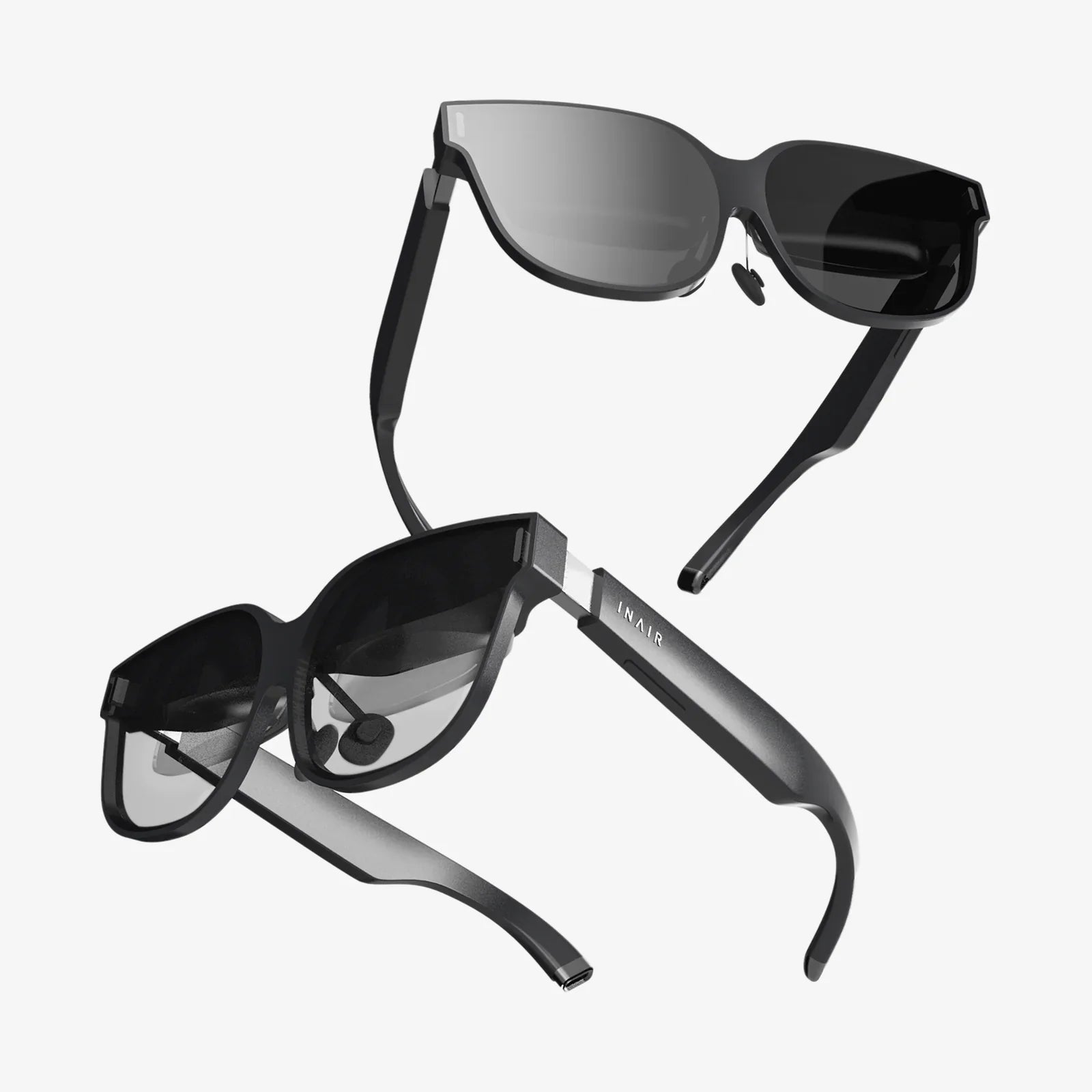
Stellen Sie sich das sanfte Rascheln von Blättern nicht nur in Ihren Ohren vor, sondern deutlich hinter Ihrer linken Schulter. Stellen Sie sich das Dröhnen eines Raumschiffs nicht als flache Schallwand vor, sondern als dynamisches, sich bewegendes Objekt, das von vorn nach hinten und über Ihnen hinwegfliegt. Das ist das Versprechen von Spatial Audio, einem technologischen Quantensprung, der das Hörerlebnis von einem einfachen Stereoerlebnis in eine reichhaltige, dreidimensionale Klanglandschaft verwandelt. Doch dieses Versprechen kann unerreichbar scheinen, wenn Sie vor Ihrem Gerät sitzen, die Menüs geöffnet haben und sich fragen, wie Sie diese immersive Magie entfesseln können. Wenn Sie jemals frustriert waren, weil Sie es nicht zum Laufen gebracht haben, sind Sie nicht allein. Der Weg zum Klangparadies ist gepflastert mit spezifischen Einstellungen, kompatibler Hardware und einigen versteckten Tricks. Dieser umfassende Leitfaden ist Ihr Wegweiser, der die Verwirrung beseitigt und Ihnen den atemberaubenden Klang liefert, auf den Sie gewartet haben.
Die Magie entmystifiziert: Was genau ist räumliches Audio?
Bevor wir uns mit dem „Wie“ befassen, ist es entscheidend, das „Was“ zu verstehen. Spatial Audio ist nicht nur ein schicker Marketingbegriff für guten Klang. Es handelt sich um eine ausgeklügelte Kombination von Audiotechnologien, die entwickelt wurde, um unser Hörerlebnis in der realen Welt nachzubilden.
Im Kern nutzt es ein Konzept namens kopfbezogene Übertragungsfunktion (HRTF) . Vereinfacht gesagt, ist die HRTF eine Reihe von akustischen Filtern, die die Form von Kopf, Oberkörper und Ohrmuscheln berücksichtigen. Diese physikalischen Merkmale verändern subtil, wie Schallwellen das Trommelfell erreichen, und liefern dem Gehirn so die nötigen Informationen, um die Position einer Schallquelle zu bestimmen. Spatial-Audio-Prozessoren wenden diese HRTF-Filter auf Audiosignale an und gaukeln dem Gehirn so vor, dass es Geräusche von bestimmten Punkten in einer 360-Grad-Kugel wahrnimmt, anstatt nur von den linken und rechten Treibern der Kopfhörer.
Dies wird häufig mit dynamischem Head-Tracking auf kompatiblen Geräten kombiniert. Gyroskope und Beschleunigungsmesser in Ihren Kopfhörern und Ihrem Smartphone oder Tablet arbeiten zusammen, um die genaue Ausrichtung Ihres Kopfes zu erfassen. Wenn Sie Ihren Kopf nach links drehen, bleibt das Klangfeld im Raum fixiert; die Dialoge der Filmfigur auf Ihrem Bildschirm klingen weiterhin so, als kämen sie von Ihrem Tablet, obwohl Sie nicht mehr direkt darauf schauen. Dadurch entsteht eine unglaublich stabile und realistische Klangkulisse, da der Ton am Gerät und nicht an Ihrem Kopf verankert ist.
Das Quellmaterial ist ebenfalls entscheidend. Spatial Audio arbeitet häufig mit objektbasierten Audioformaten wie Dolby Atmos, Dolby Digital Plus und DTS:X. Im Gegensatz zu herkömmlichem kanalbasiertem Audio (das Klänge bestimmten Lautsprechern wie „links“, „Mitte“ oder „rechts“ zuordnet) behandelt objektbasiertes Audio Klänge als einzelne Einheiten (Objekte) im dreidimensionalen Raum. Diese „Audioobjekte“ sind mit Metadaten versehen, die ihre Position beschreiben. Ihr Spatial-Audio-Prozessor rendert diese Objekte dann in Echtzeit und nutzt dabei Ihre HRTF- und Head-Tracking-Daten, um sie optimal an Ihr individuelles Hörvermögen anzupassen.
Die Grundlage: Wesentliche Anforderungen für räumliches Audio
Man kann kein Haus ohne Fundament bauen, und Spatial Audio funktioniert nicht ohne die richtigen Komponenten. Fehlt nur ein einziges Teil, ist das meist der Grund, warum es nicht funktioniert. Schauen wir uns die absolut notwendigen Komponenten genauer an.
1. Kompatible Hardware: Ihre Geräte sind wichtig.
Nicht jedes Smartphone, Tablet, jeder Computer oder Kopfhörer unterstützt Spatial Audio. Die Technologie erfordert spezielle Hardwarekomponenten und Softwareunterstützung.
- Quellgerät (Smartphone/Tablet/Computer): Ihr iPhone, iPad, Mac, Apple TV oder Android-Gerät muss über eine ausreichend aktuelle Betriebssystemversion verfügen, die Spatial Audio unterstützt. Bei Apple-Geräten bedeutet dies in der Regel iOS/iPadOS 15 oder höher, macOS Monterey oder höher bzw. tvOS 15 oder höher. Viele moderne Android-Geräte unterstützen Spatial Audio ebenfalls, allerdings kann die Kompatibilität variieren.
- Kopfhörer oder Ohrhörer: Dies ist die wichtigste Komponente. Die Kopfhörer müssen mit Gyroskopen und Beschleunigungsmessern ausgestattet sein, um Head-Tracking zu ermöglichen. Diese Funktion ist in der Regel bei höherwertigen Modellen verschiedener Hersteller zu finden. Die bekanntesten kompatiblen Produkte sind bestimmte Modelle von kabellosen Ohrhörern und Over-Ear-Kopfhörern. Überprüfen Sie jedoch immer die Spezifikationen Ihres spezifischen Modells. Kabelgebundene Kopfhörer unterstützen Head-Tracking in der Regel nicht.
- Medienquelle & Inhalt: Aus einer 2D-Quelle lässt sich kein 3D-Klangbild erzeugen. Der Film, das Lied oder die Fernsehsendung, die Sie ansehen, muss in einem kompatiblen Audioformat vorliegen. Achten Sie in Ihrer Streaming-App auf Kennzeichnungen wie Dolby Atmos , Dolby Digital Plus oder DTS:X . Große Streaming-Dienste bieten stetig wachsende Bibliotheken mit Inhalten in räumlichem Klang.
2. Software und Einstellungen: Die digitalen Gatekeeper
Die richtige Hardware zu besitzen, ist nur die halbe Miete. Die Software sowohl auf Ihrem Quellgerät als auch auf Ihren Kopfhörern muss auf dem neuesten Stand und korrekt konfiguriert sein.
- Betriebssystem-Updates: Stellen Sie sicher, dass auf Ihrem Smartphone, Tablet oder Computer die neueste Version des Betriebssystems installiert ist. Audio-Frameworks werden ständig aktualisiert, und die Unterstützung für Spatial Audio wird mit neuen Versionen häufig verbessert oder erweitert.
- Firmware-Updates für Kopfhörer: Genau wie Ihr Smartphone erhalten auch Ihre Kopfhörer Firmware-Updates, die Fehler beheben, die Leistung verbessern und manchmal sogar neue Funktionen wie Spatial Audio aktivieren können. Verwenden Sie die zugehörige App des Herstellers, um nach verfügbaren Updates zu suchen und diese zu installieren.
- Bluetooth-Verbindung: Eine stabile und hochwertige Bluetooth-Verbindung ist unerlässlich. Eine schwache oder instabile Verbindung kann dazu führen, dass die Head-Tracking-Daten ruckeln oder ganz ausfallen und somit das immersive Erlebnis stören. Halten Sie Ihre Geräte in der Nähe und vermeiden Sie Umgebungen mit starken Funkstörungen.
Schritt für Schritt: So aktivieren Sie Spatial Audio auf Ihren Geräten
Nun zum praktischen Teil. Befolgen Sie diese Schritte genau, angepasst an Ihr spezifisches Ökosystem.
Für iPhone- und iPad-Nutzer
Apple hat Spatial Audio tief in sein Ökosystem integriert, sodass die Einrichtung relativ einfach ist, sofern man über kompatible Geräte verfügt.
- Kompatibilität prüfen: Stellen Sie sicher, dass auf Ihrem iPhone/iPad iOS/iPadOS 15 oder neuer installiert ist und dass Sie über kompatible Kopfhörer verfügen.
- Verbinden und Koppeln: Verbinden Sie Ihre Kopfhörer wie gewohnt via Bluetooth mit Ihrem Gerät.
- Kontrollzentrum öffnen: Wischen Sie von der oberen rechten Ecke des Bildschirms nach unten (bei iPhone-Modellen mit Face ID) oder wischen Sie von unten nach oben (bei älteren Modellen), um das Kontrollzentrum zu öffnen.
- Halten Sie den Lautstärkeregler gedrückt: Suchen Sie das Lautstärkeregelungs-Widget. Dort sehen Sie ein Symbol Ihrer angeschlossenen Kopfhörer. Halten Sie den Lautstärkeregler gedrückt, um die Audiosteuerung zu erweitern.
- 3D-Audio aktivieren: Im erweiterten Menü sehen Sie eine Schaltfläche mit der Bezeichnung „3D-Audio“ und einem Symbol aus zwei rotierenden Pfeilen. Falls dort „Aus“ steht, tippen Sie darauf. Die Anzeige ändert sich dann zu „3D-Audio – Fest“ (für Stereoinhalte) oder, bei kompatiblen Inhalten, zu „3D-Audio – Kopfbewegungserkennung“. Sie können den Kopfbewegungserkennungsmodus auch erzwingen, indem Sie die Schaltfläche erneut gedrückt halten.
- Überprüfen Sie die Einstellungen: Für mehr Kontrolle gehen Sie zu Einstellungen > Bluetooth , tippen Sie auf die Info-Taste (i) neben Ihren verbundenen Kopfhörern und stellen Sie sicher, dass Spatial Audio aktiviert ist.
Für Mac-Benutzer
Der Vorgang auf einem Mac ist dem auf einem iPhone sehr ähnlich.
- macOS prüfen: Stellen Sie sicher, dass auf Ihrem Mac macOS Monterey oder neuer installiert ist.
- Kopfhörer verbinden: Koppeln Sie Ihre kompatiblen Kopfhörer über Bluetooth.
- Kontrollzentrum öffnen: Klicken Sie auf das Symbol „Kontrollzentrum“ in Ihrer Menüleiste (normalerweise eine Reihe von Schaltern).
- Zugriff auf die Toneinstellungen: Klicken Sie im Dropdown-Menü des Kontrollzentrums auf „Ton“.
- Wählen Sie Ihre Kopfhörer aus: Stellen Sie im Menü „Tonausgabe“ sicher, dass Ihre Kopfhörer ausgewählt sind.
- Räumliches Audio umschalten: Hier sollte eine Schaltfläche für räumliches Audio angezeigt werden. Klicken Sie darauf, um zwischen den Modi „Aus“, „Fest“ und „Kopfbewegungsgesteuert“ zu wechseln.
- Alternative Methode: Sie können auch zu Systemeinstellungen > Ton > Ausgabe gehen, Ihre Kopfhörer auswählen und im Dropdown-Menü Ihre bevorzugte Spatial-Audio-Einstellung auswählen.
Für Android- und Windows-Nutzer
Das Nutzungserlebnis auf Android und Windows ist weniger einheitlich als auf Apples Plattformen, da es stark vom Gerätehersteller und der Kopfhörermarke abhängt.
- Prüfen Sie die Unterstützung: Vergewissern Sie sich zunächst, dass Ihr Android-Smartphone oder Windows-PC Spatial Audio unterstützt. Diese Information finden Sie in der Regel in den Ton- oder Entwicklereinstellungen oder auf der Website des Herstellers.
- Nutzen Sie die Begleit-App: Dies ist der wichtigste Schritt. Bei Kopfhörern, die Spatial Audio auf diesen Plattformen unterstützen, wird die Funktion fast immer über die zugehörige App des Herstellers aktiviert und gesteuert (z. B. eine App für Ihre spezifische Ohrhörermarke). Laden Sie die App herunter, verbinden Sie Ihre Kopfhörer und suchen Sie in den App-Einstellungen nach einem Bereich wie „Spatial Audio“, „3D Audio“, „360 Reality Audio“ oder „Immersiver Klang“.
- Folgen Sie den Anweisungen in der App: Die App führt Sie möglicherweise durch einen Einrichtungsprozess, der das Scannen Ihrer Ohren zur Erstellung eines personalisierten HRTF-Profils für einen präziseren Klang beinhalten kann.
- Systemweit vs. App-spezifisch: Manche Implementierungen funktionieren nur in bestimmten Videoplayer-Apps, während andere einen räumlichen Effekt auf den gesamten Systemaudio anwenden können. Ihre Begleit-App gibt dies an.
Fehlerbehebung: Wenn Spatial Audio immer noch nicht funktioniert
Wenn Sie alle Schritte befolgt haben und die Magie des immersiven Erlebnisses immer noch nicht spüren, verzweifeln Sie nicht. Arbeiten Sie diese Checkliste durch.
- Der Inhalt ist nicht kompatibel: Dies ist das Hauptproblem. Spielen Sie einen bekannten Dolby-Atmos-Titel von einem unterstützten Streaming-Dienst ab (z. B. Apple TV+, Disney+, Netflix mit bestimmten Abos). Öffnen Sie während der Wiedergabe das Kontrollzentrum. Wenn das Symbol für räumliches Audio verfügbar ist, aber „Aus“ anzeigt, können Sie es aktivieren. Falls das Symbol gar nicht angezeigt wird, liegt der Inhalt wahrscheinlich im Standard-Stereo- oder 5.1-Format vor.
- Alles neu starten: Der klassische IT-Trick. Schalten Sie sowohl Ihr Quellgerät (Smartphone, Tablet, Computer) als auch Ihre Kopfhörer vollständig aus. Schalten Sie sie anschließend wieder ein, verbinden Sie sie erneut und versuchen Sie es noch einmal.
- Auf Updates prüfen: Überprüfen Sie die Systemvoraussetzungen. Ist das Betriebssystem Ihres Smartphones auf dem neuesten Stand? Haben Sie in der Hersteller-App nach einem Firmware-Update für Ihre Kopfhörer gesucht? Eine veraltete Firmware ist eine häufige Ursache.
- Verbindung trennen und neu koppeln: Gehen Sie in die Bluetooth-Einstellungen Ihres Geräts, wählen Sie „Verbindung trennen“ oder „Entkoppeln“ für Ihre Kopfhörer und versetzen Sie sie anschließend wieder in den Kopplungsmodus, um die Verbindung von Grund auf neu herzustellen. Dadurch wird eine neue Verbindung hergestellt.
- Stromsparmodus deaktivieren: Auf iPhones und iPads kann der Stromsparmodus manchmal erweiterte Audioverarbeitungsfunktionen deaktivieren, um Akku zu sparen. Deaktivieren Sie ihn vorübergehend unter „Einstellungen“ > „Batterie“ .
- Testen Sie mit einem anderen Gerät: Verbinden Sie Ihre Kopfhörer mit einem anderen kompatiblen Gerät (z. B. einem iPhone 15 eines Freundes). Funktioniert Spatial Audio dort, liegt das Problem an Ihrem ursprünglichen Gerät. Funktioniert es weiterhin nicht, ist wahrscheinlich der Kopfhörer selbst defekt.
Über die Grundlagen hinaus: Ihr Erlebnis optimieren
Sobald es funktioniert, können Sie Möglichkeiten erkunden, es noch besser zu machen.
- Personalisierter Raumklang (Apple): Auf einem iPhone oder iPad können Sie mit der TrueDepth-Kamera (der Frontkamera für Face ID) ein individuelles HRTF-Profil erstellen, das auf die Form Ihrer Ohren abgestimmt ist. Gehen Sie zu „Einstellungen“ > „AirPods“ (oder Ihren Beats-Kopfhörern) > „Raumklang personalisieren“ und folgen Sie den Anweisungen auf dem Bildschirm. Viele Nutzer berichten von einer deutlichen Verbesserung der räumlichen Genauigkeit nach dieser Einstellung.
- Der Inhalt ist entscheidend: Achten Sie auf gut abgemischte Inhalte. Ein hervorragendes Beispiel dafür ist der Film „Gravity“ oder die Serie „See “ auf Apple TV+, die für ihren außergewöhnlichen Einsatz von objektbasiertem Audio bekannt sind. Auch Musik in Dolby Atmos auf Apple Music oder Tidal kann eine Offenbarung sein und das Gefühl vermitteln, mitten im Geschehen zu sein.
- Experimentieren Sie mit den Modi: Vielleicht bevorzugen Sie den Modus „Fest“ zum Musikhören (wo das Klangfeld stabil, aber dennoch räumlich ist) und den Modus „Kopfbewegungserkennung“ für Filme und Fernsehsendungen. Es gibt kein Richtig oder Falsch – es geht darum, was Ihnen am besten gefällt.
Die Klangwelt ist nicht länger flach. Sie ist eine riesige, immersive Sphäre, die nur darauf wartet, entdeckt zu werden. Auch wenn die Aktivierung von Spatial Audio mit ihrer langen Liste an Voraussetzungen und versteckten Einstellungen zunächst abschreckend wirken mag, erwartet Sie ein Hörerlebnis, das Ihre Verbindung zu Musik, Filmen und Spielen grundlegend verändert. Es ist der Unterschied zwischen dem bloßen Hören eines Klangs und dem Gefühl, mittendrin zu sein. Indem Sie sicherstellen, dass Ihre Geräte kompatibel sind, Ihre Software auf dem neuesten Stand ist und Ihre Einstellungen optimal sind, haben Sie die Kontrolle. Hören Sie nicht nur zu, sondern erleben Sie es! Starten Sie den Dolby-Atmos-Trailer, aktivieren Sie die entsprechende Option und erleben Sie, wie der Klang nicht nur Ihre Ohren erreicht, sondern Ihre gesamte Welt umgibt.
Aktie:
Augmented Reality vs. Virtual Reality Speech: Ein umfassender Leitfaden für immersive Kommunikation
Virtuelle Realität – So funktioniert's: Der vollständige Leitfaden für immersive digitale Welten