


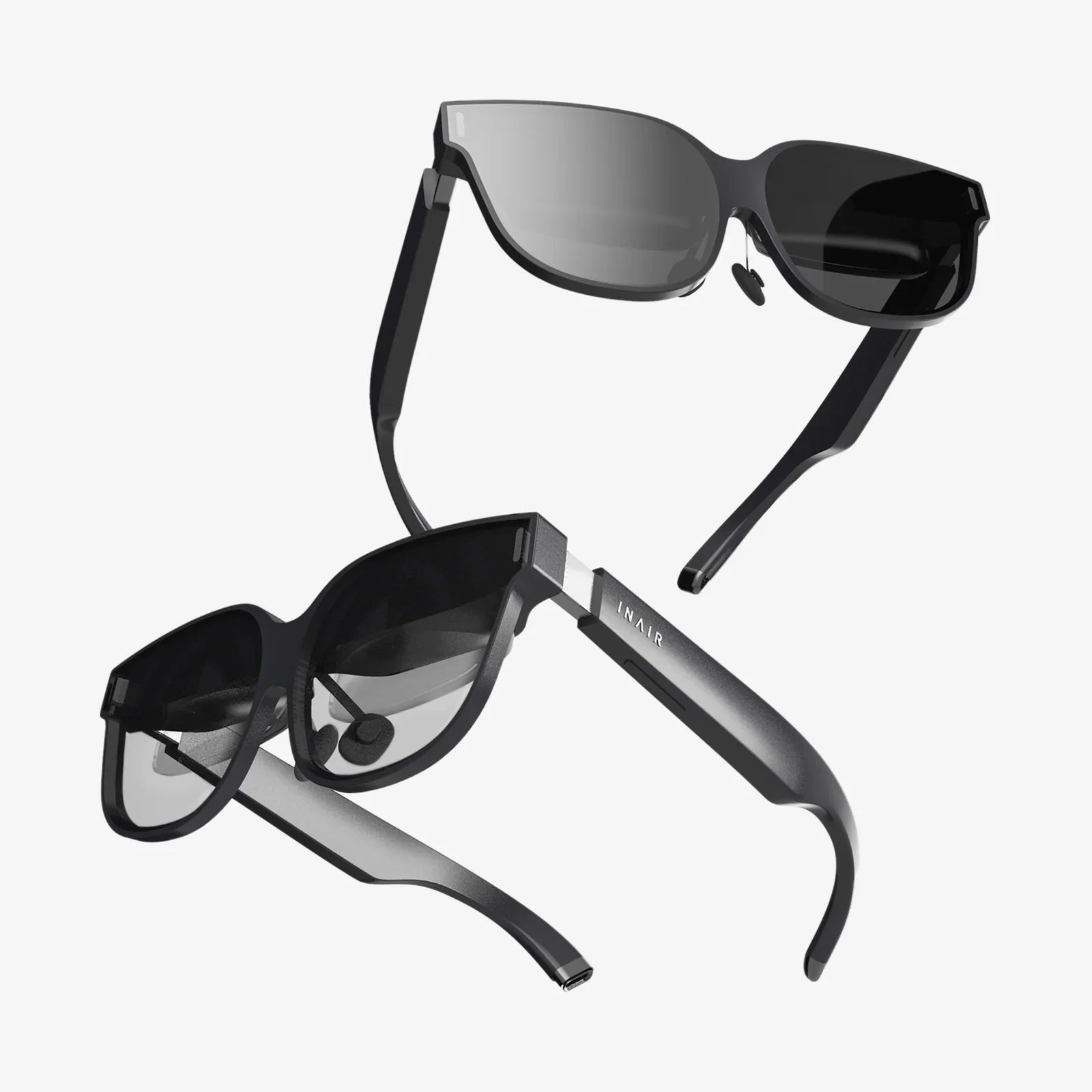
Stell dir vor: Du erklimmst eine steile Felswand in einer atemberaubenden virtuellen Welt, dein Herz klopft vor Aufregung und Angst. Oder vielleicht wehrst du in einer futuristischen Arena geschickt Laserstrahlen ab und bewegst dich mit einer Eleganz, von der du nie wusstest, dass du sie besitzt. Stell dir nun vor, deine Freunde und Familie sind direkt neben dir – nicht als Avatare in deiner VR-Brille, sondern als gebannte Zuschauer in deinem Wohnzimmer, die jede deiner Bewegungen auf dem großen Bildschirm verfolgen. Das ist kein Blick in eine ferne Zukunft, sondern ein Erlebnis, das du schon heute erschaffen kannst. Die Verbindung deiner VR-Brille mit deinem Fernseher eröffnet dir gemeinsame Abenteuer, kollaboratives Rätsellösen und macht deine intensivsten VR-Momente zu einem gemeinschaftlichen Erlebnis. So wird die oft isolierende Natur der VR zu einem sozialen Spektakel, an dem alle teilhaben können – und seien wir ehrlich, auch an den urkomischen Momenten, die eine intensive VR-Session oft mit sich bringt. Bist du bereit, der Star deiner eigenen Wohnzimmer-Show zu werden? Lasst uns nun die vollständige Anleitung zur Umsetzung genauer betrachten.
Die Kernkonzepte verstehen: Casting vs. Direkte Verbindung
Bevor wir uns mit den einzelnen Schritten befassen, ist es wichtig, die beiden grundlegenden Ansätze zu verstehen, um Ihre VR-Ansicht auf Ihren Fernseher zu übertragen. Jeder Ansatz hat seine eigenen Vorteile, Anforderungen und idealen Anwendungsfälle.
Drahtlose Bildschirmspiegelung (Übertragung)
Dies ist die beliebteste und benutzerfreundlichste Methode. Beim Streaming wird das Videosignal drahtlos von Ihrem Headset an einen Empfänger übertragen – typischerweise einen Smart-TV, ein Streaming-Gerät am Fernseher oder einen Computer im selben Netzwerk. Der größte Vorteil ist die Kabellosigkeit: Sie sind kabellos und können sich frei im Spielbereich bewegen, ohne über ein Kabel zum Fernseher stolpern zu müssen. Ein möglicher Nachteil ist eine geringe Latenz (Verzögerung) zwischen dem Bild im Headset und dem Fernsehbild, die für Zuschauer jedoch meist vernachlässigbar ist.
Kabelverbindung (HDMI)
Diese Methode verwendet ein physisches Kabel, üblicherweise ein HDMI-Kabel, das direkt vom Quellgerät zum Fernseher führt. Bei eigenständigen Headsets ist die Quelle oft die Ladestation oder ein spezieller Zubehöranschluss. Bei PC-Headsets kommt das Signal von der Grafikkarte des Computers. Der Hauptvorteil einer Kabelverbindung ist ihre Zuverlässigkeit: Es handelt sich um ein direktes, unkomprimiertes Signal ohne netzwerkbedingte Latenz oder Aussetzer. Der offensichtliche Nachteil ist, dass man physisch an den Fernseher gebunden ist, was die Bewegungsfreiheit und das Eintauchen in die virtuelle Welt stark einschränkt. Diese Methode eignet sich am besten für stationäre Anwendungen oder wenn ein absolut stabiles Bild unerlässlich ist.
Methode 1: Die drahtlose Methode – Übertragung auf Ihren Smart-TV oder Ihr Gerät
Diese Methode ist aufgrund ihrer Einfachheit und Bequemlichkeit die gängigste. Der genaue Ablauf kann je nach Headset-System und TV-Funktionen leicht variieren, die grundlegenden Prinzipien bleiben jedoch gleich.
Voraussetzungen:
- Ein VR-Headset und die dazugehörige Smartphone-App.
- Ein Fernseher, der „smart“ ist (mit integriertem WLAN und Apps) ODER ein Standardfernseher mit einem kompatiblen Streaming-Gerät (z. B. Chromecast, Streaming-Stick oder Spielekonsole).
- Sowohl das Headset als auch der Fernseher/das Streaming-Gerät müssen mit demselben WLAN-Netzwerk verbunden sein. Dies ist der wichtigste Schritt für den Erfolg.
Schritt-für-Schritt-Anleitung zum Gießen:
- Einschalten: Setzen Sie Ihr Headset auf und schalten Sie Ihren Fernseher und Ihr Streaming-Gerät (falls verwendet) ein.
- Cast starten: Öffnen Sie in Ihrem VR-Headset das universelle Menü oder Dashboard. Suchen Sie nach einem Symbol mit der Bezeichnung „Cast“, „Stream“ oder „Share“. Es ähnelt oft einem Monitor mit einem WLAN-Symbol.
- Wählen Sie Ihren Empfänger: Das Headset scannt Ihr Netzwerk nach kompatiblen Geräten. Es erscheint eine Liste mit Ihrem Smart-TV, Streaming-Stick oder einem zuvor gekoppelten Gerät. Wählen Sie Ihren Fernseher aus dieser Liste aus.
- Auf dem Fernseher bestätigen: Bei einigen Geräten wird eine Meldung auf dem Fernsehbildschirm angezeigt, in der Sie aufgefordert werden, die Verbindung zu bestätigen. Bestätigen Sie diese.
- Genießen Sie die Ansicht: Ihre VR-Perspektive sollte nun auf dem Fernseher gespiegelt werden. Sie können das Übertragungsmenü in Ihrem Headset minimieren und Ihr Erlebnis genießen.
Fehlerbehebung bei drahtloser Übertragung:
- Gerät nicht gefunden? Überprüfen Sie, ob sich beide Geräte im selben WLAN-Netzwerk befinden (2,4 GHz oder 5 GHz können manchmal einen Unterschied machen). Ein Neustart von Headset, Smartphone und Fernseher/Streaming-Gerät kann Erkennungsprobleme oft beheben.
- Ruckelt oder verzögert das Video? Möglicherweise ist Ihr Netzwerk überlastet. Versuchen Sie, näher an Ihren Router heranzugehen, oder verbinden Sie Ihren Fernseher bzw. Ihr Streaming-Gerät, wenn möglich, per Ethernet-Kabel mit dem Router, um eine stabilere Verbindung herzustellen. Auch das Reduzieren der Streaming-Qualität in den Einstellungen Ihres Headsets kann helfen.
- Kein Ton im Fernsehen? Normalerweise wird der Ton nach dem Start der Übertragung automatisch über den Fernseher ausgegeben. Falls dies nicht der Fall ist, überprüfen Sie die Audioausgabeeinstellungen Ihres Fernsehers und die Audioeinstellungen im VR-Übertragungsmenü.
Methode 2: Die kabelgebundene Variante – Eine direkte HDMI-Verbindung
Für diejenigen, die Wert auf ein absolut stabiles, verzögerungsfreies Bild legen oder deren Netzwerk für drahtloses Streaming nicht ausreicht, ist eine direkte Kabelverbindung die Lösung.
Voraussetzungen:
- Ein freier HDMI-Anschluss an Ihrem Fernseher.
- Das/Die richtige(n) Kabel. Das ist der kniffligste Teil, da es ganz vom Typ Ihres Headsets abhängt.
- Für PC-betriebene Headsets : Ihr Computer dient als Quelle. Sie benötigen ein Standard-HDMI-Kabel, das vom GPU-Ausgang Ihres Computers zu einem Eingang Ihres Fernsehers führt.
- Für eigenständige Headsets : Einige Modelle bieten einen separaten Zubehöranschluss oder können ihre Ladestation als Videoausgang nutzen. Sie benötigen wahrscheinlich ein spezielles Adapterkabel (z. B. USB-C auf HDMI), das für die Videoübertragung zertifiziert ist. Ein herkömmliches Handy-Ladekabel funktioniert nicht.
Schritt-für-Schritt-Anleitung für Wired:
- Identifizieren Sie die Quelle: Ermitteln Sie, woher das Videosignal kommt (von Ihrem Computer oder vom Headset selbst).
- Schließen Sie das Kabel an: Stecken Sie das HDMI-Kabel in den Eingang Ihres Fernsehers und das andere Ende in die richtige Quelle.
- Eingang auswählen: Verwenden Sie Ihre TV-Fernbedienung, um die Quelle oder den Eingang auf den verwendeten HDMI-Anschluss umzuschalten (z. B. HDMI 1, HDMI 2).
-
Quelle konfigurieren:
- Auf einem PC : Möglicherweise müssen Sie Ihre Anzeigeeinstellungen konfigurieren. Drücken Sie die Windows-Taste + P und wählen Sie „Duplizieren“, um Ihren Desktop (und damit die VR-Spiegelung) sowohl auf Ihrem Monitor als auch auf Ihrem Fernseher anzuzeigen.
- Bei einem eigenständigen Headset : Das Bild sollte automatisch erscheinen, sobald der richtige TV-Eingang ausgewählt ist. Möglicherweise müssen Sie in den Systemeinstellungen des Headsets die Videoausgabe aktivieren.
- Audio prüfen: Die Audioausgabe erfolgt wahrscheinlich weiterhin über das Quellgerät (PC oder Headset). Um den Ton über Ihren Fernseher wiederzugeben, müssen Sie möglicherweise das Standard-Audioausgabegerät an Ihrem PC oder in den Audioeinstellungen Ihres Headsets ändern.
Optimierung des Nutzererlebnisses für Ihre Zielgruppe
Das Bild einfach nur auf dem Bildschirm anzuzeigen, ist erst der Anfang. Um Ihren Zuschauern ein wirklich fesselndes Erlebnis zu bieten, sollten Sie diese Profi-Tipps beachten.
Die Kameraperspektive ist wichtig
Viele VR-Spiele bieten einen Zuschauermodus oder verschiedene Kameraperspektiven. Die Ego-Perspektive durch das Headset kann für Zuschauer verwirrend und übelkeitserregend sein, da sie bei jeder Kopfbewegung ruckelt und schwingt. Eine statische Third-Person-Kamera, eine filmische Weitwinkelaufnahme oder eine ruhigere Stativperspektive Ihrer Aktionen sind deutlich angenehmer anzusehen. Prüfen Sie vor Spielbeginn immer die Spieleinstellungen auf eine separate Zuschauerkamera-Option.
Mastering Audio
Der Ton ist die halbe Miete für ein immersives Spielerlebnis. Achte darauf, dass der Spielsound klar und deutlich über die TV-Lautsprecher wiedergegeben wird, damit deine Zuschauer Soundtrack, Soundeffekte und Dialoge im Spiel gut verstehen können. Wenn du in einem gemeinsamen Spiel ein Mikrofon verwendest, denke daran, dass deine Zuschauer sich möglicherweise auch über die Lautsprecher deines Headsets hören, was zu einem Echo führen kann. Die Verwendung von Kopfhörern kann helfen, den Ton zu isolieren und diese Rückkopplung zu vermeiden.
Sei der Kommentator
Dein Publikum sieht, was du siehst, aber es weiß nicht, was du denkst. Erzähle von deinen Erlebnissen! Sprich über die Rätsel, erkläre, was du versuchst, und reagiere auf deine Umgebung. So wird aus passivem Zuschauen ein interaktives Erlebnis. Wenn du ein Horrorspiel spielst, sind deine Reaktionen der ganze Unterhaltungsfaktor.
Fortgeschrittene Techniken und Überlegungen
Verwendung eines dedizierten Streaming-PCs und einer Aufnahmekarte
Wer in höchster Streaming-Qualität auf verschiedenen Plattformen streamen oder makelloses Videomaterial aufnehmen möchte, benötigt ein fortgeschritteneres Setup. Hierfür kommt eine Hardware-Capture-Karte zum Einsatz. Das Videosignal vom Gaming-PC (oder der Quelle des Headsets) wird an die Capture-Karte gesendet und dort codiert. Dieses codierte Signal kann anschließend von einer Streaming-Software auf einem zweiten Computer verwendet werden. So sind professionelle Overlays, Kommentare und Aufnahmen möglich, ohne die Performance des VR-Spiels zu beeinträchtigen. Diese Methode richtet sich an ambitionierte Content-Ersteller und liefert unvergleichliche Ergebnisse.
Latenz und Komprimierung verstehen
Es ist wichtig, realistische Erwartungen zu haben. Drahtloses Streaming führt immer zu einer gewissen Latenz und nutzt Komprimierung, um das Videosignal effizient zu übertragen. Das bedeutet, dass das Bild auf dem Fernseher Ihren Bewegungen um Bruchteile einer Sekunde hinterherhinken und möglicherweise nicht so scharf ist wie das Bild in Ihrem Headset, insbesondere bei schnellen Spielen. Das ist normal. Eine kabelgebundene HDMI-Verbindung bietet die geringstmögliche Latenz und keine Komprimierung und liefert somit die bestmögliche Bildqualität für Ihre Zuschauer.
Soziale Bildschirme und asymmetrisches Gameplay
Einige innovative VR-Spiele wurden speziell für den Fernsehbildschirm entwickelt. Sie zeichnen sich durch „asymmetrisches Gameplay“ aus, bei dem der VR-Nutzer eine andere Rolle einnimmt als die Zuschauer vor dem Fernseher. Smartphones dienen dabei als Controller zur Interaktion mit der Spielwelt und können den VR-Spieler unterstützen oder behindern. Dies ist der ultimative Ausdruck von Social VR und eine fantastische Möglichkeit, das volle Potenzial Ihres neuen Fernsehers auszuschöpfen.
Die Magie der virtuellen Realität war schon immer etwas sehr Persönliches – ein Fenster in eine andere Welt, die nur für die eigenen Augen existiert. Doch indem Sie Ihr Headset mit Ihrem Fernseher verbinden, durchbrechen Sie diese vierte Wand und laden alle anderen ein, mit Ihnen durch dieses Fenster zu blicken. Aus einer einsamen Flucht wird eine gemeinsame Reise, eine Geschichte, die Sie gemeinsam in Echtzeit erleben und erzählen. Die Methoden sind einfacher als Sie denken – ein paar Klicks für kabellose Freiheit oder ein einziges Kabel für makellose Bildqualität. Behalten Sie also diese atemberaubenden Ausblicke, den Nervenkitzel und die urkomischen Momente nicht für sich. Schnappen Sie sich das passende Kabel oder finden Sie die Cast-Taste und bereiten Sie sich darauf vor, Ihre nächsten Gäste zu begeistern. Ihre besten virtuellen Geschichten wollen gesehen werden.
Aktie:
AR-Brille für iPhone: Erschließen Sie eine neue Dimension der mobilen Realität
AR-Brille für iPhone: Erschließen Sie eine neue Dimension der mobilen Realität