


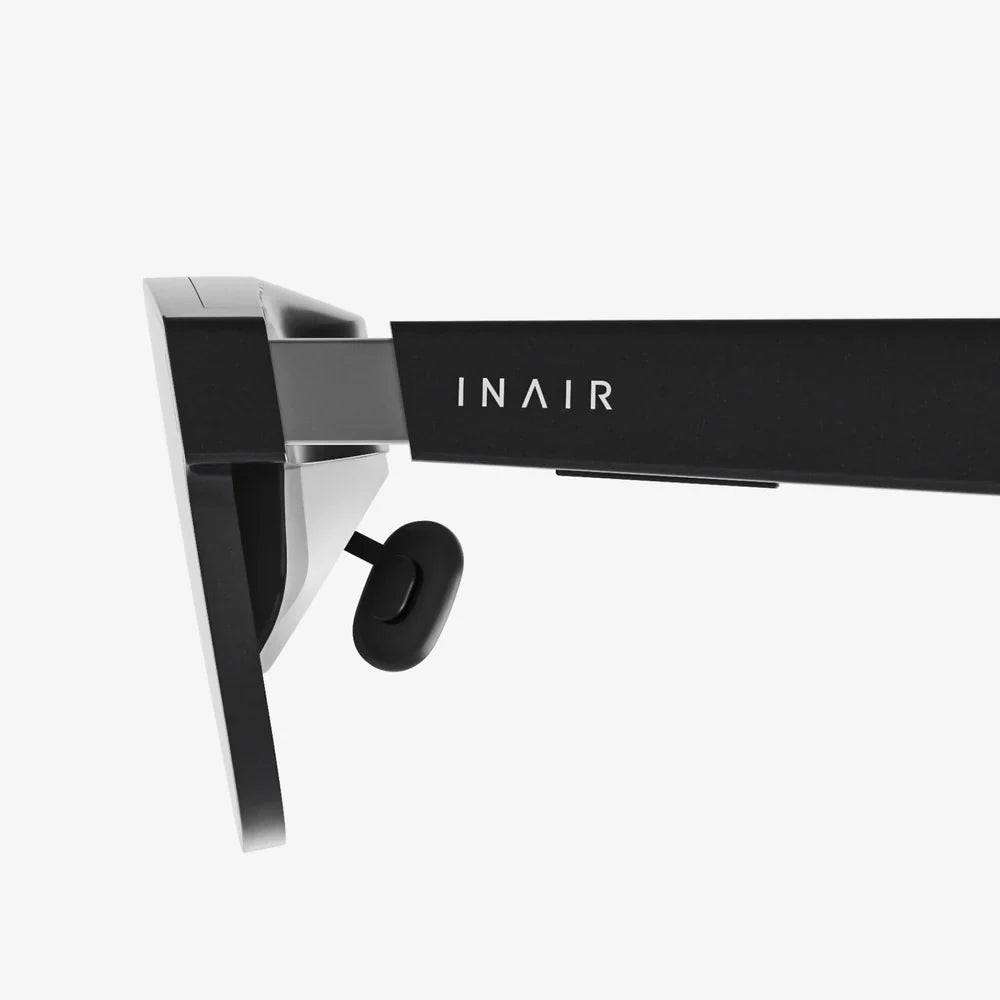
Stellen Sie sich eine Welt vor, in der Informationen nahtlos vor Ihren Augen fließen, in der Ihr digitales Leben so perfekt mit Ihrer physischen Realität verschmilzt, dass die Technologie selbst zu einer unsichtbaren Erweiterung Ihres Willens wird. Das ist das Versprechen von Smart Glasses, einer revolutionären Kategorie tragbarer Technologie, die unser Verhältnis zu Technologie grundlegend verändern wird. Doch diese futuristische Vision hängt von einem entscheidenden, oft übersehenen ersten Schritt ab: dem anfänglichen Kopplungsprozess. Gelingt dieser, wird nicht nur eine Verbindung hergestellt; er öffnet die Tür zu einem intuitiveren und selbstbestimmteren Leben, Arbeiten und Spielen. Der Weg zu einem wahrhaft freihändigen, erweiterten Dasein beginnt mit der Beherrschung der Kunst der Verbindung.
Die Grundlage: Konnektivitätsprotokolle verstehen
Bevor wir uns mit den einzelnen Schritten befassen, ist es wichtig, die zugrundeliegenden Technologien zu verstehen, die das Koppeln ermöglichen. Smart Glasses nutzen hauptsächlich zwei drahtlose Protokolle zur Kommunikation mit Ihren Geräten, von denen jedes seine eigenen Stärken und Anwendungsbereiche hat.
Bluetooth: Das Arbeitstier der drahtlosen Kopplung
Bluetooth ist die gängigste Methode, um Smartglasses mit einem Smartphone zu koppeln. Es handelt sich um einen drahtlosen Nahbereichsstandard, der für den Datenaustausch über kurze Distanzen entwickelt wurde. Die Bluetooth-Version (z. B. Bluetooth 5.0, 5.2) ist wichtig, da neuere Versionen eine größere Reichweite, schnellere Datenübertragungsraten und eine höhere Energieeffizienz bieten, was für batteriebetriebene Wearables unerlässlich ist. Dieses Protokoll wird typischerweise für die Ersteinrichtung, die Verwaltung der Geräteeinstellungen über eine zugehörige App und die Audiowiedergabe direkt an die in die Brillenrahmen integrierten Lautsprecher oder Mikrofone verwendet.
Wi-Fi und Bluetooth Low Energy (BLE)
Für datenintensive Aufgaben wie das Streamen von hochauflösenden Videos oder den Zugriff auf Cloud-basierte Assistenten verbinden sich einige fortschrittliche Smartglasses-Modelle auch per WLAN. Oft wird Bluetooth verwendet, um die WLAN-Zugangsdaten zunächst vom Smartphone auf die Brille zu übertragen. Anschließend verbindet sich die Brille direkt mit dem Netzwerk. Bluetooth Low Energy ist eine energiesparende Variante, die eine konstante, stromsparende Verbindung zwischen Brille und Smartphone ermöglicht und Funktionen wie Sofortbenachrichtigungen ohne übermäßigen Akkuverbrauch gewährleistet.
Der universelle Kopplungsprozess: Eine Schritt-für-Schritt-Anleitung
Die zugehörigen Apps der einzelnen Hersteller können zwar geringfügige Unterschiede aufweisen, der grundlegende Vorgang zum Herstellen einer Verbindung ist jedoch bei den meisten Geräten bemerkenswert einheitlich. Wenn Sie diese Schritte befolgen, ist eine reibungslose und erfolgreiche Kopplung gewährleistet.
Schritt 1: Vorbereitung vor dem Pairing
Der Erfolg beginnt schon vor dem Öffnen der Begleit-App. Stellen Sie zunächst sicher, dass Ihre Smartglasses vollständig aufgeladen sind. Ein niedriger Akkustand kann den Kopplungsvorgang unterbrechen oder zu Instabilität führen. Laden Sie anschließend auch Ihr Smartphone oder Tablet auf. Gehen Sie dann auf Ihrem Smartphone zu den Haupteinstellungen und vergewissern Sie sich, dass Bluetooth und die Ortungsdienste aktiviert sind. Viele moderne Betriebssysteme benötigen die Ortungsdienste, damit Bluetooth neue Geräte korrekt erkennen und koppeln kann. Laden Sie abschließend die offizielle Begleit-App für Ihre Smartglasses aus dem iOS App Store oder Google Play Store herunter. Wenn Sie diese bereits vorbereitet haben, wird der gesamte Vorgang deutlich vereinfacht.
Schritt 2: Aktivieren des Entdeckungsmodus
Damit Ihr Smartphone Ihre Brille findet, muss diese im Erkennungsmodus aktiviert werden. Dazu müssen Sie in der Regel eine bestimmte Taste oder den Ein-/Ausschalter an der Brille einige Sekunden lang gedrückt halten, bis eine LED in einem bestimmten Muster blinkt (z. B. abwechselnd blau und weiß). Die genaue Vorgehensweise finden Sie in der Kurzanleitung Ihres Geräts, da dies häufig zu Missverständnissen führt. Die Brille bleibt normalerweise nur für eine begrenzte Zeit in diesem Modus, um Akku zu sparen. Fahren Sie daher zügig mit dem nächsten Schritt fort.
Schritt 3: Der Handshake über die Begleit-App
Öffnen Sie die heruntergeladene Begleit-App. Die meisten Apps bieten einen übersichtlichen Einrichtungsprozess, der neue Nutzer durch die Einrichtung führt. Suchen Sie nach einer Option wie „Neues Gerät hinzufügen“, „Kopplung starten“ oder „Brille verbinden“. Die App sucht dann nach Geräten in der Nähe. Sobald Ihre Brille in der Liste erscheint (oftmals durch Modellname oder -nummer gekennzeichnet), wählen Sie sie aus. Ein Dialogfeld zur Kopplungsanfrage wird wahrscheinlich sowohl auf dem Bildschirm Ihres Smartphones als auch – falls Ihr Gerät über eine entsprechende Funktion verfügt – in den Gläsern Ihrer Brille angezeigt. Bestätigen Sie, dass der Kopplungscode auf beiden Displays übereinstimmt, und bestätigen Sie die Verbindung.
Schritt 4: Einrichtung und Berechtigungen abschließen
Sobald die Bluetooth-Verbindung hergestellt ist, führt Sie die zugehörige App durch verschiedene Berechtigungen und Einstellungen. Dieser Schritt ist entscheidend für die Funktionalität. Sie werden wahrscheinlich aufgefordert, Berechtigungen für Benachrichtigungen, Mikrofonzugriff für Sprachbefehle, Kamerazugriff (falls zutreffend) und Standortdaten zu erteilen. Diese Berechtigungen sind für die volle Nutzung aller Funktionen unerlässlich. Die App fordert Sie möglicherweise auch auf, verfügbare Firmware-Updates zu installieren, um sicherzustellen, dass Ihre Brille mit der neuesten Software läuft. Dies verbessert Leistung und Sicherheit.
Erweiterung Ihres Ökosystems: Kopplung mit mehreren Geräten
Das moderne digitale Leben umfasst eine Vielzahl von Geräten, und Ihre Smartbrille kann oft mit mehr als nur Ihrem Telefon verbunden werden.
Verbindung zu Laptops und Desktop-Computern
Um produktiver zu arbeiten, können Sie Ihre Brille mit Ihrem Computer koppeln, um Anrufe entgegenzunehmen oder Benachrichtigungen zu erhalten. Die Vorgehensweise ist ähnlich wie beim Koppeln mit einem Smartphone. Gehen Sie auf einem Windows-PC zu „Einstellungen“ > „Bluetooth & Geräte“ > „Gerät hinzufügen“. Auf einem Mac navigieren Sie zu „Systemeinstellungen“ > „Bluetooth“. Stellen Sie sicher, dass sich Ihre Brille im Erkennungsmodus befindet; sie sollte dann in der Liste der verfügbaren Geräte erscheinen. Beachten Sie, dass diese Verbindung in der Regel auf Audiofunktionen beschränkt ist, sofern keine spezielle Unternehmenssoftware verwendet wird.
Verwaltung der Verbindungen zwischen Smartphone und Computer
Die meisten Smartglasses können mehrere gekoppelte Geräte speichern, sind aber in der Regel nur mit einem Gerät gleichzeitig für ein bestimmtes Profil (z. B. Audio) aktiv verbunden. Unter Umständen müssen Sie die aktive Verbindung zwischen Ihrem Smartphone und Computer manuell über die zugehörige App oder die Bluetooth-Einstellungen des gewünschten Geräts umschalten. Einige neuere Modelle unterstützen erweiterte Multipoint-Konnektivität und können so gleichzeitig Verbindungen zu zwei Quellgeräten aufrechterhalten und intelligent zwischen diesen umschalten, je nachdem, welche Audioquelle aktiv ist.
Häufige Herausforderungen bei der Partnerwahl meistern
Selbst bei standardisierten Verfahren kann Technologie manchmal unzuverlässig sein. Hier erfahren Sie, wie Sie die häufigsten Kopplungsprobleme beheben.
Das Gerät ist nicht auffindbar
Wenn Ihre Brille nicht in der Scanliste der App erscheint, überprüfen Sie zunächst, ob sie sich im Suchmodus befindet. Falls ja, schalten Sie Bluetooth auf Ihrem Smartphone aus und wieder ein. Ein Neustart von Brille und Smartphone ist ein bewährter Schritt zur Fehlerbehebung, der viele Verbindungsprobleme durch das Beheben temporärer Softwarefehler behebt.
Die Verbindung ist instabil oder bricht häufig ab.
Störungen durch andere drahtlose Geräte (WLAN-Router, Mikrowellen, andere Bluetooth-Geräte) können die Verbindung beeinträchtigen. Versuchen Sie, sich an einem anderen Ort aufzuhalten. Überprüfen Sie außerdem den Abstand zwischen Ihrer Brille und Ihrem Smartphone; Hindernisse wie Wände oder Ihr Körper können das Signal schwächen. Stellen Sie sicher, dass Energiesparmodi auf Ihrem Smartphone die zugehörige App oder Bluetooth-Dienste nicht im Hintergrund beenden.
Vergessene Geräte und Werksresets
Wenn Sie versuchen, Ihre Brille mit einem neuen Smartphone zu koppeln oder anhaltende Probleme auftreten, müssen Sie möglicherweise die alte Verbindung trennen. Gehen Sie auf Ihrem Smartphone zu den Bluetooth-Einstellungen, suchen Sie den Eintrag für Ihre Brille und wählen Sie „Dieses Gerät ignorieren“ oder „Entkoppeln“. Für einen kompletten Neustart bieten die meisten Smartglasses eine Funktion zum Zurücksetzen auf Werkseinstellungen (oftmals durch 10–15 Sekunden langes Gedrückthalten von Tasten). Dadurch werden alle gekoppelten Geräte und Einstellungen gelöscht, sodass Sie den Kopplungsvorgang von Grund auf neu starten können.
Erweiterte Kopplung für ein integriertes Erlebnis
Sobald Sie die grundlegende Verbindung beherrschen, können Sie tiefergehende Integrationen erkunden, die die Technologie noch effektiver für Sie arbeiten lassen.
Nutzung von Sprachassistenten
Bei der Ersteinrichtung der App haben Sie wahrscheinlich einen Sprachassistenten verknüpft. Diese Integration ermöglicht es Ihnen, Ihre Smart-Brille mit Ihrem bestehenden Smart-Home-System zu verbinden. Mit einem einfachen Sprachbefehl über Ihre Brille können Sie Beleuchtung steuern, Thermostate anpassen oder Artikel zu einer verknüpften digitalen Einkaufsliste hinzufügen – und so eine wirklich freihändige Steuerzentrale für Ihr Leben schaffen.
Automatisieren Sie Ihre Welt mit Triggern und Routinen
Nutzen Sie die Automatisierungsfunktionen Ihres Smartphones (wie Kurzbefehle unter iOS oder Routinen unter Android) in Verbindung mit Ihrer Begleit-App. So erstellen Sie leistungsstarke „Wenn-dann“-Abläufe. Beispielsweise können Sie eine Routine einrichten, die Ihr Smartphone automatisch stumm schaltet und eine Nachricht an Ihre Familie sendet, sobald sich Ihre Brille mit Ihrem WLAN verbindet. Die Möglichkeiten zur Personalisierung sind nahezu unbegrenzt.
Sicherheit und Datenschutz in Ihrer Verbindung priorisieren
Eine drahtlose Verbindung ist ein Datengateway, daher ist Sicherheit von höchster Bedeutung. Stellen Sie sicher, dass Sie Ihre Geräte immer in einer sicheren, privaten Umgebung koppeln, nicht etwa in einem öffentlichen Café. Seien Sie vorsichtig bei unerwünschten Kopplungsanfragen auf Ihren Geräten. Prüfen Sie regelmäßig, ob Firmware-Updates verfügbar sind, und installieren Sie diese, da sie oft wichtige Sicherheitspatches enthalten, die Ihre Daten und Ihre Privatsphäre vor neu auftretenden Sicherheitslücken schützen.
Das einfache Koppeln ist weit mehr als eine technische Voraussetzung; es ist der Moment, in dem sich ein fortschrittliches Gerät ganz auf Sie einstellt. Es ist das Ritual, das ein gewöhnliches Gerät in Ihr persönliches Gerät verwandelt. Indem Sie diesen Prozess beherrschen – von der ersten Verbindung über die Fehlerbehebung bis hin zur Erkundung erweiterter Integrationsmöglichkeiten – werden Sie vom bloßen Nutzer zum Dirigenten, der den Informationsfluss zwischen Ihrer digitalen Welt und Ihrer physischen Wahrnehmung nahtlos orchestriert. Diese Beherrschung schaltet nicht nur Funktionen frei, sondern eröffnet Ihnen eine neue Art, sich in der Welt zu bewegen: Kontextbezogene Informationen sind auf einen Blick verfügbar, und Ihre digitalen Werkzeuge sind zugänglich, ohne dass Sie jemals den Blick senken müssen. Die Zukunft liegt in Ihren Händen, und alles beginnt mit einem erfolgreichen Koppeln.
Aktie:
Was ist ein Smart Screen auf einer Brille? – Die Zukunft auf Ihrem Gesicht
Zubehör für smarte Brillen: Der ultimative Leitfaden zur Verbesserung Ihres Wearable-Erlebnisses