


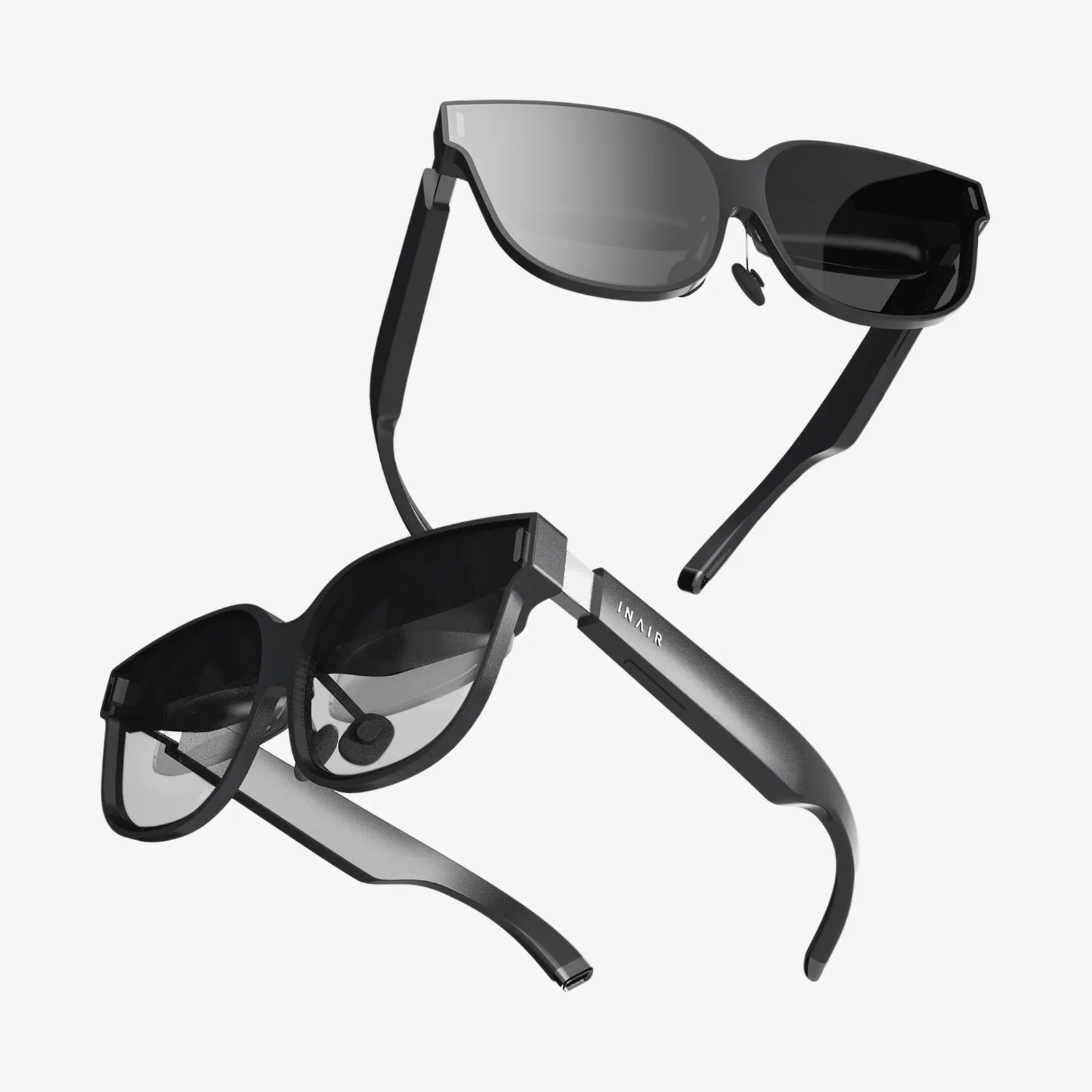
Du hast gerade einen Drachen bezwungen, einen mythischen Berg erklommen oder bastelst akribisch an einer virtuellen Skulptur. Die immersive Welt in deinem Headset ist atemberaubend, aber du erlebst dieses Abenteuer allein – so denkst du zumindest. Was wäre, wenn du dieses unglaubliche Abenteuer direkt auf deinen Fernseher übertragen und es so zu einem gemeinsamen Spektakel für Freunde und Familie machen könntest? Die Möglichkeit, das Bild deines VR-Headsets auf den Fernseher zu übertragen, ist nicht nur ein nettes Extra; sie öffnet die Tür zu gemeinsamen Wundern, ist ein hilfreiches Werkzeug für Anleitung und Coaching und das ultimative Party-Feature. Mit dieser Funktion wird aus einer einsamen Reise ein gemeinschaftliches Erlebnis.
Die Kerntechnologie verstehen: So funktioniert die Spiegelung
Bevor wir uns mit den einzelnen Schritten befassen, ist es wichtig, das zugrundeliegende Prinzip zu verstehen: Bildschirmspiegelung oder -übertragung. Im Kern geht es dabei um die drahtlose Übertragung einer Kopie des Headset-Displays (oft als „Ego-Perspektive“ oder Zuschaueransicht bezeichnet) auf ein anderes Gerät. Es geht also nicht um die Übertragung des vollständigen, immersiven 3D-Signals, sondern um die Projektion einer 2D-Darstellung dessen, was der Benutzer sieht oder was der Zuschauermodus eines Spiels bietet.
In dieser Konfiguration dient der Fernseher lediglich als Monitor. Er empfängt einen Video- und Audiostream von einem Zwischengerät, typischerweise entweder einem Streaming-Dongle, der an den HDMI-Anschluss des Fernsehers angeschlossen ist, oder einer Smart-TV-Plattform. Die Besonderheit liegt in der Kommunikation zwischen Headset und Empfänger.
Methode 1: Drahtlose Übertragung ohne externe Netzwerkverbindung auf einen Smart-TV oder ein Streaming-Gerät
Dies ist oft die einfachste Methode, da sie integrierte Softwarefunktionen nutzt, die auf Benutzerfreundlichkeit ausgelegt sind. Der Vorgang umfasst in der Regel wenige einfache Schritte im Menüsystem des Headsets.
Schritt-für-Schritt-Anleitung
- Bereiten Sie Ihren Fernseher vor: Stellen Sie sicher, dass Ihr Smart-TV oder Streaming-Gerät (z. B. ein handelsüblicher Media-Stick) eingeschaltet und mit demselben WLAN-Netzwerk wie Ihr VR-Headset verbunden ist. Dies ist die wichtigste Voraussetzung; beide Geräte müssen sich im selben Netzwerk befinden, um miteinander kommunizieren zu können.
- So greifen Sie auf das Casting-Menü zu: Setzen Sie Ihr Headset auf. Navigieren Sie zum allgemeinen Menü oder Dashboard. Suchen Sie nach einem Symbol mit der Bezeichnung „Cast“, „Stream“, „Mirror“ oder Ähnlichem. Dieses Symbol zeigt üblicherweise einen Bildschirm mit einem WLAN-Signal.
Wählen Sie Ihren Fernseher aus: Klicken Sie auf das Übertragungssymbol. Das Headset scannt das lokale Netzwerk und zeigt eine Liste kompatibler Geräte an. Ihr Fernseher oder der daran angeschlossene Dongle sollte in dieser Liste enthalten sein. Wählen Sie ihn aus der Liste aus. - Verbindung herstellen: Nach kurzer Zeit wird eine Verbindung hergestellt. Ihr Fernsehbildschirm flackert kurz und zeigt dann genau das an, was in der Vorschau des Headsets zu sehen ist, oft mit einer leichten Verzögerung von ein bis drei Sekunden.
- Stream verwalten: Normalerweise erscheint in Ihrem Headset-Fenster eine kleine Benutzeroberfläche, mit der Sie den Stream anhalten, Audioeinstellungen anpassen oder gegebenenfalls die Qualität ändern können. Sie können sich nun frei bewegen, und Ihre Zuschauer auf dem Fernseher können Ihre Reise verfolgen.
Vorteile und Einschränkungen
Vorteile: Der größte Vorteil ist die absolute Einfachheit. Es werden keine zusätzlichen Kabel oder weitere Hardware benötigt, außer dem, was Sie wahrscheinlich schon besitzen (Smart-TV oder Stick). Der Vorgang ist direkt in die Benutzeroberfläche des Headsets integriert. Es ist schnell, kabellos und ideal für spontanes Teilen.
Einschränkungen: Die Qualität und Stabilität des Streams hängen vollständig von der Stärke und Auslastung Ihres WLAN-Netzwerks ab. Bei schwachem Signal kann es zu Verzögerungen, Kompressionsartefakten oder gelegentlichen Verbindungsabbrüchen kommen. Aufgrund der systembedingten Latenz ist es zudem ungeeignet, ein Spiel über den Fernsehbildschirm anstatt über ein Headset zu spielen.
Methode 2: Nutzung eines PCs als leistungsstarker Vermittler
Für Nutzer, die höhere Klangqualität und geringere Latenz benötigen oder deren TV-Konfiguration nicht mit direktem Streaming kompatibel ist, stellt die Verwendung eines PCs als Relay eine hervorragende Alternative dar. Diese Methode bietet oft ein stabileres und individuell anpassbares Erlebnis.
Der Einrichtungsprozess
- PC mit Fernseher verbinden: Verbinden Sie Ihren Computer mithilfe eines HDMI-Kabels mit Ihrem Fernseher. Dadurch wird Ihr Fernseher als zweiter Monitor für Ihren PC eingerichtet.
- Installieren Sie die Begleitsoftware: Installieren Sie auf Ihrem Computer die offizielle Begleitanwendung des Headset-Herstellers. Diese Software dient speziell der Geräteverwaltung, Firmware-Aktualisierung und insbesondere der Bildschirmspiegelung.
- Streaming aktivieren: Öffnen Sie die zugehörige Software auf Ihrem PC. Wenn Ihr Headset eingeschaltet und in Gebrauch ist, sollte die Software es erkennen. Suchen Sie in der Anwendung nach einem Tab mit der Option „Streamen“, „Spiegeln“ oder „Übertragen“.
- Übertragung starten: Klicken Sie auf die Option, um die Bildschirmspiegelung des Headsets zu starten. Die Ansicht wird in einem Fenster auf Ihrem Computerbildschirm angezeigt.
- Anzeige auf dem Fernseher: Ziehen Sie dieses Fenster einfach per Drag & Drop oder stellen Sie den Anzeigemodus Ihres Fernsehers so ein, dass der Hauptbildschirm Ihres PCs gespiegelt wird. Video und Audio werden dann über Ihren Fernseher wiedergegeben.
Warum diese Methode wählen?
Diese Methode liefert oft eine höhere Streaming-Qualität, da die Verbindung zwischen Headset und PC entweder drahtlos oder per Kabel hergestellt werden kann und so die übliche WLAN-Überlastung umgangen wird. Die zugehörige Software bietet zudem erweiterte Optionen wie die Auswahl eines bestimmten Zuschauerkamerawinkels in unterstützten Spielen, die Anpassung der Bitrate zur Qualitätsverbesserung oder die direkte Aufzeichnung des Spielmaterials auf der Festplatte während des Spielens. Sie ist die bevorzugte Methode für Content-Ersteller und alle, die maximale Kontrolle über ihre Inhalte wünschen.
Methode 3: Die kabelgebundene HDMI-Lösung für latenzfreie Übertragung
Wenn selbst die geringste Verzögerung für Ihre Zielgruppe inakzeptabel ist – beispielsweise bei einem Rhythmusspiel oder einem rasanten Shooter – ist eine direkte Kabelverbindung die optimale Lösung. Diese Methode zielt auf nahezu latenzfreie Übertragung und ein perfektes, unkomprimiertes Bild ab.
Wie man eine direkte Verbindung herstellt
Die Umsetzbarkeit dieser Methode variiert stark je nach Headset-Modell. Einige ältere oder für Unternehmen konzipierte Geräte verfügten über einen direkten HDMI-Ausgang. Bei modernen Consumer-Headsets ist dies selten.
Steht kein direkter Anschluss zur Verfügung, wird eine spezielle externe Aufnahmekarte verwendet. Dabei handelt es sich um ein kleines Hardwaregerät, das ein Videosignal erfasst und weiterleitet. Die Einrichtung wäre wie folgt:
- Schließen Sie eine kompatible Videoaufnahmekarte über USB an Ihren Computer an.
- Verwenden Sie eine Software auf dem Headset oder PC, um das Videosignal an die Aufnahmekarte umzuleiten, als wäre diese ein Bildschirm.
- Starten Sie eine Videoaufnahmesoftware auf dem PC (z. B. OBS Studio), um das Signal von der Aufnahmekarte zu empfangen.
- Zum Schluss spiegeln Sie das Softwarefenster über den HDMI-Anschluss des PCs auf den Fernseher.
Diese Methode ist technisch komplex und birgt mehr potenzielle Fehlerquellen, aber für Puristen ist das makellose Ergebnis den Aufwand wert.
Häufige Probleme beheben
Selbst mit der richtigen Methode können Probleme auftreten. Hier erfahren Sie, wie Sie die häufigsten Probleme lösen.
Der Fernseher wird nicht in der Geräteliste angezeigt.
- Netzwerkprüfung: Überprüfen Sie mehrfach, ob sich sowohl das Headset als auch das TV-/Streaming-Gerät im selben WLAN-Netzwerk befinden (2,4 GHz vs. 5 GHz kann manchmal einen Unterschied machen).
- Starten Sie alles neu: Schalten Sie Headset, Fernseher und Router aus und wieder ein. Dadurch werden vorübergehende Störungen behoben.
- Software aktualisieren: Stellen Sie sicher, dass die Software Ihres Headsets und die Firmware Ihres Fernsehers auf dem neuesten Stand sind. Die Übertragungsprotokolle werden durch Updates regelmäßig verbessert.
- Firewall: Stellen Sie bei einer PC-Konfiguration sicher, dass die zugehörige Software von der Firewall Ihres Computers zugelassen wird.
Der Stream ist ruckelig oder abgehackt.
- WLAN-Stärke: Platzieren Sie Ihren Router näher an Ihrem Spielbereich oder ziehen Sie ein WLAN-Mesh-System in Betracht, um eine bessere Abdeckung zu erzielen.
- Überlastung reduzieren: Bitten Sie andere Nutzer in Ihrem Netzwerk, das Streamen von Videos oder das Herunterladen großer Dateien zu unterbrechen, während Sie streamen.
- Geringere Qualität: Falls die Option im Übertragungsmenü des Headsets verfügbar ist, versuchen Sie, mit einer niedrigeren Auflösung zu streamen. Ein stabiler 720p-Stream ist besser als ein ruckeliger 1080p-Stream.
Der Fernseher hat keinen Ton.
- Audioausgabeeinstellungen: In der zugehörigen PC-Software oder in den Headset-Einstellungen finden Sie häufig eine Option zur Auswahl des Audioausgangs. Stellen Sie sicher, dass „Headset & TV“ oder eine ähnliche Einstellung ausgewählt ist.
- TV-Eingang: Stellen Sie sicher, dass Ihr Fernseher auf den richtigen HDMI-Eingang eingestellt ist und die Lautstärke aufgedreht ist.
Verändern Sie Ihre Unterhaltungs- und Gesellschaftsveranstaltungen
Die erfolgreiche Nutzung Ihres VR-Headsets auf Ihrem Fernseher eröffnet Ihnen eine völlig neue Dimension der Unterhaltung. Es geht nicht mehr nur um Ihr eigenes Erlebnis, sondern darum, gemeinsame Momente für alle zu schaffen. Stellen Sie sich einen Spieleabend vor, an dem die Spieler abwechselnd ein lustiges Partyspiel spielen, während alle anderen das Geschehen auf dem großen Bildschirm verfolgen, gemeinsam jubeln und lachen. Ein Trainer oder Freund kann einen Spieler durch ein komplexes Rätsel führen, indem er genau das sieht, was dieser sieht. Für Familien entmystifiziert es die Technologie für skeptische Eltern oder begeistert Kinder und macht die virtuelle Welt zu einem gemeinsamen Raum statt zu einem Ort der Isolation. Es überbrückt die Kluft zwischen dem Spieler in der virtuellen Welt und dem Publikum in der realen Welt und fördert so Verbundenheit und gemeinsames Staunen.
Die Aussicht aus dem Headset ist fantastisch, aber die gemeinsame Ansicht vom Sofa aus ist etwas ganz Besonderes. Schluss mit den virtuellen Abenteuern! Schnapp dir dein Headset, folge diesen Schritten und verwandle dein Wohnzimmer in wenigen Minuten in einen Ort gemeinsamen Staunens. So werden deine aufregendsten digitalen Momente zum gemeinsamen Erlebnis für alle. Die größte Herausforderung ist nicht der Aufbau, sondern die Entscheidung, wer als Nächstes mitspielt.
Aktie:
Südkoreas Markt für erweiterte Realität: Ein genauer Blick auf die nächste digitale Grenze
Die besten VR-Headsets für Smartphones: Ihr ultimativer Leitfaden für mobile Virtual Reality