


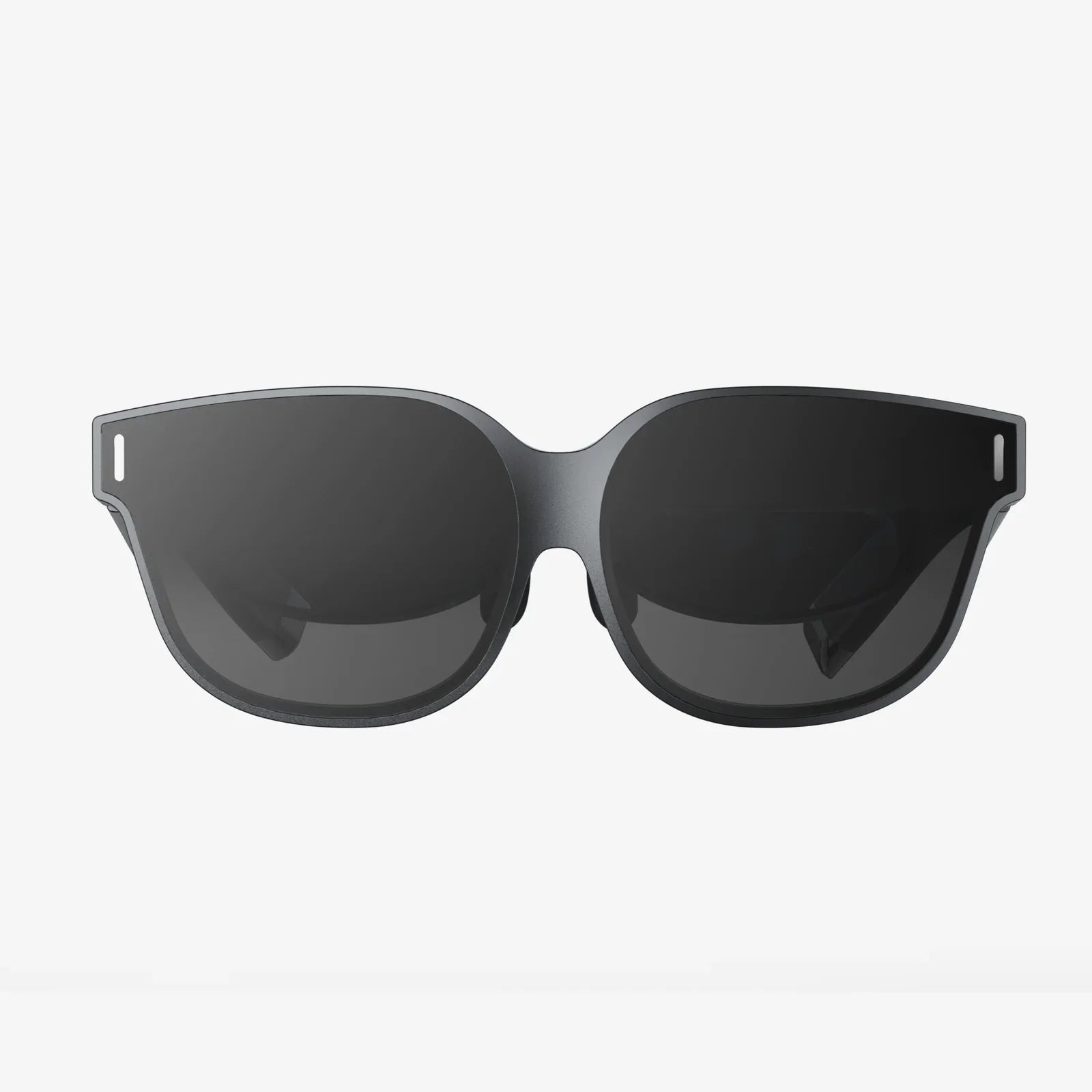
Stellen Sie sich einen so riesigen digitalen Arbeitsbereich vor, dass Sie nie wieder ein Fenster minimieren müssen. Eine Kommandozentrale, in der Ihre Recherche nahtlos in Ihr Dokument einfließt, Ihr Videoanruf sich harmonisch neben Ihre Präsentation einfügt und Ihre kreative Leinwand über die Grenzen eines einzelnen Bildschirms hinausreicht. Dies ist keine Zukunftsvision, sondern die unmittelbare, greifbare Realität eines optimal konfigurierten Multi-Screen-Systems. Der Sprung von einem einzelnen Monitor zu einem Multi-Display-System ist eines der wirkungsvollsten Upgrades für Ihr Computererlebnis und verspricht einen revolutionären Produktivitätsschub, ein intensiveres Arbeiten und eine deutlich höhere Zufriedenheit mit Ihrem Workflow. Doch wo fängt man an? Der Prozess ist zwar im Prinzip einfach, erfordert aber sorgfältige Planung und Fachwissen. Dieser umfassende Leitfaden begleitet Sie Schritt für Schritt – von der Bedarfsanalyse und der Auswahl der passenden Hardware bis hin zur Feinabstimmung Ihres Betriebssystems für ein nahtloses, leistungsstarkes und ergonomisches Multi-Screen-Erlebnis.
Die Grundlagen schaffen: Planung Ihrer Multi-Monitor-Kampfstation
Bevor Sie voreilig und planlos Kabel anschließen, sollten Sie bedenken, dass eine erfolgreiche Integration mehrerer Bildschirme eine Strategie erfordert. Ein wenig Voraussicht erspart Ihnen später Frustration und unnötige Kosten.
Definition Ihres primären Anwendungsfalls
Die ideale Konfiguration variiert stark je nach Hauptverwendungszweck. Fragen Sie sich: Wofür werden Sie es hauptsächlich verwenden?
- Die Produktivitätsmaschine: Für Programmierer, Datenanalysten, Autoren und Büroangestellte. Ziel ist maximale Bildschirmausnutzung für mehrere Anwendungen – E-Mails, Dokumente, Tabellenkalkulationen und Browser – die alle gleichzeitig sichtbar sind.
- Das Kreativstudio: Für Videoeditoren, Grafikdesigner und Fotografen. Es umfasst häufig einen primären Monitor mit hoher Farbgenauigkeit für die eigentliche Arbeit und sekundäre Bildschirme für Werkzeuge, Paletten, Zeitleisten und Quellmaterial.
- Das immersive Gaming-System: Für Sim-Racer, Flugbegeisterte und Strategie-Spieler. Gaming auf mehreren Bildschirmen schafft ein atemberaubendes Sichtfeld, erfordert aber leistungsstarke Grafikhardware und die Unterstützung bestimmter Technologien.
- Der Hybrid Hub: Eine Mischung aus Arbeit und Freizeit, beispielsweise durch den Konsum von Inhalten auf einem Bildschirm, während man auf einem anderen spielt oder arbeitet.
Auswahl Ihrer Monitore
Die Wahl der Displays ist der Grundstein Ihrer Konfiguration. Sie können zwar verschiedene Displays kombinieren, für ein stimmiges Gesamtbild sollten Sie jedoch folgende Faktoren berücksichtigen:
- Größe und Auflösung: Es wird dringend empfohlen, dass Ihre Hauptmonitore die gleiche Auflösung und Größe aufweisen. Ein 1080p-Bildschirm neben einem 4K-Bildschirm führt zu einem irritierenden Benutzererlebnis, da der Mauszeiger zwischen unterschiedlichen Pixeldichten hin und her springt. Unterschiedliche Größen können zudem optisch und ergonomisch ungünstig sein.
- Paneltechnologie: IPS-Panels bieten eine überragende Farbwiedergabe und Betrachtungswinkel und eignen sich daher ideal für kreative Arbeiten und den allgemeinen Gebrauch. VA-Panels bieten hohe Kontrastverhältnisse und sind gut für den Medienkonsum geeignet, während TN-Panels zwar schneller sind, aber eine schwächere Farbwiedergabe aufweisen und sich daher primär für kompetitives Gaming eignen.
- Rahmen: Für eine nahezu nahtlose Ansicht sollten Sie Monitore mit schmalen Rahmen wählen, insbesondere an den Seiten, wo sie auf andere Displays treffen.
- Ergonomie: Ein guter Ständer mit Höhen-, Neigungs- und Schwenkverstellung ist unerlässlich für die perfekte Ausrichtung Ihrer Bildschirme. Alternativ können Sie eine VESA-Halterung verwenden.
Ergonomie und Arbeitsplatzgestaltung: Ihre Gesundheit ist uns wichtig
Das stundenlange Starren auf mehrere Bildschirme kann Nacken und Augen belasten, wenn die Einrichtung nicht optimal ist. Planen Sie daher Ihre räumliche Anordnung.
- Die optimale Position: Ihr Hauptmonitor sollte direkt vor Ihnen stehen. Zweitmonitore sollten so geneigt sein, dass Sie sie mit einer einfachen Augen- oder Kopfbewegung, nicht aber mit dem ganzen Oberkörper, sehen können.
- Höhe und Abstand: Die Oberkante Ihres Bildschirms sollte sich auf Augenhöhe oder etwas darunter befinden. Sie sollten den gesamten Bildschirm sehen können, ohne den Kopf zu bewegen. Eine Armlänge Abstand ist ein guter Richtwert.
- Beleuchtung: Positionieren Sie Ihren Schreibtisch so, dass direktes Licht nicht auf die Bildschirme fällt. Erwägen Sie eine indirekte Beleuchtung hinter den Monitoren, um die Augenbelastung zu reduzieren.
Der Hardware-Hub: Ihre Anschlussmöglichkeiten im Überblick
Dies ist der technisch anspruchsvollste Teil, aber sein Verständnis ist der Schlüssel zu einer reibungslosen Einrichtung. Alles hängt von den Grafikausgabefähigkeiten Ihres Computers ab.
Grafikprozessor (GPU): Das Herzstück der Operation
Ihre Grafikkarte (GPU) steuert die Bildschirme. Moderne GPUs, ob im Prozessor integriert oder als separate Karte, unterstützen fast immer mehrere Monitore. Die Begrenzung liegt in der Anzahl und Art der verfügbaren Anschlüsse.
- Dedizierte GPUs: Dies sind separate Karten, die in einem Desktop-Computer installiert werden. Eine typische moderne Karte verfügt über 3-4 Anschlüsse (eine Mischung aus DisplayPort, HDMI und manchmal DVI oder VirtualLink).
- Integrierte Grafik: Diese ist in den meisten Prozessoren vorhanden und kann über die Anschlüsse des Mainboards auch mehrere Bildschirme (oft 2–3) ansteuern. Sie ist für produktives Arbeiten ausreichend, bietet aber nicht die Leistung für hochauflösende Spiele oder Videobearbeitung.
- Laptops: Die meisten modernen Laptops unterstützen neben dem integrierten Display mindestens einen externen Monitor. Hochwertige Workstations oder Gaming-Laptops können sogar zwei oder mehr externe Monitore unterstützen. Prüfen Sie die Spezifikationen Ihres Laptops sorgfältig.
Anschlüsse einfach erklärt: DisplayPort, HDMI, USB-C und mehr
Nicht alle Kabel sind gleich. Der Anschlusstyp und der Kabelstandard bestimmen die maximal erreichbare Auflösung und Bildwiederholfrequenz.
- DisplayPort (DP): Der aktuelle Standard für Multi-Monitor-Setups. DisplayPort 1.4 und der neuere Standard 2.0 unterstützen hohe Auflösungen und Bildwiederholraten auf mehreren Monitoren. Zudem wird Multi-Stream Transport (MST) für die Reihenschaltung kompatibler Monitore unterstützt.
- HDMI: Weit verbreitet und leistungsstark. HDMI 2.0 und 2.1 eignen sich hervorragend für hochauflösende Displays mit hoher Bildwiederholfrequenz. Eine absolut zuverlässige Wahl für jedes Setup.
- USB-C/Thunderbolt: Über diesen einen Anschluss können Daten, Strom und Video übertragen werden. Mit einer einfachen Dockingstation oder einem Adapter lassen sich über ein einziges USB-C-Kabel vom Laptop aus mehrere Monitore, Peripheriegeräte und die Stromversorgung anschließen. Thunderbolt 3 und 4 (die den USB-C-Anschluss nutzen) bieten eine enorme Bandbreite für den Betrieb mehrerer hochauflösender Displays.
- Ältere Anschlüsse: DVI und VGA sind weitgehend veraltet. Vermeiden Sie sie, wenn Sie moderne Alternativen haben, da sie keine Audiosignale übertragen und auf niedrigere Auflösungen und Bildwiederholraten beschränkt sind.
Adapter und Docks: Die Lücke schließen
Wenn Ihr Computer nicht über die passenden Anschlüsse für Ihre Monitore verfügt, keine Panik. Adapter (z. B. DisplayPort auf HDMI) sind günstig und effektiv, um das Signal umzuwandeln. Für Laptop-Nutzer ist eine Dockingstation ein echter Gamechanger: Sie erweitert einen einzelnen USB-C-/Thunderbolt-Anschluss um zahlreiche Anschlüsse, oft auch für zwei oder mehr externe Monitore.
Der physische Aufbau: Anschließen und Montieren Ihrer Bildschirme
Nun zum praktischen Teil. Nachdem Sie Ihren Plan erstellt und die Hardware verstanden haben, ist es Zeit für den Bau.
Schritt 1: Ausschalten und Verbinden
Bei Desktop-PCs ist es am sichersten, den Computer vor dem Anschließen der Monitore vollständig herunterzufahren. Laptops können in der Regel im laufenden Betrieb angeschlossen werden. Verbinden Sie die Monitore mit den entsprechenden Anschlüssen Ihrer Grafikkarte oder Dockingstation. Bei einer Reihenschaltung verbinden Sie den Hauptmonitor über DisplayPort mit Ihrem PC und nutzen ein weiteres DisplayPort-Kabel, um den Ausgang des ersten Monitors mit dem Eingang des zweiten Monitors zu verbinden.
Schritt 2: Montage für ein sauberes Erscheinungsbild
Monitorständer sind zwar eine Option, aber ein Monitorarm oder eine Halterung für mehrere Monitore ist die ultimative Verbesserung in puncto Ergonomie und Ästhetik.
- Tischklemme vs. Kabeldurchführung: Die Klemme wird an der Tischkante oder durch ein vorgestanztes Loch (Kabeldurchführung) befestigt.
- Gelenkarme: Bieten maximale Flexibilität und ermöglichen das unabhängige Positionieren, Neigen und Drehen jedes Monitors. Ideal zum Ausgleichen unterschiedlicher Monitorhöhen oder zum Erstellen einer perfekten Winkelkurve.
- Feste Mastmontagen: Oft stabiler und günstiger, bieten aber weniger individuelle Einstellmöglichkeiten für jede Leinwand.
- VESA-Kompatibilität: Wichtig ist, dass Ihre Monitore auf der Rückseite über ein VESA-Befestigungsmuster (z. B. 75 x 75 mm oder 100 x 100 mm) verfügen, um an einem Monitorarm oder einer Halterung befestigt werden zu können. Bitte prüfen Sie dies vor dem Kauf.
Schritt 3: Kabelmanagement
Ein aufgeräumter Schreibtisch sorgt für einen klaren Kopf. Verwenden Sie Kabelbinder, Klettbänder oder selbstklebende Kabelkanäle unter dem Schreibtisch, um Strom- und Videokabel zusammenzuführen und sie so außer Sicht- und Störbereich zu halten.
Die Software-Symphonie: Ihr Betriebssystem konfigurieren
Nachdem alles angeschlossen und eingeschaltet ist, können Sie die Software nutzen. Hier geschieht die Magie.
Windows 11- und 10-Konfiguration
Klicken Sie mit der rechten Maustaste auf Ihren Desktop und wählen Sie „Anzeigeeinstellungen“ . Dies ist Ihre Kommandozentrale.
- Identifizieren: Klicken Sie auf die Schaltfläche „Identifizieren“, um auf jedem Ihrer Bildschirme eine Zahl anzuzeigen, die den Symbolen im Einstellungsmenü entspricht.
- Neu anordnen: Klicken und ziehen Sie die Anzeigesymbole, um sie an ihre physische Anordnung auf Ihrem Schreibtisch anzupassen. Dadurch wird sichergestellt, dass sich Ihr Cursor logisch zwischen den Bildschirmen bewegt.
-
Auswählen und Anpassen: Klicken Sie auf jedes Anzeigesymbol, um es individuell zu konfigurieren.
- Skalierung und Layout: Stellen Sie die Auflösung auf den empfohlenen (nativen) Wert ein. Über das Dropdown-Menü „Skalierung“ können Sie Text und Apps für jeden Monitor individuell vergrößern oder verkleinern – besonders wichtig, wenn Sie einen hochauflösenden Bildschirm neben einem Standardbildschirm verwenden.
- Mehrere Bildschirme: Über dieses Dropdown-Menü können Sie auswählen, wie die Bildschirme zusammenarbeiten. „Diese Bildschirme erweitern“ ist der Standardmodus für mehrere Bildschirme und bietet Ihnen einen durchgehenden Desktop. „Diese Bildschirme duplizieren“ zeigt dasselbe Bild auf allen Bildschirmen an, was sich besonders für Präsentationen eignet.
macOS-Konfiguration
Öffnen Sie die Systemeinstellungen (oder die Systempräferenzen bei älteren macOS-Versionen) und gehen Sie zu Monitore .
- Anordnung: Klicken Sie auf den Tab „Anordnung“. Es erscheint eine Reihe weißer Rechtecke, die Ihre Bildschirme darstellen. Ziehen Sie diese an die entsprechende Position. Die Menüleiste wird mit dem weißen Balken oben auf dem Bildschirm angezeigt.
- Auflösung und Drehung: Verwenden Sie den Tab „Anzeige“ für jeden Monitor, um die Auflösung und Drehung festzulegen. macOS ist im Allgemeinen hervorragend darin, die Skalierung für HiDPI-Displays (Retina) automatisch zu verwalten.
Erweiterte Software für fortgeschrittene Benutzer
Sowohl Windows als auch macOS bieten integrierte Tools, aber Software von Drittanbietern kann Ihren Workflow deutlich optimieren.
- Fensterverwaltung: Anwendungen wie PowerToys' FancyZones (kostenlos für Windows) oder kostenpflichtige Programme ermöglichen das Erstellen benutzerdefinierter Einrastzonen auf dem Bildschirm. Ziehen Sie ein Fenster in eine Zone, und es wird automatisch in der Größe angepasst und perfekt ausgerichtet. Dies steigert die Produktivität enorm.
- Anzeigeprofile: Wenn Sie Ihr Multi-Screen-Setup in verschiedenen Konfigurationen verwenden (z. B. an einem Schreibtisch angedockt vs. nur mit dem Laptop-Bildschirm), kann die Software bestimmte Monitoranordnungen, Auflösungen und sogar die auf welchem Bildschirm geöffneten Apps speichern und sofort wieder abrufen.
Häufige Probleme bei der Verwendung mehrerer Bildschirme beheben
Selbst bei perfekter Planung können Probleme auftreten. Hier erfahren Sie, wie Sie die häufigsten Probleme lösen.
-
Der Computer erkennt meinen zweiten Monitor nicht:
- Prüfen Sie die Kabelverbindungen an beiden Enden.
- Versuchen Sie ein anderes Kabel oder einen anderen Anschluss an Ihrer Grafikkarte.
- Starten Sie Ihren Computer neu, während die Monitore angeschlossen und eingeschaltet sind.
- Aktualisieren Sie Ihre Grafiktreiber von der Website des Herstellers.
- Mein Cursor bewegt sich nicht flüssig zwischen den Bildschirmen: Die Anzeigeanordnung in Ihren Systemeinstellungen stimmt nicht mit dem physischen Layout überein. Ziehen Sie die Symbole, um sie korrekt auszurichten.
- Die Auflösung oder Skalierung ist auf einem Bildschirm falsch: Klicken Sie in Ihren Anzeigeeinstellungen auf das Symbol des problematischen Monitors und stellen Sie sicher, dass die Auflösung auf den "Empfohlenen" Wert eingestellt ist. Passen Sie anschließend den Skalierungsprozentsatz nach Ihren Wünschen an.
- Daisy-Chaining funktioniert nicht: Stellen Sie sicher, dass alle Monitore in der Kette DisplayPort MST unterstützen und dass diese Funktion in den OSD-Menüs der Monitore aktiviert ist. Verwenden Sie hochwertige DisplayPort-Kabel.
Sie haben die Planung abgeschlossen, die Kabel verlegt und die Softwareeinstellungen gemeistert. Ihr neues Kontrollzentrum ist nun keine Ansammlung einzelner Bildschirme mehr, sondern ein einheitliches Feld voller digitaler Möglichkeiten. Anwendungen entfalten sich frei auf der großzügigen Arbeitsfläche, ohne beengt zu wirken und um Platz zu konkurrieren. Ihr Workflow hat sich grundlegend verändert: Hektisches Wechseln zwischen Programmen ist konzentrierter, flüssiger Produktivität gewichen. Die anfängliche Investition von Zeit und Ressourcen hat sich mehr als gelohnt: Sie haben Zeit gespart. Sie haben nicht einfach nur einen Multi-Screen-Computer gebaut, sondern eine personalisierte Plattform für Effizienz, Kreativität und ein immersives Erlebnis geschaffen, die jede Minute an Ihrem Schreibtisch bereichert. Erobern Sie jetzt Ihre digitale Welt – Schritt für Schritt mit Ihrem nahtlos integrierten Desktop.
Aktie:
Anleitungen in virtueller Realität: Die Zukunft des Lernens, Trainierens und Meisterns komplexer Aufgaben
Dual Stream Wireless: Die versteckte Technologie, die Ihr Heimnetzwerk auf Hochtouren bringt