


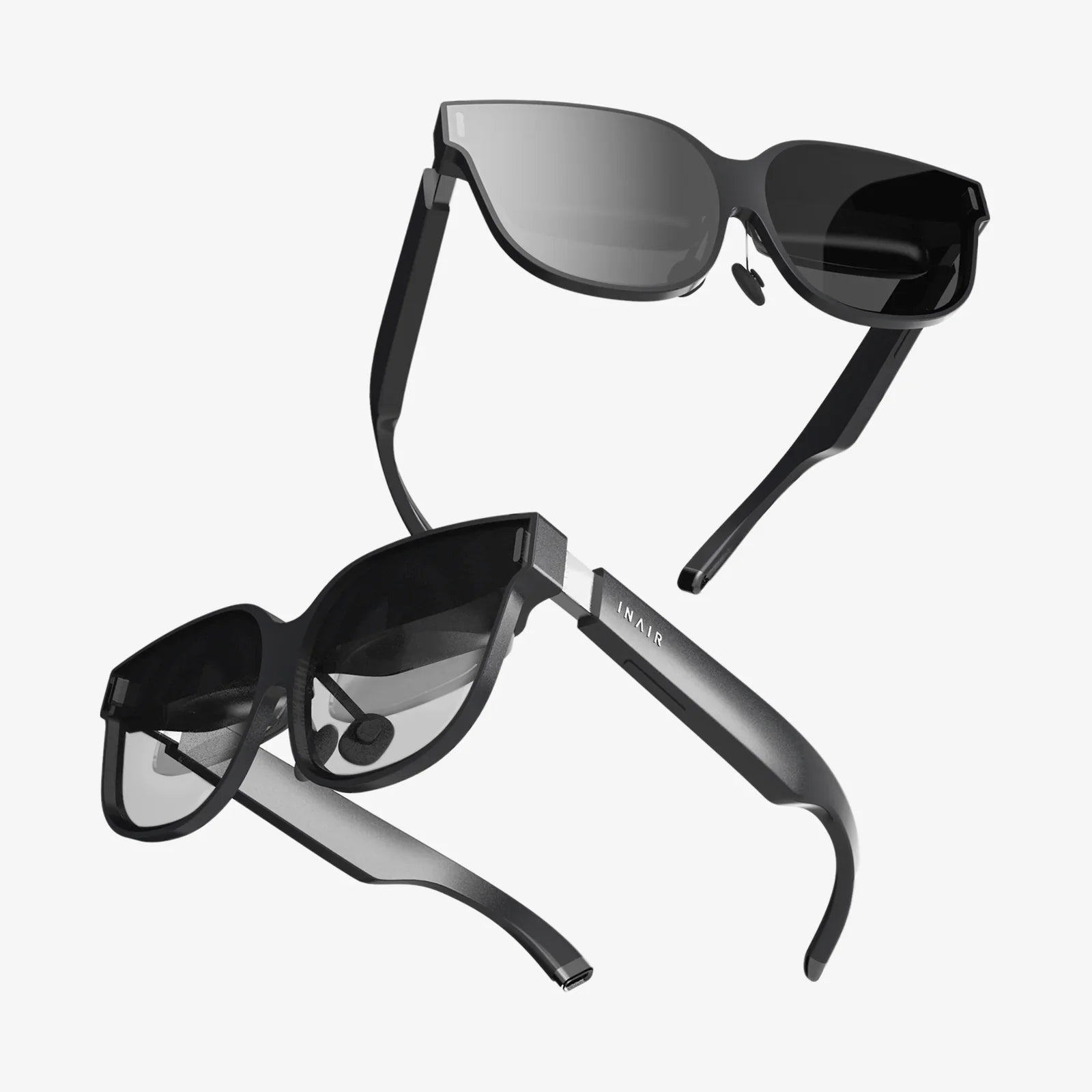
Sie haben gerade Ihr neues, elegantes Virtual-Reality-Headset ausgepackt. Die Linsen glänzen und versprechen Abenteuer in einer anderen Welt, atemberaubende Simulationen und Spielerlebnisse, die die Grenzen der Realität sprengen. Die Vorfreude ist greifbar. Doch zwischen Ihnen und diesen digitalen Welten liegt die wichtigste Aufgabe: die korrekte Einrichtung. Keine Sorge, dieser umfassende Leitfaden ist Ihr perfekter Begleiter. Er beschreibt detailliert jeden einzelnen Schritt der Einrichtung eines VR-Headsets für den PC und verwandelt so eine vermeintlich komplizierte technische Angelegenheit in eine reibungslose und aufregende Reise ins Metaverse.
Die Grundlagen schaffen: Wichtige Vorbereitungen
Bevor Sie überhaupt ans Anschließen von Kabeln denken, entscheidet eine kurze Vorbereitung über ein reibungsloses Spielerlebnis und einen frustrierenden Abend voller Fehlersuche. In dieser Phase geht es darum, sicherzustellen, dass Ihr PC und Ihr Spielbereich für den Sprung ins immersive Spiel bereit sind.
Systemvoraussetzungen: Das Herzstück des Erlebnisses
Virtual Reality ist anspruchsvoll. Sie erfordert die Darstellung zweier hochauflösender Bildschirme (einer für jedes Auge) mit einer sehr hohen, stabilen Bildwiederholfrequenz (typischerweise 90 Hz oder mehr), um Reisekrankheit zu vermeiden und ein immersives Erlebnis zu gewährleisten. Ihr PC muss daher extrem leistungsstark sein.
- GPU (Grafikprozessor): Dies ist die wichtigste Komponente. Sie benötigen eine dedizierte, leistungsstarke und moderne Grafikkarte. Es gibt zwar Mindestanforderungen, aber die empfohlenen oder sogar High-End-Spezifikationen machen Ihr System zukunftssicher und ermöglichen Ihnen kompromissloses Spielvergnügen in höchster Qualität.
- CPU (Zentraleinheit): Ein moderner Mehrkernprozessor ist unerlässlich, um die Physik-, Audio- und KI-Berechnungen in VR-Umgebungen neben der Grafiklast zu bewältigen.
- Arbeitsspeicher (RAM): 16 GB sind derzeit der optimale Wert für ein flüssiges VR-Erlebnis und bieten ausreichend Platz für das Spiel und die Hintergrundprozesse.
- Anschlüsse: Überprüfen Sie den Anschlusstyp Ihres Headsets. Die meisten modernen Headsets verwenden ein einzelnes USB-C- oder DisplayPort-Kabel (Highspeed), einige benötigen jedoch mehrere USB-3.0-Anschlüsse. Stellen Sie sicher, dass Ihr PC über die entsprechenden, funktionierenden Anschlüsse verfügt.
- Betriebssystem: Halten Sie Ihr Windows-Betriebssystem auf dem neuesten Stand, um die Kompatibilität mit allen erforderlichen Treibern und Softwareprogrammen sicherzustellen.
Profi-Tipp: Nutzen Sie ein kostenloses Online-Tool oder eine Software des Headset-Herstellers, um Ihren PC automatisch zu scannen und zu überprüfen, ob er die erforderlichen Spezifikationen erfüllt. Das spart Ihnen viel Zeit und Ärger.
Gestaltung Ihres Spielbereichs: Raumgroß vs. Sitzend
VR-Erlebnisse lassen sich im Allgemeinen in zwei Kategorien einteilen, und Ihre Konfiguration hängt davon ab, welche Kategorie Sie am häufigsten nutzen möchten.
- Sitzend/Stehend: Ideal für Flugsimulatoren, Rennspiele oder Kinoerlebnisse. Benötigt minimalen Platz – gerade genug Raum, um zu stehen und die Arme zu schwingen, ohne anzustoßen.
- Roomscale: Hier zeigt VR ihr volles Potenzial. Sie ermöglicht es Ihnen, sich in einem virtuellen Raum frei zu bewegen, zu ducken, auszuweichen und mit anderen zu interagieren. Dafür benötigen Sie eine freie Fläche ohne Hindernisse. Die empfohlene Größe beträgt in der Regel mindestens 2 m x 1,5 m, aber größer ist immer besser.
Beseitigen Sie Stolperfallen, Haustiere, tief hängende Lampen und zerbrechliche Gegenstände. Erwägen Sie die Anschaffung einer speziellen VR-Matte – eines kleinen Teppichs mit einer bestimmten Textur – als Unterlage. Diese bietet Ihnen ein haptisches Feedback und signalisiert Ihnen, dass Sie sich in der Mitte Ihres Spielbereichs befinden, ohne unter das Headset schauen zu müssen.
Die physische Verbindung: Anschluss an eine andere Welt
Nachdem Ihr PC verifiziert und Ihr Arbeitsbereich freigegeben wurde, ist es nun an der Zeit, die physische Verbindung zu Ihrer neuen Realität herzustellen.
Die Kabel verstehen
Die meisten PC-VR-Headsets verwenden ein Verbindungskabel – ein einzelnes, oft dickes Kabel, das sich am Ende verzweigt.
- Display-Anschluss (DisplayPort/HDMI): Dieser überträgt das hochauflösende Videosignal mit hoher Bildwiederholfrequenz. Schließen Sie ihn immer direkt an den Anschluss Ihrer Grafikkarte an, nicht an den des Mainboards. Der Mainboard-Anschluss nutzt die integrierte Grafik, die für VR nicht leistungsstark genug ist.
- USB-Anschluss (USB-C/USB 3.0): Dieser dient der Datenübertragung für die Sensoren, die eingebauten Kameras und das Audio des Headsets und stellt außerdem die Stromversorgung sicher.
- Stromversorgung (falls zutreffend): Einige Headsets verfügen über ein separates Netzteil, das an eine Steckdose angeschlossen werden muss.
Sorgen Sie für eine sichere Kabelführung. Verwenden Sie Klettbänder oder ein einziehbares Aufhängungssystem, um das Kabel vom Boden fernzuhalten und die Stolper- oder Verwicklungsgefahr bei intensiven Trainingseinheiten zu verringern.
Platzierung der Basisstation (für externes Tracking)
Wenn Ihr Headset externe Sensoren oder Basisstationen zur Ortung verwendet, ist deren Platzierung für die Genauigkeit von entscheidender Bedeutung.
- Montieren Sie sie hoch oben in den Ecken Ihres Spielbereichs, schräg nach unten zur Mitte des Raumes gerichtet.
- Sie müssen freie Sicht aufeinander und auf den gesamten Spielbereich haben. Jedes feste Objekt zwischen Controller und Sensor unterbricht die Erfassung.
- Achten Sie darauf, dass sie fest auf stabilen Kamerastativen montiert oder sicher an Wandhalterungen verschraubt sind, um Vibrationen zu vermeiden, die zu ruckartigen Aufnahmen führen können.
Die Softwarewelt: Die Installation der digitalen Brücke
Die Hardware ist ohne die dazugehörige Software nutzlos. Hier laden Sie die Plattform herunter, die Ihnen als Zugang zu VR-Inhalten dient.
Installation der VR-Plattform-Software
Sie müssen die proprietäre Software-Suite für Ihr Headset herunterladen und installieren. Diese Plattform dient als zentrale Anlaufstelle für VR-Inhalte, Bibliothek und Einstellungen. Erstellen Sie ein Konto und folgen Sie den Anweisungen auf dem Bildschirm. Die Installation aller benötigten Treiber erfolgt in der Regel automatisch.
Treiberinstallation und -aktualisierungen
Nach der Installation der Software werden Sie wahrscheinlich aufgefordert, die Firmware Ihres Headsets und alle zugehörigen Treiber zu aktualisieren. Überspringen Sie diesen Schritt nicht. Firmware-Updates enthalten oft wichtige Leistungsverbesserungen, Fehlerbehebungen und neue Funktionen. Stellen Sie außerdem sicher, dass Ihre Grafikkartentreiber für optimale Leistung und Kompatibilität direkt von der Website des GPU-Herstellers auf die neueste Version aktualisiert sind.
Die ersten Schritte im Inneren: Kalibrierung und Konfiguration
Und nun der magische Moment – das erstmalige Aufsetzen des Headsets. Die Software führt Sie durch einen Einrichtungsassistenten. Folgen Sie den Anweisungen aufmerksam.
Festlegung von Wächter-/Begleitpersonengrenzen
Dies ist wohl der wichtigste Schritt für Ihre Sicherheit und die Ihrer Möbel. Das Begrenzungssystem erzeugt eine virtuelle Wand, die erscheint, sobald Sie dem Rand Ihres festgelegten Spielbereichs zu nahe kommen.
- Halten Sie bei Aufforderung einen Controller in der Hand und richten Sie dessen Laser auf den Boden.
- Gehen Sie die Umrisse Ihres sicheren Spielbereichs ab und klicken Sie auf den Auslöser, um die Begrenzungslinie nachzuzeichnen.
- Achten Sie darauf, einen ausreichenden Pufferbereich zwischen Ihren virtuellen Wänden und realen Hindernissen zu lassen.
- Überprüfen Sie die Höhe noch einmal und stellen Sie sicher, dass das System die Bodenebene korrekt erkennt.
Dieses System ist äußerst wirksam bei der Verhinderung von Unfällen und sollte daher immer aktiviert sein.
Einstellung des Pupillenabstands (IPD)
Der Augenabstand (IPD) ist der Abstand zwischen den Pupillenmitten, gemessen in Millimetern. Sind die Linsen des Headsets nicht optimal auf Ihre Augen eingestellt, kann die Sicht verschwommen sein oder zu Augenbelastung führen. Die meisten Headsets verfügen über einen Schieberegler oder eine Softwareeinstellung, um den Abstand zwischen den beiden Linsen zu verändern.
Stellen Sie den Schieberegler ein, während Sie Text oder ein detailliertes Objekt in der Umgebung des Headsets betrachten. Bewegen Sie ihn langsam nach links und rechts, bis das Bild optimal scharf und klar ist. Einige Softwareprogramme bieten ein Messwerkzeug, das die Kameras des Headsets für genauere Messwerte nutzt.
Audio- und Mikrofoneinstellungen
Die meisten Headsets verfügen über integrierte Kopfhörer und ein Mikrofon. Überprüfen Sie die Audioeinstellungen Ihrer VR-Software, um sicherzustellen, dass die richtigen Geräte für Ein- und Ausgabe ausgewählt sind. Testen Sie das Mikrofon, um eine klare Sprachübertragung zu gewährleisten, da dies für soziale VR-Anwendungen unerlässlich ist.
Feinabstimmung für ein makelloses Erlebnis
Nachdem die Grundlagen funktionieren, geht es nun darum, Komfort und Leistung zu optimieren.
Ergonomie und Komfort des Headsets
Ein bequemes Headset ist ein Headset, das man stundenlang tragen kann. Nehmen Sie sich Zeit, die Riemen richtig einzustellen.
- Oberer Riemen: Dieser sollte den Großteil des Gewichts des Headsets tragen. Stellen Sie ihn so ein, dass die hintere Halterung eng am Hinterkopf anliegt.
- Seitliche Riemen: Ziehen Sie diese nur so weit fest, dass ein Verrutschen verhindert wird, ohne dabei unangenehmen Druck auf Ihr Gesicht auszuüben.
- Gesichtsauflage: Achten Sie darauf, dass der Schaumstoff oder die Polsterung angenehm auf Ihrem Gesicht aufliegt und das Außenlicht abschirmt, ohne zu stark zu drücken.
Die richtige Balance ist der Schlüssel zur Vermeidung einer Kopflastigkeit, die eine häufige Ursache für Nackenverspannungen ist.
Leistungsoptimierung und Super Sampling
Mit einer leistungsstarken GPU lässt sich die Bildqualität über die Standardeinstellungen hinaus durch ein Verfahren namens Super Sampling oder Renderauflösung verbessern. Dabei wird das Bild in einer höheren Auflösung als die native Auflösung des Headsets gerendert und anschließend herunterskaliert. Das Ergebnis ist ein deutlich schärferes Bild mit reduziertem Fliegengittereffekt (den sichtbaren Linien zwischen den Pixeln).
Diese Einstellung ist extrem anspruchsvoll. Passen Sie sie schrittweise in den Einstellungen Ihrer VR-Software an und testen Sie sie in einem anspruchsvollen Spiel. Finden Sie den optimalen Punkt, an dem die visuelle Verbesserung deutlich sichtbar ist, ohne dass es zu Rucklern kommt, da eine konstante Bildrate für ein komfortables Spielerlebnis unerlässlich ist.
Häufige Probleme beheben
Selbst bei optimaler Konfiguration können Probleme auftreten. Hier erfahren Sie, wie Sie die häufigsten Probleme beheben.
- Unscharfes Bild: Überprüfen Sie zunächst Ihre IPD-Einstellung. Stellen Sie zweitens sicher, dass das Headset richtig auf Ihrem Gesicht sitzt. Reinigen Sie drittens die Linsen mit einem Mikrofasertuch – verwenden Sie niemals Chemikalien oder Scheuermittel.
- Tracking-Schwankungen oder -Ausfälle: Bei Inside-Out-Tracking achten Sie auf gute Raumbeleuchtung (vermeiden Sie jedoch direkte Sonneneinstrahlung auf die Sensoren) und ausreichend gut erkennbare visuelle Merkmale, die von den Kameras erfasst werden können. Bei externen Sensoren prüfen Sie, ob reflektierende Oberflächen (Spiegel, Fenster, glänzende Fernsehbildschirme) vorhanden sind, die die Laserstrahlen stören und verdecken können.
- Schwarzer Bildschirm/Kein Bild: Überprüfen Sie, ob alle Kabel sowohl am PC als auch am Headset fest sitzen. Versuchen Sie es mit anderen USB-Anschlüssen Ihres PCs, vorzugsweise mit denen direkt auf dem Mainboard.
- Schlechte Performance/Ruckler: Schließen Sie alle unnötigen Hintergrundanwendungen auf Ihrem PC. Aktualisieren Sie Ihre GPU-Treiber. Reduzieren Sie die Grafikeinstellungen im Spiel oder verringern Sie den Wert für Supersampling.
Erkunden Sie Ihre neue virtuelle Realität
Die Einrichtung ist abgeschlossen. Die Grenzen sind festgelegt. Das Bild ist klar. Und jetzt? Ihre VR-Plattform verfügt über einen integrierten Store voller Erlebnisse. Beginnen Sie mit kostenlosen Demos und Anwendungen, um sich mit VR vertraut zu machen. Gewöhnen Sie sich schrittweise daran. Starten Sie mit statischen Erlebnissen, bevor Sie in vollwertige Spiele mit künstlicher Fortbewegung einsteigen. Machen Sie regelmäßig Pausen, besonders am Anfang. Trinken Sie ausreichend.
Du stehst nun an der Schwelle – nicht zu einem Spiel, sondern zu einem neuen Medium. Die sorgfältige Einrichtung deines VR-Headsets für den PC war der letzte Schritt, der das Schloss öffnete. Hinter dieser Tür erwarten dich Erlebnisse, die dich staunen lassen, zum Lachen bringen und dich in Welten entführen, die bis jetzt reine Fantasie waren. Deine Reise beginnt gerade erst – wage den Schritt und erkunde sie!
Aktie:
Das immersivste VR-Headset 2025: Ein Blick in die Zukunft der virtuellen Realität
Schwarz: Was kostet ein VR-Headset? – Die ultimative Preis- und Leistungsübersicht