


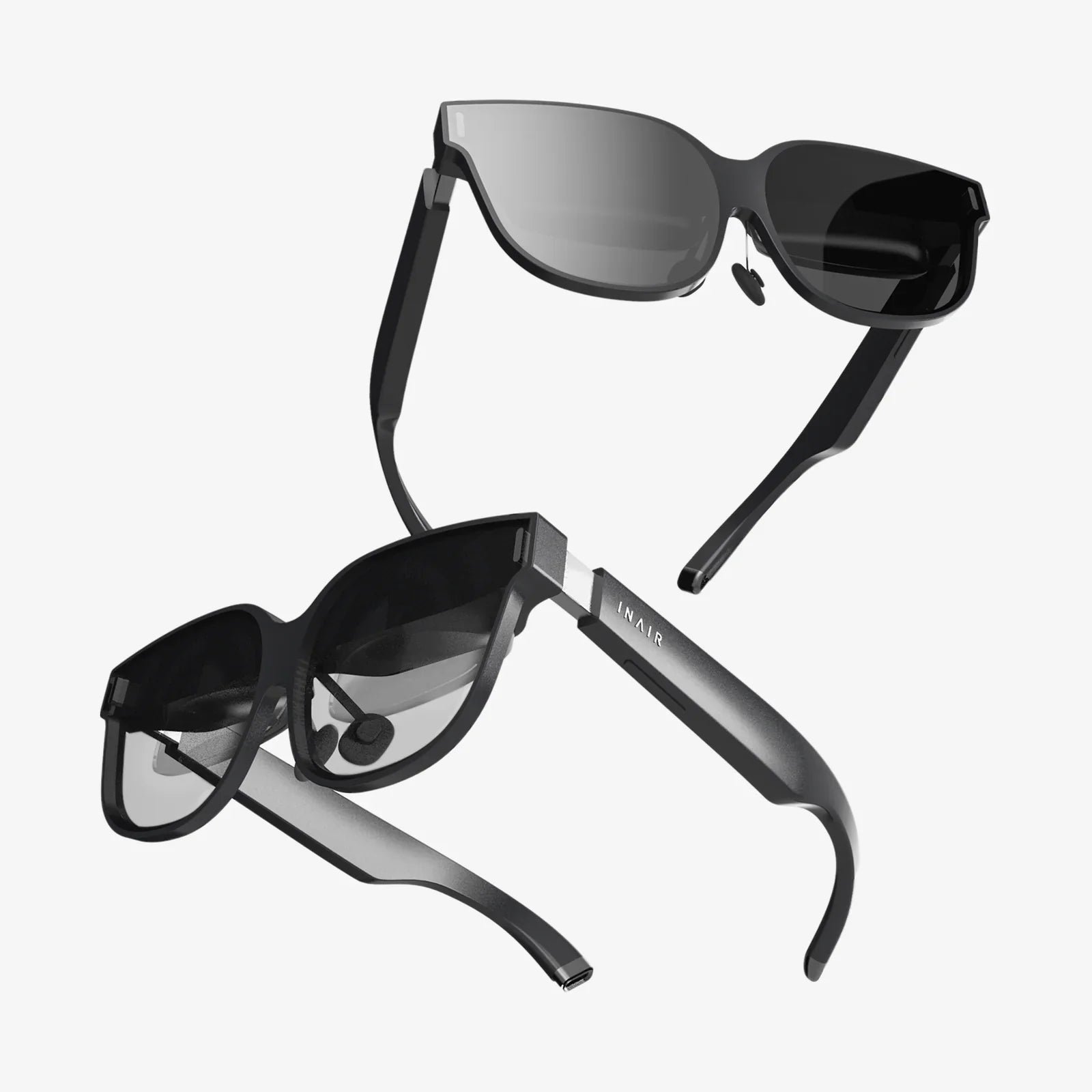
Sie haben gerade Ihr Portal in andere Dimensionen erhalten – eine Virtual-Reality-Brille – und die Vorfreude ist riesig. Atemberaubende Landschaften, packende Abenteuer und soziale Räume jenseits geografischer Grenzen erwarten Sie nun in einem Karton auf Ihrem Schreibtisch. Doch bevor Sie durch dieses Portal treten können, müssen Sie es erst einmal einrichten. Der Einrichtungsprozess ist zwar einfach, aber die entscheidende Verbindung zwischen Ihnen und diesen unglaublichen Erlebnissen. Eine korrekte Konfiguration sorgt nicht nur für Funktionalität, sondern ist auch die Grundlage für Komfort, Immersion und Sicherheit. Dieser umfassende Leitfaden erklärt Ihnen jeden Schritt und verwandelt Ihre anfängliche Begeisterung in die pure Freude Ihres ersten perfekten virtuellen Moments.
Checkliste vor dem Flug: Bevor Sie überhaupt die Verpackung öffnen
Die Reise beginnt schon vor dem Auspacken Ihres neuen Geräts. Mit ein wenig Vorbereitung lässt sich der gesamte Einrichtungsprozess deutlich vereinfachen und frustrierende Pausen vermeiden.
Systemvoraussetzungen und Kompatibilität
Überprüfen Sie zunächst, ob Ihre Computerumgebung geeignet ist. Nicht alle Hardware ist gleich, und Virtual Reality ist eine anspruchsvolle Anwendung.
- Für PC-Systeme: Dies ist der wichtigste Schritt. Besuchen Sie die offizielle Website der Plattform Ihres Geräts (dort ist oft ein „Kompatibilitäts-Tool“ verfügbar). Nutzen Sie dieses Tool, um die Spezifikationen Ihres PCs mit den Mindest- und empfohlenen Systemanforderungen zu vergleichen. Achten Sie besonders auf Ihre Grafikkarte, Ihren Prozessor, die Anzahl der verfügbaren USB-Anschlüsse und die Version Ihres Betriebssystems. Ein leistungsschwacher Computer kann zu einer schlechten und unter Umständen sogar Übelkeit verursachenden Benutzererfahrung führen.
- Für Standalone-Systeme: Der Vorgang ist einfacher. Stellen Sie sicher, dass das Gerät vor der ersten Verwendung vollständig aufgeladen ist. Sie benötigen außerdem eine stabile WLAN-Verbindung und ein Smartphone mit der entsprechenden Begleit-App, da diese häufig für die Ersteinrichtung erforderlich ist.
- Für Spielekonsolen: Stellen Sie sicher, dass Ihre Konsole auf dem neuesten Stand der Systemsoftware ist und dass Sie über ausreichend freien Speicherplatz für die unter Umständen sehr großen Spieldateien verfügen.
Vorbereitung Ihres physischen Raums
Virtuelle Realität ist ein physisches Medium. Sie benötigen einen freien, sicheren Bereich, um sie genießen zu können.
- Einen Spielbereich schaffen: Möbel, Couchtische, Lampen und andere Hindernisse beiseite räumen. Ziel ist es, ein großes, freies Rechteck zu schaffen, in dem man die Arme frei bewegen und gegebenenfalls ein oder zwei Schritte in jede Richtung machen kann, ohne sich zu verletzen oder etwas zu beschädigen.
- Berücksichtigung Ihrer Umgebung:
Achten Sie auf tief hängende Lampen, Deckenventilatoren und zerbrechliche Gegenstände in Regalen. Berücksichtigen Sie auch die Raumbeleuchtung; sehr helles oder direktes Sonnenlicht kann die Bewegungssensoren vieler Systeme beeinträchtigen.
- Bodenbelag: Ein Teppich oder eine Matte mit einer ausgeprägten Textur kann ein hervorragender physischer Indikator dafür sein, dass Sie sich in der Mitte Ihres Spielbereichs befinden, und Ihnen dabei helfen, sich neu zu orientieren, ohne die virtuelle Welt verlassen zu müssen.
Phase Eins: Das physische Auspacken und Zusammenbauen
Packen Sie Ihr System nun vorsichtig aus. Legen Sie alle Komponenten auf eine saubere, antistatische Oberfläche. Zu den typischen Komponenten gehören das Headset selbst, ein Satz Controller, Basisstationen oder Sensoren (bei manchen Systemen), Verbindungskabel und Netzteile. Schlagen Sie in der Kurzanleitung nach, um die einzelnen Teile zu identifizieren.
Anschließen der Hardware
Die hier angewandte Methode variiert je nach Gerätetyp erheblich.
- Standalone-Systeme: Diese sind am einfachsten. Nach vollständiger Aufladung schalten Sie das Gerät einfach ein und legen es in Betrieb. Die Ersteinrichtung erfolgt in der virtuellen Umgebung.
- PC-Systeme: Hierfür ist mehr Verkabelung erforderlich. Identifizieren Sie das vorgesehene Videokabel – häufig ein High-Speed-HDMI- oder DisplayPort-Kabel – und verbinden Sie es vom Verbindungskabel des Headsets mit einem kompatiblen Anschluss Ihrer Grafikkarte ( nicht des Mainboards). Verbinden Sie anschließend das USB-Kabel mit einem High-Speed-USB-Anschluss. Bei manchen Systemen müssen zusätzlich externe Tracking-Sensoren angeschlossen werden. Diese müssen in gegenüberliegenden Ecken Ihres Spielbereichs platziert, nach unten geneigt und an Strom und Ihren Computer angeschlossen werden.
- Konsolenbasierte Systeme: Das Headset wird typischerweise über eine einzige, proprietäre Anschlussbox direkt mit der Konsole verbunden.
Stellen Sie sicher, dass alle Verbindungen fest sitzen. Ein loses Kabel ist eine häufige Ursache für Tracking- oder Anzeigeprobleme.
Phase Zwei: Softwareinstallation und Konfiguration
Nachdem die Hardware vorhanden ist, ist es nun an der Zeit, sie mit Software zum Leben zu erwecken.
Installation der Plattformsoftware
Sie müssen eine spezielle Softwareplattform auf Ihrem Computer oder Smartphone installieren. Laden Sie diese Anwendung direkt von der offiziellen Quelle herunter. Während der Installation werden Sie wahrscheinlich aufgefordert, ein Konto zu erstellen oder sich anzumelden. Dieses Konto ist erforderlich, um Spiele zu kaufen, soziale Funktionen zu nutzen und Ihre Einstellungen zu speichern.
Der geführte Einrichtungsassistent
Die Plattformsoftware führt Sie Schritt für Schritt durch einen Einrichtungsassistenten. Dies ist der wichtigste Teil des Prozesses. Beachten Sie Folgendes genau:
- Koppeln der Controller: Die Software führt Sie durch den gesamten Prozess, in dem Sie Ihre Controller in den Kopplungsmodus versetzen und mit dem Headset synchronisieren.
- Firmware-Updates: Es wird nach wichtigen Updates für Headset und Controller gesucht und diese installiert. Überspringen Sie diesen Schritt nicht. Updates enthalten oft wichtige Leistungsverbesserungen und neue Funktionen.
- Spielbereich festlegen: Dies ist Ihr virtuelles Sicherheitsnetz. Das System fordert Sie auf, Ihren Spielbereich zu definieren. Zeichnen Sie mit Ihrem Controller die Umrisse Ihres freigegebenen Bereichs auf den Boden. Sobald die Funktion aktiviert ist, erscheint in Ihrer virtuellen Ansicht eine leuchtende Gitterwand, sobald Sie sich der Grenze zu sehr nähern. So verhindern Sie, dass Sie mit realen Objekten zusammenstoßen.
- Pupillenabstandseinstellung: Der Pupillenabstand (IPD) bezeichnet den Abstand zwischen Ihren Pupillen. Das Headset verfügt über einen Schieberegler oder eine Softwareeinstellung zur Anpassung dieses Messwerts. Die korrekte Einstellung ist entscheidend für klare Sicht und beugt Augenbelastung vor. Passen Sie den Abstand so an, dass das Display von Rand zu Rand scharf erscheint.
Phase Drei: Feinabstimmung für Komfort und Leistung
Ein gut sitzendes Headset macht den entscheidenden Unterschied zwischen einer kurzen, unangenehmen Session und stundenlangem, komfortablem Eintauchen aus.
Anbringen des Headsets
Schnallen Sie es nicht einfach nur fest. Lockern Sie alle Riemen, setzen Sie das Headset auf Ihr Gesicht und befestigen Sie es dann.
- Oberer Riemen: Dieser sollte den Großteil des Gewichts tragen. Stellen Sie ihn so ein, dass die hintere Halterung den Hinterkopf umschließt.
- Seitliche Riemen: Ziehen Sie diese nur so weit fest, dass ein seitliches Wackeln vermieden wird, ohne dabei unangenehmen Druck auf Ihr Gesicht auszuüben.
- Augenabstand: Stellen Sie diesen, falls verfügbar, so ein, dass die Linsen so nah wie möglich an Ihren Augen sind, ohne dass Ihre Wimpern sie berühren. Dadurch wird das Sichtfeld maximiert.
Optimierung des Software-Erlebnisses
Schauen Sie sich das Einstellungsmenü Ihrer Plattformsoftware an. Hier können Sie:
- Standardeinstellungen festlegen: Konfigurieren Sie Ihren Standard-Wiedergabemodus (stehend vs. sitzend).
- Audioeinstellungen anpassen: Wählen Sie, ob der Ton vom PC oder vom Headset-Kopfhörer ausgegeben wird.
- Leistungsüberlagerungen aktivieren: Für fortgeschrittene Benutzer können diese dazu beitragen, dass Ihr System eine flüssige Bildrate beibehält.
Ihre ersten Schritte in der virtuellen Realität
Sie sind startklar! Die Plattform leitet Sie wahrscheinlich zu einer Standard-Startseite oder einem Tutorial. Beginnen Sie hier. Diese Umgebungen sind darauf ausgelegt, Sie sanft mit VR-Interaktion, -Mechaniken und -Bewegung vertraut zu machen. Sie ermöglichen es Ihnen, sich in einer sicheren und kontrollierten Umgebung mit VR vertraut zu machen. Nehmen Sie sich hier etwas Zeit, bevor Sie in ein anspruchsvolles Spiel einsteigen.
Häufige Einrichtungsprobleme beheben
Selbst bei bester Vorbereitung können kleinere Probleme auftreten.
- Unscharfes Bild: Dies liegt fast immer an einer falschen IPD-Einstellung oder einem schlecht sitzenden Headset. Passen Sie beides an.
- Probleme bei der Bewegungserfassung: Prüfen Sie, ob reflektierende Oberflächen (Spiegel, Glastische) oder helle Lichtquellen die Sensoren stören könnten. Stellen Sie außerdem sicher, dass die Sensoren oder Kameras freie Sicht auf Ihren Spielbereich haben.
- Controller nicht gefunden: Stellen Sie sicher, dass die Controller aufgeladen sind, und führen Sie den Kopplungsvorgang in der Software erneut durch.
- Audio funktioniert nicht: Überprüfen Sie die Audioausgabeeinstellungen an Ihrem Computer und in der VR-Software, um sicherzustellen, dass das richtige Gerät ausgewählt ist.
Denken Sie daran, dass die offiziellen Support-Websites und Benutzerforen unschätzbare Ressourcen für konkrete Tipps zur Fehlerbehebung sind.
Der letzte Klick des Controllers, die letzte Justierung des Kopfbandes, und die reale Welt verschwindet. Du bist nicht länger nur eine Person in einem Raum; du bist Astronaut, Künstler, Held, Entdecker. Die sorgfältige Einrichtung, die du gerade abgeschlossen hast, war der letzte Zauberspruch, die Abfolge präziser Schritte, die Technologie in Magie verwandelt haben. Dieser erste Moment reiner Präsenz, in dem dein Gehirn die virtuelle Welt als deine Realität akzeptiert, ist die Belohnung. Deine Reise beginnt gerade erst, und eine unendliche Bibliothek von Welten, Geschichten und Verbindungen erwartet dich nun. Geh und erkunde sie.
Aktie:
Immersive 3D-Inhalte revolutionieren unser digitales Erlebnis
Kann man ein 2D-Bild in ein 3D-Bild umwandeln? Ein tiefer Einblick in die Dimensionen