


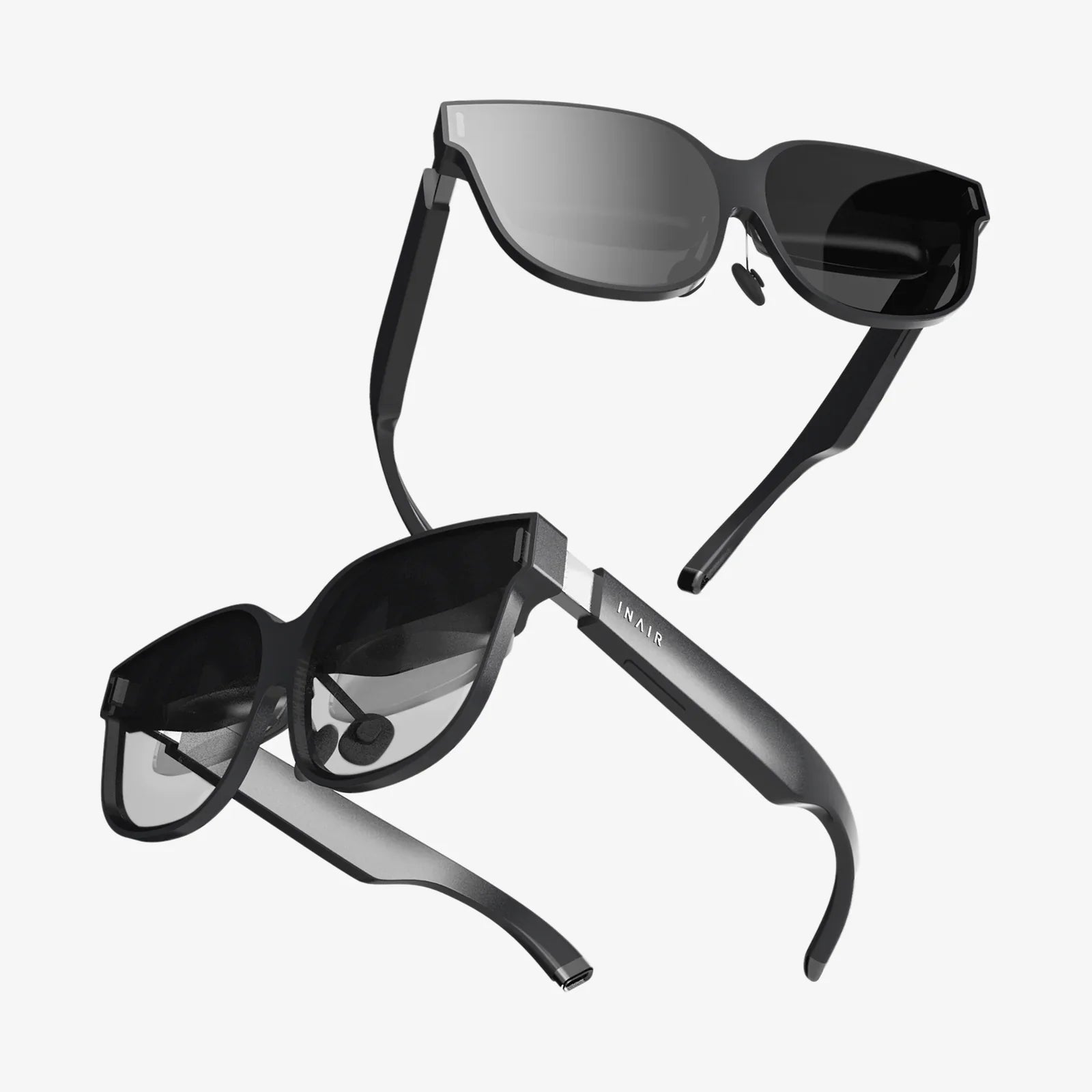
Sie haben gerade Ihr Headset aufgesetzt, voller Vorfreude auf eine neue digitale Welt, und werden von der hartnäckigen Benachrichtigung „Update verfügbar“ begrüßt. Ignorieren Sie sie nicht! Diese einfache Meldung ist der Schlüssel zu einem deutlich verbesserten Erlebnis, das neue Welten erschließt, lästige Fehler behebt und Ihr Eintauchen in die virtuelle Welt intensiviert. Das Aktualisieren Ihres VR-Headsets ist nicht nur eine lästige Pflicht, sondern der wichtigste Schritt, um sicherzustellen, dass Ihr Zugang zu virtuellen Welten sicher, stabil und spektakulär unterhaltsam bleibt. Dieser umfassende Leitfaden führt Sie durch alles, was Sie wissen müssen – von der Vorbereitung bis zur Durchführung – und macht aus einer potenziell schwierigen Aufgabe einen einfachen, routinemäßigen Erfolg.
Der entscheidende Grund: Mehr als nur neue Funktionen
Es ist verlockend, die „Später erinnern“-Funktion immer wieder zu aktivieren. Doch wer versteht, was auf dem Spiel steht, für den wird aus einem Update eine Investition, die nicht nur lästig ist. Firmware- und Software-Updates bringen entscheidende Verbesserungen in vielen wichtigen Bereichen.
Verbesserte Leistung und Stabilität
Die Entwickler optimieren ständig die Kommunikation zwischen Hardware und Software des Headsets. Ein Update kann Verzögerungen, Ruckler und Bildaussetzer, die Hauptursachen für Reisekrankheit, drastisch reduzieren. Es kann außerdem die Akkulaufzeit von kabellosen Headsets verbessern, die Tracking-Algorithmen für präzisere Controller-Bewegungen optimieren und die allgemeine Reaktionsfähigkeit des Systems steigern. Man kann es sich wie eine Feinabstimmung durch die Experten vorstellen, die Ihr Gerät entwickelt haben.
Zugriff auf neue Funktionen und Inhalte
Das ist der spannende Teil. Größere Updates bringen oft völlig neue Funktionen mit sich. Das kann eine neue Startumgebung, soziale Funktionen, Hand-Tracking, Kindersicherung oder neue Modi für die Medienwiedergabe sein. Manchmal fühlt es sich an, als bekäme man ein komplett neues Gerät, ohne einen Cent auszugeben. Sie spiegeln die ständige Weiterentwicklung von VR wider, und wer auf dem Laufenden bleibt, verpasst nichts.
Verstärkte Sicherheit
In unserer vernetzten Welt benötigt jedes internetfähige Gerät Schutz. VR-Headsets bilden da keine Ausnahme. Updates enthalten regelmäßig wichtige Sicherheitspatches, die Ihre persönlichen Daten, Ihre Zahlungsinformationen (sofern gespeichert) und die Integrität des Geräts selbst vor neu entdeckten Sicherheitslücken schützen. Werden Updates nicht installiert, setzt man sich Risiken aus, derer man sich wahrscheinlich gar nicht bewusst ist.
Insekten zerquetschen
Keine Software ist bei Veröffentlichung perfekt. Updates sind für Entwickler die wichtigste Methode, um lästige Fehler zu beheben, die die Nutzung beeinträchtigen könnten – sei es ein abstürzendes Spiel, ein Mikrofon, das in bestimmten Apps nicht funktioniert, oder ein seltsamer Grafikfehler. Die Patchnotes mögen zwar wie trockenes Fachchinesisch wirken, sind aber für Nutzer, die von solchen Problemen betroffen sind, eine echte Erleichterung.
Universelle Checkliste vor dem Update: Die Weichen für den Erfolg stellen
Ein fehlgeschlagenes Update kann sehr frustrierend sein. Wenn Sie diese Schritte im Voraus befolgen, ist ein reibungsloser und erfolgreicher Ablauf nahezu garantiert.
1. Stabile Internetverbindung: Die unabdingbare Grundlage
Dies ist der entscheidendste Faktor. Eine WLAN-Unterbrechung während eines Firmware-Downloads oder einer Installation kann die Software beschädigen und Ihr Gerät unter Umständen unbrauchbar machen, bis ein komplexer Wiederherstellungsprozess durchgeführt wird.
- Nutzen Sie ein 5-GHz-WLAN-Band: Falls Ihr Router dies unterstützt, verbinden Sie Ihr Headset und Ihren Computer mit einem 5-GHz-Netzwerk. Es bietet höhere Geschwindigkeiten und ist weniger störungsanfällig als das gängigere 2,4-GHz-Band, was insbesondere beim Herunterladen großer Update-Dateien wichtig ist.
- Kabelgebunden ist Trumpf (für PCVR): Wenn Sie ein Headset aktualisieren, das mit einem Computer verbunden wird, ist eine kabelgebundene Ethernet-Verbindung zu Ihrem PC die zuverlässigste Methode. Dadurch werden die Fehlerquellen einer drahtlosen Verbindung vollständig eliminiert.
- Testen Sie Ihre Geschwindigkeit: Führen Sie vor Beginn einen kurzen Geschwindigkeitstest auf Ihrem Computer oder Telefon durch, um sicherzustellen, dass Ihre Internetverbindung wie erwartet funktioniert.
2. Strom: Nicht stören
Ein Update sollte niemals durch eine leere Batterie unterbrochen werden.
- Vollständig aufladen: Stellen Sie sicher, dass Ihr Headset an das Netzteil angeschlossen und vollständig aufgeladen ist. Verwenden Sie während des Updates nicht nur den Akku.
- Nicht ausstecken: Lassen Sie das Headset während des gesamten Vorgangs eingesteckt, auch wenn es angeblich vollständig aufgeladen ist.
- PC-Stromversorgung prüfen (Für PCVR): Wenn es sich bei Ihrem Computer um einen Laptop handelt, stellen Sie sicher, dass dieser auch an eine Stromquelle angeschlossen ist.
3. Datensicherung und Speicherplatz
- Speicherplatz freigeben: Große Updates benötigen mitunter viel freien Speicherplatz auf dem internen Speicher des Headsets. Löschen Sie nicht benötigte Spiele oder Apps, um Platz zu schaffen.
- Spielstände sichern (falls möglich): Spielstände werden zwar häufig in der Cloud gespeichert, ältere oder eigenständige Spiele speichern sie jedoch teilweise lokal. Schauen Sie in der Dokumentation des Entwicklers nach. Falls Sie Bedenken haben, bieten einige Begleit-Apps die Möglichkeit, Spielstände zu sichern.
Der Aktualisierungsprozess: Eine Schritt-für-Schritt-Anleitung
Auch wenn sich die genauen Menüs und Bezeichnungen je nach Hersteller geringfügig unterscheiden, ist der Kernprozess bei den meisten modernen VR-Systemen bemerkenswert einheitlich.
Methode 1: Aktualisieren eines eigenständigen Headsets
Hierbei handelt es sich um All-in-One-Geräte, die keinen Computer benötigen.
- Setzen Sie das Headset auf: Schalten Sie es ein und setzen Sie es auf. Sie werden wahrscheinlich in Ihrer gewohnten häuslichen Umgebung beginnen.
- Navigieren Sie zu den Einstellungen: Öffnen Sie das Universalmenü mit Ihrem Controller. Suchen Sie nach einem Zahnrad- oder Einstellungssymbol.
- So finden Sie das Systemmenü: Navigieren Sie in den Einstellungen zu einer Registerkarte mit der Bezeichnung „System“, „Gerät“ oder „Info“.
- Nach Updates suchen: Suchen Sie nach einer Option mit der Bezeichnung „Software-Update“, „Update“ oder „Nach Updates suchen“. Wählen Sie diese aus.
- Herunterladen und Installieren: Falls ein Update verfügbar ist, werden Sie zum Herunterladen aufgefordert. Bestätigen Sie den Download, und das Headset startet. Nach Abschluss des Downloads werden Sie in der Regel zur Installation aufgefordert. Das Headset wird während der Installation wahrscheinlich mehrmals neu starten. Nehmen Sie das Headset während dieser Phase nicht ab und unterbrechen Sie die Stromzufuhr nicht. Die Installation kann 10–20 Minuten dauern.
- Bestätigung: Nach Abschluss des Updates werden Sie in der Regel zu Ihrer Startumgebung zurückgeleitet. Sie können zum Update-Bildschirm zurückkehren, um zu überprüfen, ob Sie die neueste Version verwenden.
Methode 2: Aktualisieren eines an einen PC angeschlossenen Headsets
Diese Headsets benötigen eine Begleitsoftware, die auf Ihrem Windows-Computer läuft.
- Aktualisieren Sie die Begleitsoftware: Beenden Sie die VR-Anwendung auf Ihrem PC vollständig. Öffnen Sie die Anwendung (z. B. SteamVR oder die Software des Herstellers) und suchen Sie in den Einstellungen nach der Option „Nach Updates suchen“. Oft aktualisieren sich diese Anwendungen beim Start automatisch, eine manuelle Überprüfung ist aber ratsam.
- Headset anschließen: Stellen Sie sicher, dass Ihr Headset über das Verbindungskabel mit dem PC verbunden, eingeschaltet und von der Software erkannt ist.
- Geräteeinstellungen finden: In der Begleitsoftware (normalerweise in einem Einstellungsfeld oder einem Gerätefenster) finden Sie den Abschnitt für Ihr angeschlossenes Headset.
- Firmware-Update starten: Es wird eine Schaltfläche „Firmware-Update“ oder eine ähnliche Schaltfläche angezeigt. Klicken Sie darauf, um nach verfügbaren Updates für das Headset zu suchen und diese zu installieren. Die Software führt Sie durch den Vorgang, der einen Neustart des Headsets erfordert.
Methode 3: Verwendung einer Begleit-Smartphone-App
Viele eigenständige Headsets können auch über ihre offizielle mobile App aktualisiert werden.
- Stellen Sie die Nähe sicher: Vergewissern Sie sich, dass sich Ihr Telefon im selben WLAN-Netzwerk wie Ihr Headset befindet und dass Bluetooth aktiviert ist.
- App öffnen: Starten Sie die Begleit-App auf Ihrem Smartphone.
- Navigieren Sie zu den Geräteeinstellungen: Rufen Sie in der App die Einstellungen für Ihr angeschlossenes Headset auf.
- Auf Updates prüfen: Sie sollten eine Option für „Software-Updates“ finden, mit der Sie das Update per Fernzugriff auf Ihr Headset übertragen können. Dies ist eine bequeme Möglichkeit, den Vorgang zu starten, ohne das Headset tragen zu müssen.
Häufige Probleme und Fehlerbehebung
Selbst bei guter Vorbereitung kann manchmal etwas schiefgehen. Hier erfahren Sie, wie Sie häufige Probleme lösen.
Das Update hängt oder ist eingefroren.
Wenn sich der Fortschrittsbalken über 30 Minuten lang nicht bewegt hat, ist das Update möglicherweise eingefroren.
- Warten Sie: Geben Sie dem System zunächst mehr Zeit. Einige Phasen, insbesondere die Verifizierung, können eine Weile dauern und scheinbar eingefroren sein.
- Neustart erzwingen: Falls das Gerät tatsächlich hängt, müssen Sie einen Neustart erzwingen. Dies ist der letzte Ausweg. Halten Sie die Ein-/Aus-Taste am Headset 15–30 Sekunden lang gedrückt, bis es sich automatisch ausschaltet. Warten Sie eine Minute und schalten Sie es dann wieder ein. Es wird wahrscheinlich entweder versuchen, das Update fortzusetzen, oder im schlimmsten Fall in den Wiederherstellungsmodus wechseln.
Das Headset aktualisiert sich nicht oder erkennt das Update nicht.
- Starten Sie alles neu: Schalten Sie Headset und Router vollständig aus. Warten Sie 60 Sekunden, schalten Sie den Router wieder ein, lassen Sie ihn vollständig hochfahren und schalten Sie dann das Headset wieder ein. Dadurch werden die Netzwerk-Caches gelöscht.
- Überprüfen Sie die manuellen Einstellungen: Einige Headsets bieten in ihren Einstellungen die Option „Öffentlicher Testkanal“ oder „Beta“. Falls Sie daran teilnehmen, erhalten Sie möglicherweise ein anderes Update. Versuchen Sie, diese Option zu deaktivieren, um zu sehen, ob ein stabiles Update verfügbar ist.
- Zurücksetzen auf Werkseinstellungen (LETZTER AUSGANG): Wenn alle anderen Maßnahmen fehlschlagen und Ihr Headset in einer Boot-Schleife festhängt oder sich nicht aktualisieren lässt, kann ein Zurücksetzen auf Werkseinstellungen erforderlich sein. Warnung: Dadurch werden alle Daten auf dem Gerät gelöscht, einschließlich installierter Spiele und lokaler Speicherstände. In der Regel wird dazu beim Einschalten des Geräts eine bestimmte Tastenkombination gedrückt gehalten, um in das Wiederherstellungsmenü zu gelangen. Genaue Anweisungen finden Sie auf der offiziellen Support-Website Ihres Geräts.
Probleme nach dem Update: Wenn etwas nicht mehr funktioniert
Manchmal kann ein Update einen neuen Fehler einführen, der speziell für Ihre Konfiguration gilt.
- Schau in den Community-Foren nach: Du bist wahrscheinlich nicht allein. Besuche das offizielle Subreddit oder Forum für dein Headset. Andere diskutieren dort vermutlich dasselbe Problem, und es gibt möglicherweise eine Lösung.
- Fehler melden: Nutzen Sie das offizielle Feedback- oder Fehlerberichtstool in den Einstellungen Ihres Headsets, um den Entwicklern das Problem zu melden. Je mehr Daten sie erhalten, desto schneller können sie es in einem der nächsten Updates beheben.
- Erwägen Sie eine Neuinstallation (PCVR): Wenn die Software von PC-verbundenen Headsets nach einem Update ungewöhnlich reagiert, versuchen Sie, die zugehörige PC-Anwendung zu deinstallieren und anschließend neu zu installieren.
Die Zukunft gestalten – ein Update nach dem anderen
Die Welt der virtuellen Realität entwickelt sich rasant, und Ihr Headset ist ein lebendiges, sich ständig weiterentwickelndes Produkt. Die regelmäßige Update-Benachrichtigung ist keine Belästigung, sondern eine Einladung. Sie ist Ihr direkter Draht zu den Entwicklern und Designern, die unermüdlich daran arbeiten, Ihre Abenteuer noch immersiver, Ihre sozialen Interaktionen noch intensiver und Ihr Spielerlebnis noch flüssiger zu gestalten. Indem Sie die einfache Kunst des Updates beherrschen – Ihren Arbeitsplatz vorbereiten, die Schritte methodisch befolgen und wissen, wie Sie Probleme beheben – werden Sie vom passiven Nutzer zum aktiven Teilnehmer der VR-Revolution. Ihre nächste großartige virtuelle Erinnerung, Ihr nächstes atemberaubendes Erlebnis, erwartet Sie nach dem Download. Warten Sie nicht länger auf die Zukunft; klicken Sie auf „Installieren“ und stellen Sie sich ihr.
Aktie:
VR-Headset für Einsteiger-PCs: Ihr ultimativer Leitfaden für erschwingliches VR-Erlebnis
PC-VR-Headset-Spezifikationen: Der ultimative Leitfaden zum Verständnis der wirklich wichtigen Punkte