


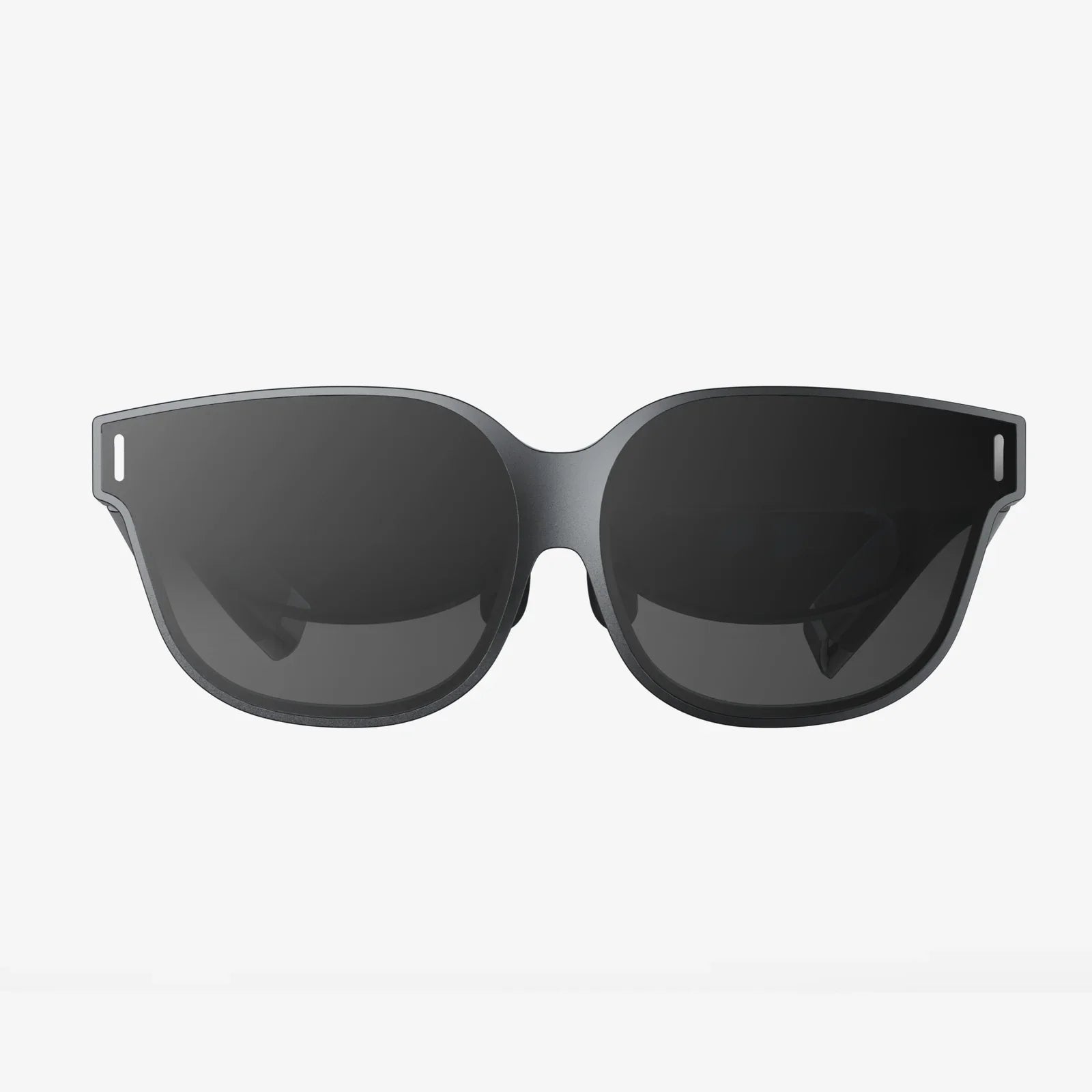
Sie haben gerade Ihr VR-Headset eingeschaltet und freuen sich darauf, in eine neue virtuelle Welt einzutauchen, als Sie von der hartnäckigen Benachrichtigung „Update verfügbar“ begrüßt werden. Ignorieren Sie sie nicht! Diese kleine Aufforderung ist der Schlüssel zu einem reibungsloseren, sichereren und funktionsreicheren Erlebnis. Die Aktualisierung Ihres Headsets ist nicht nur eine Empfehlung, sondern die Verbindung Ihrer Hardware mit der sich ständig weiterentwickelnden Welt der virtuellen Realität. Dieser umfassende Leitfaden führt Sie durch alles, was Sie über die Aktualisierung Ihres VR-Headsets wissen müssen, damit Sie keine Neuerungen verpassen.
Warum der Aufwand? Die entscheidende Bedeutung regelmäßiger Updates
Es ist verlockend, auf „Später erinnern“ zu klicken und direkt ins Spiel einzusteigen. Doch wer versteht, was diese Updates beinhalten, kann sie von einer lästigen Angelegenheit in ein erwartetes Ereignis verwandeln. Firmware- und Software-Updates werden aus mehreren wichtigen Gründen bereitgestellt, die sich direkt auf Ihr Nutzererlebnis auswirken.
Verbesserte Sicherheits- und Datenschutzpatches
Auch die digitale Welt, einschließlich VR, ist nicht immun gegen Sicherheitslücken. Entwickler identifizieren kontinuierlich potenzielle Sicherheitsrisiken, die Ihre persönlichen Daten oder die Integrität Ihres Geräts gefährden könnten. Updates enthalten häufig wichtige Patches, die diese Schwachstellen schließen und so Ihre Anmeldedaten, Zahlungsinformationen und privaten Interaktionen in sozialen VR-Umgebungen vor potenziellen Bedrohungen schützen.
Wesentliche Leistungsverbesserungen und Fehlerbehebungen
Haben Sie schon einmal Grafikfehler, Tracking-Probleme oder unerklärliche Abstürze erlebt? Software-Updates sind die wichtigste Lösung für diese Probleme. Entwickler nutzen Daten aus Millionen von Nutzersitzungen, um Fehler zu identifizieren und zu beheben, die Leistungseinbußen verursachen. Ein Update kann die Rendering-Stabilität drastisch verbessern, die Latenz reduzieren, die Controller-Tracking-Genauigkeit erhöhen und Softwarekonflikte beheben, die zu Abstürzen führen. Das Ergebnis ist ein flüssiges und absolut immersives VR-Erlebnis.
Zugang zu brandneuen Funktionen und Umgebungen
Das ist vielleicht der spannendste Grund für ein Update. Unternehmen nutzen Updates häufig, um wichtige neue Funktionen einzuführen und manchmal sogar die gesamte Benutzeroberfläche zu verändern. So finden Sie vielleicht eines Tages eine völlig neue Home-Umgebung, neue Social-Media-Funktionen, verbesserte Hand-Tracking-Funktionen oder neue Möglichkeiten zum Multitasking und Medienkonsum vor. Dank dieser Updates bleibt Ihr Headset nicht statisch, sondern entwickelt sich stetig weiter, auch lange nachdem Sie es ausgepackt haben.
Kompatibilität mit neuen Inhalten
Da Spieleentwickler die Grenzen des in VR Machbaren immer weiter ausdehnen, nutzen sie häufig neue Funktionen und SDKs (Software Development Kits) der Headset-Hersteller. Damit Sie die neuesten Spiele und Anwendungen problemlos nutzen können, muss die Software Ihres Headsets auf dem neuesten Stand sein. Ein veraltetes Betriebssystem kann den Zugriff auf neue Titel oder bestimmte Funktionen verhindern.
Universelle Checkliste vor dem Update: Die Weichen für den Erfolg stellen
Bevor Sie ein Update durchführen, kann eine kurze Vorbereitung viel Frust ersparen. Befolgen Sie diese Checkliste, um einen reibungslosen und erfolgreichen Ablauf zu gewährleisten.
1. Stellen Sie eine stabile Stromversorgung sicher.
Das ist die wichtigste Regel: Starten Sie niemals ein Firmware-Update, ohne dass Ihr Headset an eine Steckdose angeschlossen ist. Ein Software-Update kann erneut heruntergeladen werden, aber ein unterbrochenes Firmware-Update kann Ihr Gerät unbrauchbar machen. Schließen Sie Ihr Netzteil an, bevor Sie überhaupt auf „Aktualisieren“ klicken.
2. Stellen Sie eine Verbindung zu einem starken und stabilen WLAN-Netzwerk her.
Updates, insbesondere größere, können mehrere Gigabyte groß sein. Eine schlechte WLAN-Verbindung kann zu extrem langsamen Downloadzeiten oder, schlimmer noch, zu einem beschädigten Download führen, der sich nicht installieren lässt. Stellen Sie nach Möglichkeit sicher, dass Ihr Headset mit einem zuverlässigen 5-GHz-WLAN-Netzwerk verbunden ist, da dieses in der Regel schnellere und stabilere Geschwindigkeiten als 2,4-GHz-Bänder bietet.
3. Mehr Stauraum schaffen
Neue Software benötigt Speicherplatz zum Entpacken und Installieren. Prüfen Sie vor dem Herunterladen den verfügbaren Speicherplatz Ihres Geräts. Falls dieser knapp wird, deinstallieren Sie ungenutzte Spiele oder Anwendungen, um Speicherplatz freizugeben. Eine fehlgeschlagene Installation aufgrund von Speicherplatzmangel kann zu Softwarekonflikten führen.
4. Laden Sie Ihre Controller auf
Das Headset ist zwar angeschlossen, die Controller jedoch nicht. Stellen Sie sicher, dass sie ausreichend geladen sind, um den Aktualisierungsvorgang zu überstehen, da Sie sie möglicherweise benötigen, um Schritte zu bestätigen oder nach der Aktualisierung in den Menüs zu navigieren.
5. Lesen Sie die Aktualisierungshinweise.
Nehmen Sie sich einen Moment Zeit, um die Neuerungen des Updates zu lesen. So erhalten Sie einen Einblick in die neuen Funktionen und die behobenen Fehler. Das steigert die Vorfreude und hilft Ihnen, die anstehenden Änderungen zu verstehen.
Der schrittweise Aktualisierungsprozess: Eine allgemeine Anleitung
Obwohl sich die genauen Menübezeichnungen und -positionen je nach Headset-Marke leicht unterscheiden, ist der allgemeine Ablauf bemerkenswert einheitlich. Diese Anleitung beschreibt den universellen Ablauf.
Methode 1: Aktualisierung direkt über das Headset (am häufigsten)
Dies ist die Standardmethode für die meisten eigenständigen VR-Headsets.
Schritt 1: Setzen Sie Ihr Headset auf und navigieren Sie zum Hauptmenü oder zum Startmenü.
Schritt 2: Suchen Sie das Menü „Einstellungen“. Dieses wird üblicherweise durch ein Zahnradsymbol dargestellt und befindet sich häufig in der universellen Navigationsleiste oder im Schnellzugriffsfeld.
Schritt 3: Suchen Sie in den Einstellungen nach einem Abschnitt mit der Bezeichnung „System“, „Gerät“ oder „Über das Headset“.
Schritt 4: Suchen Sie nach einer Option mit der Bezeichnung „Software-Update“, „System-Update“ oder einfach „Aktualisieren“. Wählen Sie diese aus.
Schritt 5: Das System sucht nach verfügbaren Updates. Falls ein Update gefunden wird, werden Ihnen Details wie Versionsnummer und Größe angezeigt. Wählen Sie „Herunterladen“ oder „Jetzt installieren“.
Schritt 6: Der Download startet. Nach dem Herunterladen des Pakets muss das Headset in der Regel neu gestartet werden, um das Update anzuwenden. Entfernen Sie das Headset währenddessen nicht und unterbrechen Sie die Stromzufuhr nicht. Während der Installation des Updates wird ein Fortschrittsbalken und möglicherweise ein Bildschirm mit dem Logo Ihres Headsets angezeigt.
Schritt 7: Nach dem Neustart erhalten Sie eine Benachrichtigung, dass das Update erfolgreich war. Möglicherweise werden Sie aufgefordert, einen kurzen Einrichtungsassistenten zu durchlaufen, um neue Funktionen zu konfigurieren.
Methode 2: Aktualisierung über eine Begleit-App auf einem PC oder Smartphone
Manche Headsets, insbesondere PC-angeschlossene Modelle, erfordern oder ermöglichen die Verwaltung über eine zugehörige Desktop- oder mobile Anwendung.
Schritt 1: Stellen Sie sicher, dass Ihr Headset eingeschaltet und mit demselben Netzwerk wie Ihr PC oder Ihr Telefon verbunden ist.
2: Öffnen Sie die offizielle Begleit-App auf Ihrem Computer oder Smartphone.
Schritt 3: Navigieren Sie in der App zu den Geräteeinstellungen oder zum Verwaltungsbereich.
Schritt 4: Die Anwendung sollte Ihr Headset automatisch erkennen und Sie benachrichtigen, sobald ein Update verfügbar ist. Starten Sie das Update über die App-Oberfläche.
Schritt 5: Die App lädt das Update herunter und überträgt es an Ihr Headset. Das Headset wird während dieses Vorgangs wahrscheinlich neu gestartet.
Häufige Update-Probleme und deren Behebung
Manchmal läuft nicht alles nach Plan. Hier erfahren Sie, wie Sie häufige Probleme im Zusammenhang mit Updates beheben.
Das Update kann nicht heruntergeladen werden oder hängt sich auf.
Lösung: Dies ist fast immer ein Netzwerkproblem. Versuchen Sie zunächst, Ihr Headset und Ihren WLAN-Router neu zu starten. Besteht das Problem weiterhin, versuchen Sie, sich mit einem anderen WLAN-Netzwerk zu verbinden (z. B. einem mobilen Hotspot), um Probleme mit Ihrem Hauptnetzwerk auszuschließen. Sie können auch versuchen, den Download anzuhalten und fortzusetzen.
Das Update konnte nicht installiert werden
Lösung: Installationsfehler können durch beschädigte Download-Dateien oder unzureichenden Speicherplatz verursacht werden. Überprüfen Sie in Ihren Einstellungen den verfügbaren Speicherplatz. Geben Sie gegebenenfalls Speicherplatz frei und versuchen Sie dann erneut, das Update durchzuführen. Dadurch wird das Headset gezwungen, das Update-Paket erneut herunterzuladen.
Das Headset hängt in einer Boot-Schleife oder auf dem Logo-Bildschirm fest.
Lösung: Dies ist ein seltenes, aber schwerwiegendes Problem. Versuchen Sie zunächst einen Neustart, indem Sie den Ein-/Ausschalter 15–30 Sekunden lang gedrückt halten, bis sich das Gerät vollständig ausschaltet. Warten Sie kurz und schalten Sie es dann wieder ein. Sollte es weiterhin nicht reagieren, müssen Sie möglicherweise das Gerät auf die Werkseinstellungen zurücksetzen. Warnung: Durch das Zurücksetzen auf die Werkseinstellungen werden alle Benutzerdaten, einschließlich Spielstände und installierte Anwendungen, gelöscht. Die Vorgehensweise zum Aufrufen des Wiederherstellungsmodus ist geräteabhängig. Wenden Sie sich daher an den offiziellen Support für Ihr Headset.
Die Update-Benachrichtigung verschwindet nicht.
Lösung: Wenn Sie sicher sind, dass das Update erfolgreich installiert wurde, die Benachrichtigung aber weiterhin angezeigt wird, behebt ein einfacher Neustart des Headsets das Problem oft. Sollte das nicht helfen, überprüfen Sie die Softwareversion in Ihren Einstellungen und stellen Sie sicher, dass sie mit der neuesten Version auf der Website des Herstellers übereinstimmt.
Nach dem Update: Was ist nach der Installation zu tun?
Ihr Update ist abgeschlossen! Und jetzt? Mit wenigen Schritten holen Sie das Beste aus der neuen Software heraus.
1. Neue Einstellungen erkunden: Tauchen Sie in das Einstellungsmenü ein. Neue Funktionen bieten oft neue Schalter oder Konfigurationsoptionen für Dinge wie Aufzeichnungsfrequenz, Anzeigeeinstellungen oder experimentelle Funktionen.
2. Kernfunktionen testen: Nehmen Sie sich eine Minute Zeit in Ihrer häuslichen Umgebung. Prüfen Sie, ob die Controller-Verfolgung korrekt funktioniert, die Durchgangskameras (falls vorhanden) funktionieren und die Audioqualität klar ist. Dieser kurze Test bestätigt, dass das Update korrekt installiert wurde.
3. Aktualisieren Sie Ihre Anwendungen: Öffnen Sie Ihre Bibliothek oder Ihren App Store. Größere Systemaktualisierungen können manchmal Aktualisierungen Ihrer vorhandenen Spiele und Apps erforderlich machen. Wenn Sie alles auf dem neuesten Stand halten, gewährleisten Sie maximale Kompatibilität und Leistung.
4. Viel Spaß: Am wichtigsten ist, dass Sie Ihr Lieblingsspiel oder Ihre Lieblings-App starten und die Verbesserungen selbst erleben. Flüssigere Performance und neue Funktionen sind Ihre Belohnung für ein paar Minuten Geduld.
Die ständige Update-Benachrichtigung ist kein Hindernis mehr für Ihren Spaß – sie ist eine Einladung. Sie verspricht ein schärferes visuelles Erlebnis, intuitivere Steuerung und einen Blick in die Zukunft Ihrer virtuellen Welt. Indem Sie das einfache Ritual des Aktualisierens beherrschen, werden Sie vom passiven Nutzer zum aktiven Teilnehmer an der Geschichte der virtuellen Realität und stellen sicher, dass jede Reise in die digitale Welt so atemberaubend ist wie die erste.
Aktie:
Das beste iPhone XR VR-Headset: Ihr ultimativer Leitfaden für mobile Virtual Reality
Definition von Virtual Reality und Augmented Reality: Der ultimative Leitfaden zu immersiven Technologien