


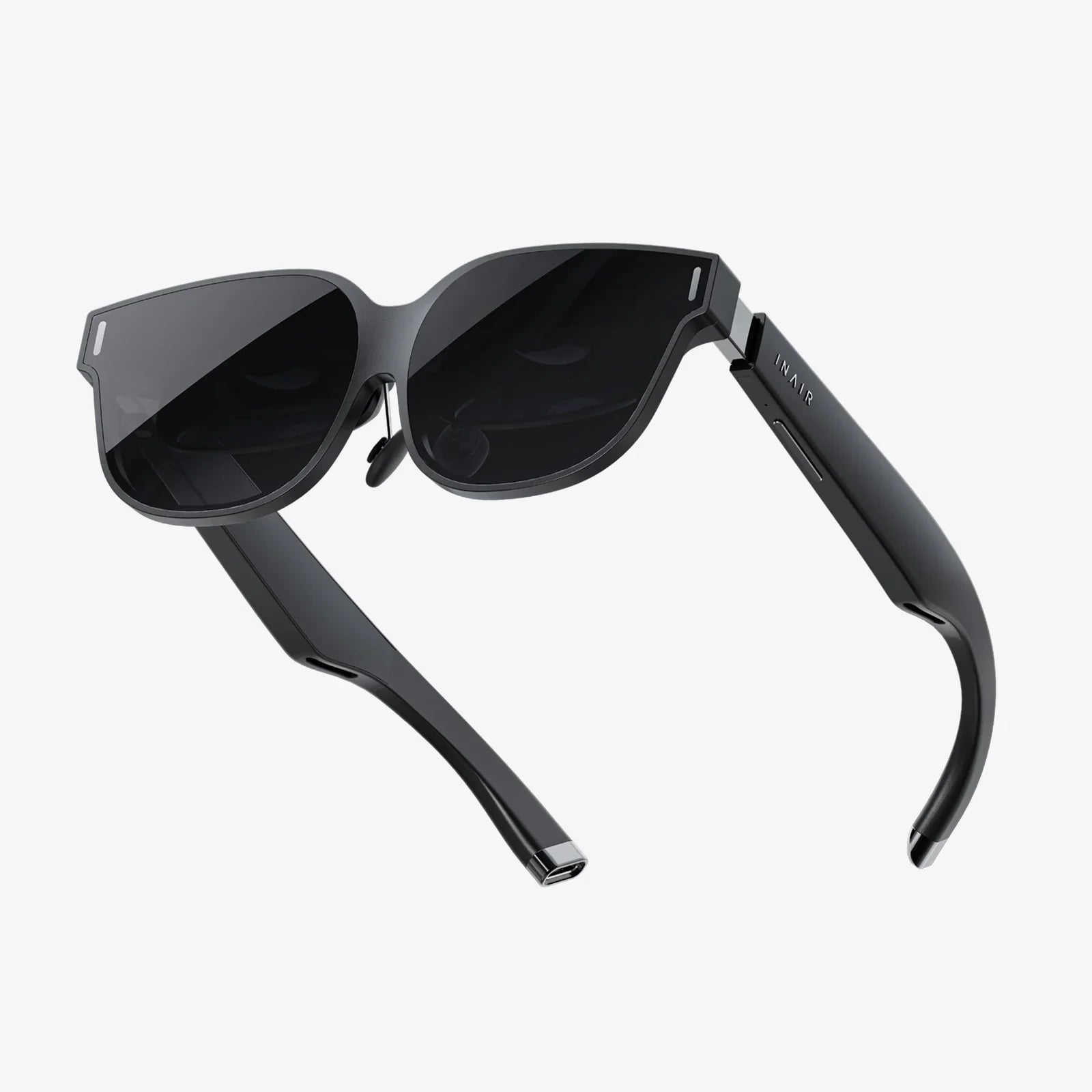
Sie haben gerade die elegante, futuristische Box ausgepackt, die Ihnen das Portal zu anderen Welten öffnet, doch nun schwirren Ihnen unzählige Fragen im Kopf herum. Wie fängt man überhaupt an? Die Aussicht auf atemberaubende virtuelle Landschaften, packende Spiele und faszinierende Lernerfahrungen ist zum Greifen nah, doch der Weg dorthin erscheint geheimnisumwittert. Keine Sorge! Dieser umfassende Leitfaden ist Ihr zuverlässiger Begleiter und hilft Ihnen, Ihre anfängliche Unsicherheit in sichere VR-Kenntnisse zu verwandeln. Wir führen Sie Schritt für Schritt durch alle Kabelverbindungen bis hin zu fortgeschrittenen Techniken, die Sie zum VR-Profi machen. Machen Sie sich bereit, das volle Potenzial Ihres neuen Geräts auszuschöpfen und in Erlebnisse einzutauchen, die Ihre Wahrnehmung der Realität revolutionieren werden.
Checkliste vor dem Flug: Vorbereitung auf Ihre erste Reise
Bevor Sie überhaupt daran denken, sich das Headset aufzusetzen, sorgt eine kleine Vorbereitung dafür, dass Ihre erste Reise reibungslos und spektakulär verläuft und nicht von Frustration geprägt ist.
Ihr Hardware-Ökosystem verstehen
Nicht alle Headsets sind gleich, und ihre Einrichtungsprozesse unterscheiden sich deutlich. Der erste Schritt besteht darin, die Kategorie Ihres Geräts zu bestimmen:
- Standalone-Headsets: Diese Komplettgeräte verfügen über einen eigenen internen Computer, Akku und Sensoren. Sie sind am einfachsten einzurichten und benötigen lediglich eine WLAN-Verbindung, die Kopplung des Controllers und die Anmeldung bei einem Benutzerkonto.
- PC-Headsets: Diese Hochleistungsgeräte werden per Kabel mit einem leistungsstarken Desktop- oder Laptop-Computer verbunden. Sie lagern die Rechenleistung an den PC aus und ermöglichen so unglaublich detaillierte und komplexe virtuelle Umgebungen. Für diese Konfiguration werden ein kompatibler Computer mit einer ausreichend leistungsstarken Grafikkarte, bestimmten Anschlüssen und installierter Software benötigt.
- Konsolenbasierte Headsets: Sie sind ausschließlich für die Verwendung mit einer bestimmten Videospielkonsole konzipiert. Die Einrichtung umfasst den Anschluss an die Konsole und ist in der Regel auf dieses System optimiert.
- Smartphone-basierte Headsets: (Heutzutage weniger verbreitet) Diese Plattformen nutzen ein Smartphone, das in eine Kopfhalterung eingesetzt wird und dessen Bildschirm und Sensoren verwendet. Die Einrichtung besteht darin, das Smartphone in das Headset einzusetzen und eine App zu starten.
Schlagen Sie im Handbuch Ihres Geräts nach, um den Gerätetyp zu bestätigen, da dieser Ihre nächsten Schritte bestimmt.
Gestaltung des perfekten physischen Raums
Virtuelle Realität ist ein physisches Medium. Ihre reale Umgebung ist genauso wichtig wie die virtuelle.
- Freimachen eines Spielbereichs: Dies ist aus Sicherheitsgründen unbedingt erforderlich. Entfernen Sie Couchtische, Stühle, Lampen und andere Hindernisse. Ziel ist es, einen großen, leeren Bereich (Rechteck oder Kreis) zu schaffen, in dem Sie Ihre Arme frei bewegen und ein oder zwei Schritte in jede Richtung machen können, ohne anzustoßen. In den meisten Systemen wird die Festlegung dieser Grenze verlangt, die formell als Schutz- oder Begleitsystem bezeichnet wird.
- Beleuchtung und Sensoren: Bei Headsets, die externe Sensoren oder Kameras zur Bewegungserfassung nutzen, ist die Beleuchtung entscheidend. Vermeiden Sie direkte Sonneneinstrahlung auf die Sensoren oder Ihre Spielumgebung, da dies die Infrarot-Bewegungserfassung beeinträchtigen kann. Sorgen Sie für gleichmäßiges, diffuses Umgebungslicht – weder für absolute Dunkelheit noch für grelles Sonnenlicht.
- Hinweise zum Bodenbelag: Entfernen Sie kleine Teppiche oder Matten, die zur Stolperfalle werden könnten. Achten Sie auf die Beschaffenheit des Bodens; ein freier, harter Boden ist ideal.
- Spiegel und reflektierende Oberflächen: Große Spiegel, Glastische oder glänzende Fernsehbildschirme können die Inside-Out-Tracking-Systeme der meisten modernen Headsets stören. Decken Sie diese ab oder positionieren Sie Ihren Spielbereich so, dass Sie sie vermeiden, falls Tracking-Probleme auftreten.
Stellen Sie Ihr digitales Arsenal zusammen
Sie müssen ein Konto im App Store der Plattform erstellen, die mit Ihrem Headset verbunden ist (z. B. Meta Quest Store, SteamVR, PlayStation Store). Tun Sie dies vor dem Start auf Ihrem Computer oder Smartphone. Stellen Sie sicher, dass Ihr Computer (bei PCVR) bzw. Ihre Konsole mit den neuesten Treibern und der aktuellsten Systemsoftware ausgestattet ist. Bei Standalone-Headsets laden Sie diese vor der ersten Verwendung vollständig auf.
Die erste Verbindung: Eine Schritt-für-Schritt-Anleitung zur Einrichtung
Jetzt, da Ihr Arbeitsbereich vorbereitet und die Konten eingerichtet sind, ist es an der Zeit, Ihr Headset zum Leben zu erwecken.
Schritt 1: Hardware-Montage und -Anschluss
Befolgen Sie die Anweisungen des Herstellers, um:
- Schließen Sie alle externen Sensoren an Ihren PC an und positionieren Sie sie hoch oben in den Ecken Ihres Spielbereichs, geneigt zur Mitte hin.
- Für PCVR verbinden Sie die Kabel des Headsets mit den entsprechenden Anschlüssen Ihres Computers. Häufig wird hierfür eine Kombination aus HDMI oder DisplayPort für die Videoübertragung und USB für Daten und Stromversorgung benötigt. Einige moderne Headsets verwenden ein einzelnes USB-C-Kabel, das beides ermöglicht.
- Schließen Sie Headset und Controller an eine Stromquelle an, um sie vollständig aufzuladen, falls dies noch nicht geschehen ist.
Schritt 2: Softwareinstallation und Kopplung
- Laden Sie auf Ihrem PC oder Smartphone die erforderliche Begleit-App oder Laufzeitsoftware (wie die Oculus PC-App oder SteamVR) herunter und installieren Sie sie.
- Setzen Sie das Headset auf. Sie werden wahrscheinlich direkt auf dem Display des Headsets durch einen Einrichtungsassistenten geführt.
- Koppeln Sie die Bewegungscontroller. Dazu muss in der Regel eine bestimmte Taste gedrückt gehalten werden, um sie in den Kopplungsmodus zu versetzen, und anschließend die Verbindung über die Softwareoberfläche bestätigt werden.
Schritt 3: Den Spielbereich festlegen
Dies ist der wichtigste Schritt für Ihre Sicherheit. Das System führt Sie durch die Einrichtung Ihrer Guardian- Grenze.
- Für stationäre/sitzende Erlebnisse: Sie definieren ein kleines, stationäres Oval in der Mitte Ihres Spielbereichs. Dieser Modus ist für Erlebnisse gedacht, bei denen Sie an einem Ort sitzen oder stehen bleiben.
- Für raumfüllende Erlebnisse: Sie werden aufgefordert, Ihren Controller auf den Boden zu richten und den gesamten Umfang Ihres freigeräumten Spielbereichs nachzuzeichnen. Das System merkt sich diese Begrenzung. Eine durchscheinende Gitterwand erscheint in Ihrer virtuellen Ansicht, sobald Sie dem Rand zu nahe kommen, um Kollisionen mit realen Wänden zu verhindern.
Schritt 4: Feinabstimmung für Komfort und Klarheit
- Einstellung des Augenabstands (IPD): Dies ist der physische Abstand zwischen den Linsen. Falls Ihr Headset dies zulässt (üblicherweise über einen Schieberegler an der Unterseite), stellen Sie ihn so ein, dass die beiden kreisförmigen Bilder zu einem scharfen Bild verschmelzen. Ein falscher Augenabstand kann zu Augenbelastung, Kopfschmerzen und einem unscharfen Bild führen.
- Headset-Anpassung: Ziehen Sie die seitlichen Riemen nicht einfach zu fest an. Der obere Riemen sollte den Großteil des Gewichts tragen. Stellen Sie ihn so ein, dass sein Hinterkopf sanft am Hinterkopf anliegt. Ziehen Sie dann die seitlichen Riemen nur so weit fest, dass das Headset nicht verrutscht, ohne unangenehmen Druck auf Ihr Gesicht auszuüben.
- Den optimalen Sitz finden: Passen Sie Winkel und Position des Headsets auf Ihrem Gesicht feinjustieren. Ziel ist es, die Position zu finden, in der der Text auf dem Bildschirm am schärfsten dargestellt wird. Dies erfordert oft ein leichtes Verschieben des Headsets auf Ihren Wangen nach oben oder unten.
Navigation im virtuellen Raum: Schnittstellen und Bedienelemente
Du bist drin! Die virtuelle Umgebung wird geladen. Das ist deine Zentrale, dein Betriebssystem in VR.
Die Controller beherrschen
VR-Controller sind nicht wie herkömmliche Gamepads. Sie sind so konzipiert, dass sie eine Verlängerung Ihrer Hände darstellen.
- Pointer Ray: Von Ihrem Controller geht typischerweise ein Laserstrahl aus, mit dem Sie Menüs und Objekte aus der Ferne anvisieren und auswählen können.
- Griffknopf: Befindet sich normalerweise an der Seite des Controllers, unterhalb des Mittel- oder Ringfingers. Dies ist Ihre „virtuelle Hand“. Drücken Sie ihn, um Gegenstände aufzuheben, sich an Kanten festzuhalten oder Werkzeuge zu greifen.
- Trigger: Befindet sich unter Ihrem Zeigefinger. Dieser wird häufig für präzise Aktionen wie das Abfeuern einer Waffe, das Auswählen oder Betätigen eines bestimmten Triggers in der virtuellen Welt verwendet.
- Daumenstick/Touchpad und Aktionsknöpfe: Werden zur Bewegung (Fortbewegung) und für sekundäre Aktionen verwendet, ähnlich wie bei einem herkömmlichen Controller.
Fortbewegungstechniken verstehen
Die Fortbewegung in VR ist eine erlernte Fähigkeit, und verschiedene Anwendungen verwenden unterschiedliche Methoden.
- Teleportation: Die gängigste und komfortabelste Methode für neue Nutzer. Man zeigt einfach auf den gewünschten Ort und teleportiert sich augenblicklich dorthin. Dadurch wird Reiseübelkeit vorgebeugt.
- Flüssige Fortbewegung: Mit dem Analogstick bewegt man sich vorwärts, rückwärts und seitwärts, genau wie in einem klassischen Ego-Shooter. Dies kann bei manchen Nutzern Schwindel oder Übelkeit (bekannt als VR-Krankheit) auslösen, bis sie sich an die virtuelle Realität gewöhnt haben. Am besten beginnt man mit der Teleportation und experimentiert in kurzen Sitzungen mit der flüssigen Fortbewegung.
- Armschwung: Eine weniger gebräuchliche, aber intuitive Methode, bei der man die Arme wie beim Gehen schwingt, um sich vorwärts zu bewegen.
Erweiterte Funktionen: Ihr Erlebnis auf ein neues Niveau heben
Sobald Sie mit den Grundlagen vertraut sind, werden diese Profi-Tipps Ihr Erlebnis von gut zu außergewöhnlich verwandeln.
Umgang mit VR-Krankheit
Wenn Ihnen übel wird, Sie schwindelig werden oder schwitzen, brechen Sie sofort ab. Versuchen Sie nicht, die VR-Übelkeit zu ignorieren; dadurch wird sie nur schlimmer und es entsteht eine negative Assoziation. Stattdessen:
- Beginnen Sie mit stationären Aktivitäten (wie Puzzlespielen oder kreativen Apps), bevor Sie zu solchen übergehen, die Gehen erfordern.
- Lassen Sie sich von einem Ventilator sanft anblasen. Dies liefert Ihrem Gehirn einen konstanten räumlichen Orientierungsreiz.
- Machen Sie regelmäßig Pausen. Beginnen Sie mit 15-minütigen Einheiten und verlängern Sie die Dauer allmählich.
- Ingwerbonbons oder -kaugummi können helfen, den Magen zu beruhigen.
- Mit der Zeit entwickeln die meisten Nutzer eine Toleranz.
Optimierung für soziale und Mehrspieler-Nutzung
VR ist zutiefst sozial. Beim Beitritt zu Multiplayer-Spielen oder sozialen Netzwerken:
- Achten Sie auf Ihren persönlichen Freiraum und den persönlichen Freiraum anderer.
- Verwenden Sie die Stummschalttaste, wenn in Ihrer Umgebung Hintergrundgeräusche vorhanden sind.
- Denken Sie daran, dass Ihr Avatar oft Ihre realen Bewegungen widerspiegelt – ein Winken, ein erhobener Daumen oder ein Nicken können sehr aussagekräftig sein.
Barrierefreiheit und gemeinsame Nutzung
Wenn andere Ihr Headset benutzen, verwenden Sie – falls verfügbar – Profile, um individuelle Einstellungen und Spielfortschritte zu speichern. Reinigen Sie die Benutzeroberfläche und die Linsen zwischen den Benutzern mit einem Mikrofasertuch und einem geeigneten Linsenreinigungsmittel. Passen Sie Headset und Augenabstand (IPD) für jeden neuen Benutzer individuell an, um optimalen Tragekomfort und klare Sicht zu gewährleisten.
Wartung und Pflege
Bewahren Sie Ihr Headset im Originaletui oder an einem dunklen, trockenen Ort auf, um Schäden an den Linsen durch Sonnenlicht zu vermeiden. Durch die Linsen gebündeltes Sonnenlicht kann wie eine Lupe wirken und die internen Bildschirme dauerhaft beschädigen. Lagern Sie die Controller an einem sicheren Ort, wo sie nicht beschädigt werden können und die Tracking-Ringe nicht beschädigt werden. Prüfen Sie regelmäßig, ob Software- und Firmware-Updates verfügbar sind, und installieren Sie diese. Diese enthalten oft neue Funktionen, Leistungsverbesserungen und Fehlerbehebungen.
Jenseits von Gaming: Das weitläufige Universum der VR-Anwendungen
Gaming ist zwar ein Hauptanwendungsgebiet, aber Ihr Headset ist das Tor zu so viel mehr.
- Kinoerlebnisse: Sehen Sie Filme auf einer virtuellen Leinwand in Hausgröße oder in einem privaten Kino. 360-Grad-Videos versetzen Sie mitten ins Geschehen – von den Tiefen des Ozeans bis zur Oberfläche des Mars.
- Fitness und Wellness: Eine Vielzahl von Apps verwandelt Workouts in unterhaltsame, immersive Spiele, von rhythmischem Boxen bis hin zu Yoga und Meditation in ruhigen virtuellen Umgebungen.
- Soziale Vernetzung: Plattformen existieren als virtuelle Treffpunkte, auf denen man sich mit Freunden treffen, gemeinsam Filme ansehen oder an Live-Veranstaltungen und Konzerten teilnehmen kann, als wäre man persönlich vor Ort.
- Produktivität und Kreativität: Erstellen Sie 3D-Skulpturen, malen Sie in einem 3D-Raum, entwerfen Sie Architektur oder nutzen Sie virtuelle Desktop-Anwendungen, um mehrere riesige Bildschirme in Ihrem Heimbüro schweben zu lassen.
- Bildung und Ausbildung: Unternehmen Sie virtuelle Exkursionen zu historischen Stätten, erkunden Sie den menschlichen Körper in Anatomie-Apps oder üben Sie realweltliche Fähigkeiten in einer sicheren, simulierten Umgebung.
Die anfängliche Begeisterung, ein Headset aufzusetzen und in eine andere Welt einzutauchen, verblasst nie ganz; sie entwickelt sich einfach weiter. Du hast dich von der Frage, wie man ein 3D-VR-Headset benutzt, zu einem Verständnis entwickelt, das deine Fantasie beflügelt, dich mit anderen verbindet und dir grenzenlose Möglichkeiten eröffnet. Die virtuelle Welt ist riesig und wächst ständig mit neuen Welten zum Erkunden, Fähigkeiten zum Erlernen und Menschen zum Kennenlernen. Deine Reise hat gerade erst begonnen. Das Headset ist nicht länger nur ein komplexes Stück Technik – es ist dein Ticket. Also los! Worauf wartest du noch? Dein nächstes Abenteuer ist nur einen Klick entfernt.
Aktie:
Welche Daten nutzt Virtual Reality? Die unsichtbare Technologie hinter dem immersiven Erlebnis
Vor- und Nachteile von Berührungssensoren: Ein umfassender Leitfaden zur interaktiven Technologie