


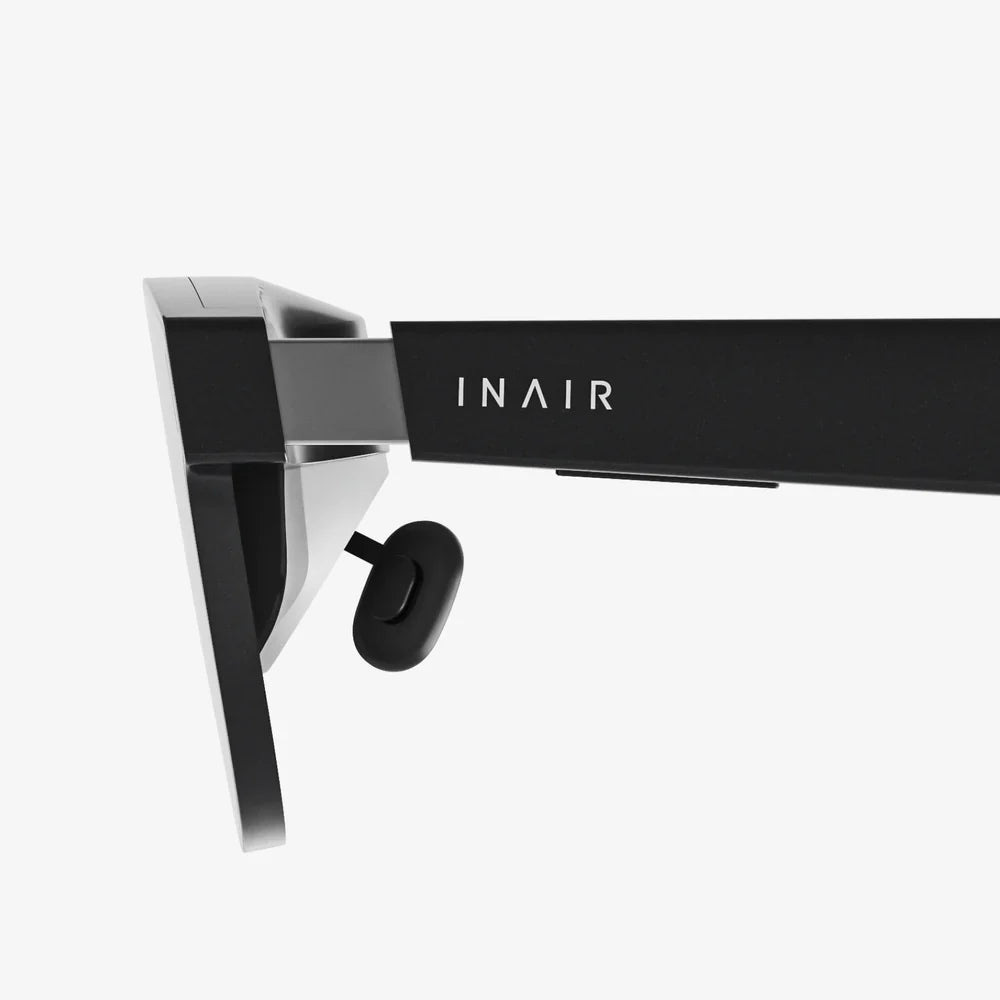
Stellen Sie sich vor, Sie sehen einen Blockbuster und fühlen sich, als könnten Sie direkt in die Szene eintauchen, oder Sie spielen ein Videospiel, bei dem sich die Action in einem greifbaren Raum direkt vor Ihren Augen abspielt. Das ist keine Fantasie, die nur exklusiven Freizeitparkattraktionen vorbehalten ist; es ist ein Erlebnis, das Sie direkt an Ihrem Schreibtisch genießen können. Die Welt des stereoskopischen 3D am Computer ist ein verborgener Schatz, ein Portal zu immersiven Inhalten, dessen Existenz viele vergessen haben. Um diese Schwelle zu überschreiten, benötigen Sie jedoch den richtigen Schlüssel: eine echte 3D-Brille und das nötige Wissen, um sie zu benutzen. Dieser Leitfaden erklärt Ihnen den gesamten Prozess und verwandelt Ihren Standardmonitor in ein dynamisches Fenster in eine andere Dimension.
3D-Brillentechnologie verständlich erklärt: Aktiv vs. Passiv
Bevor Sie mit der Einrichtung beginnen, ist es wichtig zu verstehen, womit Sie es zu tun haben. Nicht alle 3D-Brillen sind gleich, und der Typ Ihrer Brille bestimmt die kompatible Hardware und Software. Die beiden wichtigsten Technologien für computerbasiertes 3D sind aktive und passive 3D-Brillen.
Aktive Shutter-3D-Brille
Diese Technologie, oft auch als „Shutterbrille“ bezeichnet, ist ein Wunderwerk präziser Zeitmessung. Jede Linse ist im Prinzip ein winziger LCD-Verschluss, der innerhalb von Millisekunden transparent oder undurchsichtig werden kann. So funktioniert es:
- Ihr Computer und ein kompatibler 3D-Monitor arbeiten zusammen.
- Der Monitor zeigt abwechselnd Bilder an: eines für das linke Auge, unmittelbar gefolgt von einem für das rechte Auge.
- Die aktive Brille synchronisiert sich mit dem Monitor, typischerweise über einen Infrarot- (IR) oder Funkfrequenzsender (RF), der mit dem Computer verbunden ist.
- Der Sender gibt der Brille das Signal, das rechte Glas abzudunkeln, wenn das Bild für das linke Auge auf dem Bildschirm angezeigt wird, und das linke Glas, wenn das Bild für das rechte Auge angezeigt wird.
Dies geschieht mit sehr hoher Geschwindigkeit (üblicherweise 120 Hz, also 60 Bilder pro Auge) und gaukelt dem Gehirn ein einzelnes, kontinuierliches 3D-Bild vor. Der Hauptvorteil von aktivem 3D liegt in der Full-HD-Auflösung für jedes Auge. Allerdings sind die Brillen klobiger, müssen aufgeladen werden und können teurer sein.
Passive polarisierende 3D-Brille
Wer schon einmal eine 3D-Brille im Kino benutzt hat, kennt passive Technologie. Diese Brillen sind einfacher, leichter und benötigen keine Batterien.
- Ein spezieller Monitor zeigt gleichzeitig das linke und das rechte Bild an.
- Der Bildschirm verfügt über einen speziellen Polarisationsfilter, der jedes Bild mit einer anderen Lichtpolarisation (oft zirkulare Polarisation) projiziert.
- Die Gläser Ihrer passiven Brille sind aufeinander abgestimmt und polarisieren das Licht. Das linke Glas lässt nur Licht durch, das für das linke Auge polarisiert ist, und das rechte Glas tut dasselbe für das Bild des rechten Auges.
Ihr Gehirn verschmilzt diese beiden leicht unterschiedlichen Bilder zu einem dreidimensionalen Bild. Der Hauptnachteil besteht darin, dass passive Systeme die vertikale Auflösung pro Auge typischerweise halbieren. Auf einem 1080p-Monitor würde beispielsweise jedes Auge ein 1080x1920 Pixel großes Bild sehen, das jedoch möglicherweise interlaced oder gemustert ist.
Wichtigste Erkenntnis: Zuerst müssen Sie Ihre Brille identifizieren. Aktive Brillen sind elektronisch, haben einen Ein-/Ausschalter und müssen aufgeladen werden. Passive Brillen bestehen aus einfachen Kunststoffgläsern ohne Elektronik.
Die notwendige Hardware: Was Sie benötigen
Ihre 3D-Brille allein reicht nicht aus. Sie ist nur ein Teil eines notwendigen Systems. Die Zusammenstellung der richtigen Komponenten ist der entscheidende Schritt für den Erfolg.
1. Ein 3D-fähiges Display
Dies ist die unabdingbare Grundlage. Ein herkömmlicher Computermonitor kann keine 3D-Inhalte darstellen. Sie benötigen ein speziell dafür entwickeltes Display.
- Für Active 3D: Sie benötigen einen Monitor, der eine hohe Bildwiederholfrequenz unterstützt (120 Hz oder 144 Hz sind Standard) und der explizit als „3D Vision Ready“ (eine gängige Bezeichnung für Active 3D) vermarktet wird oder mit der aktiven Shutter-Technologie kompatibel ist.
- Für passives 3D: Sie benötigen einen Monitor mit Polarisationsfilter. Diese werden oft als „polarisierte 3D-Monitore“ bezeichnet oder tragen Bezeichnungen wie „FPR“ (Film-type Patterned Retarder).
Viele 3D-Fernsehgeräte für den Heimgebrauch aus dem letzten Jahrzehnt können auch als Computermonitore verwendet werden, allerdings sollten Eingabeverzögerung und Auflösung berücksichtigt werden.
2. Der Synchronisationssender (für aktive Brillen)
Wenn Sie eine Shutterbrille verwenden, benötigen Sie den passenden Infrarot- oder Funksender. Dieses kleine Gerät wird üblicherweise über einen USB-Anschluss mit Ihrem Computer verbunden und auf Ihrem Monitor platziert, sodass es in Ihre Sitzposition zeigt. Es sendet das Synchronisationssignal, das Ihrer Brille mitteilt, welches Objektiv wann geschlossen werden soll. Dieser Sender ist oft marken- und modellspezifisch für Ihre Brille.
3. Eine ausreichend leistungsstarke Grafikkarte
Das Rendern zweier unterschiedlicher Ansichten pro Frame verdoppelt den Grafikaufwand. Zwar benötigt man für das Ansehen von 3D-Videos keine High-End-Hardware, eine dedizierte GPU ist jedoch unerlässlich. Für moderne 3D-Spiele ist eine leistungsstarke Grafikkarte ein Muss. Diese muss zudem die erforderlichen 3D-Protokolle unterstützen. Früher betrieben einige GPU-Hersteller ihre eigenen 3D-Ökosysteme.
4. Die richtigen Kabel
Um die hohe Bandbreite eines 120-Hz-Dualbildsignals zu verarbeiten, benötigen Sie eine schnelle digitale Verbindung. Verwenden Sie Dual-Link-DVI-, DisplayPort- oder HDMI-1.4a-Kabel (oder höher). Standard-VGA- oder Single-Link-DVI-Kabel sind nicht kompatibel.
Die Softwareseite: Die Magie des 3D-Modells ermöglichen
Sobald die Hardware vorhanden ist, fungiert die Software als Dirigent und orchestriert alles.
Treiber- und Middleware-Installation
Die Ära universeller, benutzerfreundlicher 3D-Treiber ist weitgehend vorbei. Ihr Vorgehen hängt stark von Ihrer Hardware ab.
- Lösungen für ältere Treiber: Für ältere aktive 3D-Systeme gab es eine spezielle Treibersuite, die Systemfunktionen und Kompatibilität für Spiele und Videos ermöglichte. Diese werden zwar nicht mehr offiziell unterstützt, aber in Online-Foren finden sich Ressourcen zum Auffinden und Installieren dieser älteren Treiber. Dies erfordert jedoch etwas technisches Verständnis.
- Anwendungen für Mediaplayer: Für die Wiedergabe von 3D-Videoinhalten empfiehlt sich ein Mediaplayer mit integrierter 3D-Funktion. Player wie PotPlayer oder MPC-HC mit madVR-Filter können 3D-Videodateien (z. B. Half-Side-by-Side, Full-Top-and-Bottom) intelligent verarbeiten und das korrekte Format an Ihren 3D-Monitor ausgeben, der dann mit Ihrer 3D-Brille kompatibel ist.
- Spielspezifische Lösungen: Einige moderne Spiele verfügen über integrierte 3D-Unterstützung, die in den Grafikoptionen oft als „stereoskopisches 3D“ bezeichnet wird. Dies funktioniert mitunter ohne aufwendige Treiberinstallation und nutzt direkt die Fähigkeiten des Monitors.
Konfigurieren Ihrer Wiedergabesoftware
Beim Abspielen einer 3D-Videodatei muss die Software wissen, wie das Video codiert wurde. Gängige Formate sind:
- Side-by-Side (SBS): Das linke und rechte Bild werden horizontal in ein einzelnes 1920x1080-Bild gequetscht.
- Oben und Unten (Über/Unter): Die Bilder links und rechts werden vertikal in einem einzigen Rahmen zusammengedrückt.
- Frame Packing: Ein Format in voller Qualität, das häufig für 3D Blu-rays verwendet wird.
Ihr Mediaplayer bietet eine Option, den Ausgabemodus an Ihren Anzeigetyp anzupassen (z. B. „Ausgabe an 3D-Fernseher (HDMI)“ oder „Side-by-Side“).
Eine Schritt-für-Schritt-Anleitung zur Einrichtung
Lasst uns das Ganze in einem praktischen Leitfaden zusammenfassen.
Für ein aktives Shutter-3D-System:
- Hardware anschließen: Verbinden Sie Ihren 3D-Monitor mit Ihrer Grafikkarte über ein Hochgeschwindigkeitskabel (DisplayPort oder HDMI 1.4+). Stecken Sie den IR/RF-Sender in einen USB-Anschluss und platzieren Sie ihn auf Ihrem Monitor.
- Treiber installieren: Installieren Sie, falls verfügbar und erforderlich, die Legacy-3D-Treibersuite oder Middleware für Ihre spezifische Hardware.
- 3D aktivieren: Aktivieren Sie in der Systemsteuerung Ihrer Grafikkarte oder der installierten 3D-Software die stereoskopische 3D-Funktion. Sie werden wahrscheinlich durch einen Einrichtungsassistenten geführt, um die Tiefe des 3D-Effekts zu kalibrieren.
- Einschalten und Synchronisieren der Brille: Laden Sie Ihre aktive Brille vollständig auf, schalten Sie sie ein und vergewissern Sie sich, dass sie das Synchronisationssignal vom Sender empfängt (normalerweise zeigt eine Leuchte an der Brille dies an).
- Test: Spielen Sie ein 3D-Video oder -Spiel ab. Die Software sollte automatisch in den 3D-Modus wechseln.
Für ein passives polarisiertes 3D-System:
- Hardware anschließen: Verbinden Sie Ihren polarisierten 3D-Monitor mit Ihrer GPU.
- Anzeige konfigurieren: Möglicherweise müssen Sie die 3D-Funktion im On-Screen-Display-Menü (OSD) des Monitors aktivieren.
- Software-Setup: Öffnen Sie Ihren Media-Player (z. B. PotPlayer). Laden Sie eine 3D-Videodatei, klicken Sie mit der rechten Maustaste auf das Video, navigieren Sie zu den 3D-Wiedergabeoptionen und wählen Sie das Format, das zu Ihrem Video passt (z. B. „Nebeneinander (Links zuerst)“).
- Brille aufsetzen: Setzen Sie einfach Ihre passive Brille auf.
- Test: Sie sollten den 3D-Effekt sofort wahrnehmen.
Behebung häufiger Probleme
Ihre Reise in die dritte Dimension könnte auf ein Hindernis stoßen. Hier erfahren Sie, wie Sie häufige Probleme lösen können.
- Kein 3D-Effekt / Doppeltsehen: Dies bedeutet fast immer, dass das Display kein korrektes Signal empfängt. Der 3D-Modus ist nicht aktiviert. Überprüfen Sie die Systemsteuerung Ihrer Grafikkarte, das OSD Ihres Monitors und die Ausgabeeinstellungen Ihres Media-Players. Stellen Sie sicher, dass Sie das richtige Eingangsformat für die wiedergegebenen Inhalte ausgewählt haben.
- Bildflackern (Aktivbrille): Dies kann durch einen niedrigen Akkustand der Brille verursacht werden. Stellen Sie sicher, dass die Brille vollständig aufgeladen ist. Prüfen Sie außerdem, ob es zu Störungen zwischen Sender und Brille kommt; vergewissern Sie sich, dass die Verbindung frei ist und Sie sich innerhalb der angegebenen Reichweite befinden.
- Augenbelastung oder Kopfschmerzen: 3D kann anstrengend sein. Machen Sie regelmäßig Pausen. Passen Sie die Konvergenz- und Tiefeneinstellungen in der Systemsteuerung Ihrer 3D-Software an. Diese Einstellungen verändern die Überlagerung des linken und rechten Bildes, wodurch die Augenbelastung beim Fokussieren reduziert werden kann.
- Spiele funktionieren nicht in 3D: Die Unterstützung für moderne Spiele ist eingeschränkt. Möglicherweise sind Sie auf von der Community erstellte Mods oder Fixes aus Foren für Enthusiasten angewiesen. Für ältere Spiele enthielten die Legacy-Treiberpakete oft umfangreiche Kompatibilitätslisten.
3D-Inhalte finden und genießen
Was nützt ein 3D-System ohne Inhalte zum Ansehen und Spielen?
- 3D-Videodateien: Spielfilme in 3D sind über verschiedene Online-Quellen erhältlich. Achten Sie auf Dateien mit der Bezeichnung SBS (Side-by-Side) oder OU (Over/Under). Die Qualität kann von Full HD 3D bis hin zu halber Auflösung variieren.
- 3D Blu-ray: Wenn Ihr Computer über ein 3D Blu-ray-Laufwerk verfügt und Sie die passende Wiedergabesoftware besitzen, ist dies die qualitativ hochwertigste Art, 3D-Filme zu Hause anzusehen.
- YouTube: Suchen Sie nach Videos mit den Bezeichnungen „SBS 3D“ oder „3D 360VR“. Zwar sind nicht alle Videos wirklich stereoskopisch, aber viele schon, und YouTube erkennt das Format oft automatisch und fordert Sie auf, einen Wiedergabemodus auszuwählen.
- Gaming: Entdecken Sie die Spielekataloge der frühen 2010er-Jahre, der Blütezeit des 3D-Gamings. Viele moderne VR-Spiele lassen sich mithilfe von Drittanbieter-Tools auch auf einem 3D-Monitor spielen und bieten so ein überzeugendes „2D-VR“-Erlebnis.
Das schimmernde Versprechen der 3D-Technologie ist nie wirklich erloschen; es hat sich lediglich in die Hände von passionierten Enthusiasten und Heimkino-Experten zurückgezogen. Zwar erfordert die Nutzung einer echten 3D-Brille am Computer mehr als nur das Anschließen eines USB-Kabels, doch die Belohnung ist ein Entertainment-Erlebnis, das sich nach wie vor futuristisch anfühlt. Das Gefühl von Tiefe, die zusätzliche Immersion und der pure Wow-Effekt, wenn der Bildschirm eine neue Dimension erhält, sind die Mühe mehr als wert. Also, holen Sie Ihre Brille hervor, suchen Sie den Sender und tauchen Sie ein in eine noch intensivere digitale Welt. Ihr Monitor war viel zu lange eine flache Leinwand; es ist Zeit, endlich das Fenster zu öffnen.
Aktie:
Digitale Bildschirmbrillen: Die Zukunft des Personal Computing auf Ihrem Gesicht
Mixed-Reality-Sonnenbrillen: Der Beginn einer nahtlosen digital-physischen Konvergenz