


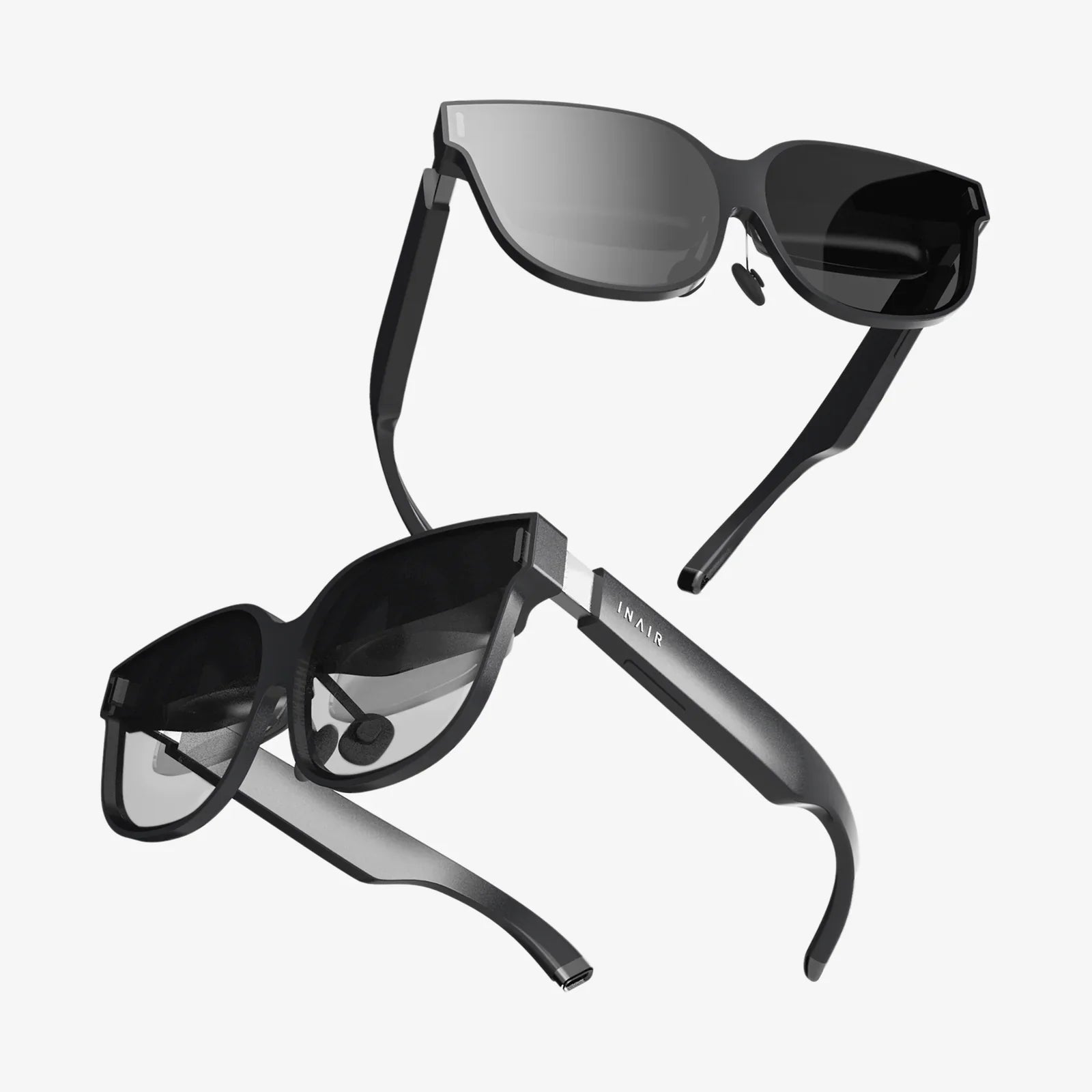
Stellen Sie sich vor, Sie tauchen in die Tiefen des Ozeans ein, spüren die gewaltigen Ausmaße eines prähistorischen Tieres oder werden ins Herz eines filmischen Universums versetzt – alles bequem von Ihrem Schreibtisch aus. Die Welt des 3D-Videos bietet eine faszinierende Alternative zum herkömmlichen Bildschirm und verwandelt Ihren PC in ein Portal für immersive Unterhaltung. Auch wenn der Hype um 3D im Wohnzimmer etwas abgeflaut ist, ist die Technologie nach wie vor aktuell und begeistert Enthusiasten und neugierige Zuschauer gleichermaßen. Der Weg zu diesem Erlebnis kann jedoch zunächst etwas undurchsichtig erscheinen. Dieser umfassende Leitfaden wird Ihnen den gesamten Prozess verständlich machen und Ihnen das Wissen und die Sicherheit vermitteln, eine atemberaubende neue Dimension von Videos auf Ihrem PC zu entdecken. Freuen Sie sich darauf, Ihre Lieblingsinhalte auf eine völlig neue Art und Weise zu erleben.
Das unverzichtbare Werkzeugset: Was Sie benötigen
Bevor Sie Ihre dreidimensionale Reise antreten können, benötigen Sie die richtigen Werkzeuge. Diese lassen sich in drei Kernkomponenten unterteilen: Hardware, Software und Inhalte. Fehlt eine dieser Komponenten, können Sie das Erlebnis nicht abschließen.
1. Das Display: Ihr Fenster in die dritte Dimension
Die wichtigste Komponente Ihres Setups ist das Display. Wie Sie den 3D-Effekt wahrnehmen, hängt vollständig von der Technologie Ihres Monitors oder Projektors ab. Es gibt verschiedene Typen zu beachten:
- 3D-Monitore/Projektoren mit aktiver Shutter-Technologie: Diese Geräte galten einst als Goldstandard für 3D-Heimkino. Sie benötigen batteriebetriebene Brillen, die sich per Infrarot- oder Bluetooth-Signal mit dem Display synchronisieren. Das Display wechselt blitzschnell zwischen dem Bild für das linke und das rechte Auge, und die Brille schließt die Linsen synchron, wodurch der Eindruck von Tiefe entsteht. Diese Displays bieten oft eine exzellente Full-HD-3D-Auflösung pro Auge, erfordern jedoch spezielle und mitunter teure, kompatible Brillen.
- Passiv polarisierte 3D-Monitore/Fernseher: Diese Technologie, die vor allem in Kinos (RealD) zum Einsatz kommt, nutzt einen Filter auf dem Display, der das Licht für das linke und rechte Auge in unterschiedliche Richtungen (oft zirkular) polarisiert. Die einfache, leichte und preiswerte Brille filtert das Licht so, dass jedes Auge nur das für es vorgesehene Bild sieht. Der Nachteil ist, dass sich dadurch die vertikale Auflösung für jedes Auge auf einem Standardmonitor oft halbiert.
- Autostereoskopische Displays (ohne Brille): Der heilige Gral der 3D-Darstellung. Diese Displays nutzen Techniken wie Linsenraster oder Parallaxenbarrieren, um jedem Auge ein anderes Bild zuzuordnen – ganz ohne Brille. Zwar gibt es bereits Modelle für Endverbraucher, doch diese hatten bisher mit eingeschränkten Betrachtungswinkeln, geringerer Auflösung und hohen Kosten zu kämpfen. Sie stellen jedoch die Zukunft dieser Technologie dar, da sie sich stetig weiterentwickelt.
- VR-Headsets (Virtual Reality): Dies ist wohl die immersivste und zugänglichste Möglichkeit, 3D-Videos auf einem PC zu erleben. Ein VR-Headset besteht aus zwei kleinen Bildschirmen, einem für jedes Auge, und nutzt Linsen, um ein weites Sichtfeld zu erzeugen. Es blendet die reale Welt vollständig aus und versetzt den Betrachter mitten ins Video. Moderne Headsets lassen sich problemlos an einen PC anschließen und können 3D-Videodateien über spezielle Mediaplayer abspielen, wodurch eine riesige virtuelle Kinoleinwand simuliert wird.
2. Die Software: Das Gehirn des Betriebs
Ihr Standard-Mediaplayer kann stereoskopische Videoformate nicht wiedergeben. Sie benötigen einen speziellen Mediaplayer, der das Video dekodieren und die linken und rechten Bilder korrekt auf Ihrem Bildschirm darstellen kann. Die gute Nachricht: Es gibt mehrere leistungsstarke und oft kostenlose Optionen. Diese Player unterstützen verschiedene 3D-Formate (die wir im Folgenden besprechen werden), ermöglichen die Anpassung der Tiefenwahrnehmung und gewährleisten die korrekte Signalübertragung an Ihren 3D-Bildschirm oder Ihr VR-Headset.
3. Der Inhalt: Das 3D-Video selbst finden
Was man nicht hat, kann man nicht ansehen. 3D-Inhalte zu finden ist anders als herkömmliche 2D-Filme. Früher waren physische Datenträger die Hauptquelle, heute sind digitale Dateien der Standard für die PC-Wiedergabe. Zwar gibt es auch 3D-Blu-ray-Discs, diese benötigen jedoch ein spezielles Blu-ray-Laufwerk und die entsprechende Software, um auf einem PC abgespielt werden zu können. Häufiger findet man digitale Downloads oder Dateien in verschiedenen Formaten. Es ist wichtig, diese Formate zu verstehen, da Ihr Software-Player die Datei interpretieren und korrekt anzeigen muss.
Die Formate entschlüsseln: 3D-Videodateien verstehen
Eine 3D-Videodatei ist im Wesentlichen ein Container, der zwei simultane Videostreams enthält: einen für das linke und einen für das rechte Auge. Die Art und Weise, wie diese beiden Streams zusammengefasst werden, bestimmt das Format. Die Wahl des richtigen Formats in Ihrem Media-Player ist entscheidend für ein optimales Seherlebnis.
- Side-by-Side (SBS): Dies ist eines der gängigsten Formate, insbesondere für Online-Videos. Die Bilder für das linke und rechte Auge werden horizontal gestaucht und nebeneinander in einem einzigen 1920x1080-Frame angeordnet (was bei voller Breite 3840x1080 Pixel ergibt, bei Standardbreite die halbe Auflösung). Der Player streckt die Bilder anschließend wieder und zeigt sie gleichzeitig an.
- Top-and-Bottom (Over/Under oder TAB): Ähnlich wie SBS, jedoch werden die Bilder vertikal übereinander angeordnet. Das Bild des linken Auges befindet sich oben, das des rechten Auges unten, entweder in voller oder halber Auflösung.
- Frame Packing: Dies ist ein hochwertiges Format, das häufig für 3D-Blu-rays verwendet wird. Die Einzelbilder für das linke und rechte Auge werden zu einem einzigen Videobild zusammengefasst, wobei für jedes Auge die volle Auflösung (z. B. 1920 x 2205 Pixel bei 1080p) und ein schmaler schwarzer Rand dazwischen dargestellt wird. Dieses Verfahren benötigt zwar mehr Bandbreite, bietet aber die beste Bildqualität.
- Sequenzielle Bildwiedergabe: Die Videodatei wechselt einfach zwischen einem Bild in voller Auflösung für das linke und einem Bild in voller Auflösung für das rechte Auge. Dieses Format wird typischerweise bei aktiven Verschlusssystemen verwendet, die jedes Bild nacheinander anzeigen.
- MVC (Multiview Video Coding): Ein fortschrittlicher Codec, der bei 3D-Blu-rays zum Einsatz kommt. Er kodiert das Video effizient, indem er die Ansicht eines Auges als Basisebene und die Ansicht des zweiten Auges als abhängige Ebene speichert und nur die Unterschiede zwischen beiden kodiert. Dies spart Speicherplatz bei gleichbleibend hoher Qualität, erfordert jedoch eine entsprechende Dekodierungssoftware.
Eine Schritt-für-Schritt-Anleitung für den Einstieg
Nachdem Sie nun die einzelnen Komponenten verstanden haben, gehen wir die praktischen Schritte durch, um vom Nullpunkt zum dreidimensionalen Helden zu werden.
Schritt 1: Hardware prüfen und einrichten
Ermitteln Sie zunächst, welche 3D-Displaytechnologie Sie besitzen oder anzuschaffen planen. Wenn Sie einen Active Shutter Monitor besitzen, stellen Sie sicher, dass der Emitter angeschlossen und die Brille aufgeladen ist. Wenn Sie ein VR-Headset verwenden, installieren Sie die notwendige Laufzeitsoftware und die Treiber auf Ihrem PC und stellen Sie sicher, dass es ordnungsgemäß angeschlossen und kalibriert ist. Bei allen Konfigurationen sollten Sie sicherstellen, dass Ihre Grafikkartentreiber auf dem neuesten Stand sind, da sie wichtige Unterstützung für verschiedene 3D-Ausgabemethoden enthalten.
Schritt 2: Installieren Sie einen 3D-fähigen Media-Player
Verwenden Sie nicht die Standardplayer. Laden Sie stattdessen einen speziellen Mediaplayer mit umfassender 3D-Unterstützung herunter und installieren Sie ihn. Diese Player enthalten oft umfangreiche Codec-Pakete, sodass Sie keine zusätzliche Software benötigen. Nach der Installation öffnen Sie die Einstellungen. Suchen Sie nach einem Abschnitt mit der Bezeichnung „Video“, „Renderer“ oder speziell „Stereoskopisches 3D“. Hier können Sie die Videoausgabe des Players konfigurieren. Sie können die automatische 3D-Formaterkennung aktivieren oder manuell einen bestimmten Ausgabemodus wie „nebeneinander“ oder „oben/unten“ festlegen, um die Anforderungen Ihres Bildschirms zu erfüllen.
Schritt 3: 3D-Inhalte beschaffen
Suchen Sie eine 3D-Videodatei. Beachten Sie die zuvor besprochenen Formate. Wenn Sie eine Datei gefunden haben, notieren Sie sich deren Dateinamen; dieser enthält oft eine Kennzeichnung wie „.SBS“, „.HSBS“ (Half Side-by-Side), „.TAB“ oder „.HTAB“ (Half Top-and-Bottom), was ein wichtiger Hinweis für den nächsten Schritt ist.
Schritt 4: Spielen und Konfigurieren
Öffnen Sie Ihre 3D-Videodatei in Ihrem bevorzugten Media-Player. Der Player erkennt das Format möglicherweise automatisch und schaltet in den 3D-Modus. Falls nicht oder der 3D-Effekt fehlerhaft dargestellt wird, müssen Sie dem Player das gewünschte Format manuell mitteilen. Dies geschieht üblicherweise durch Drücken einer Taste auf Ihrer Tastatur während der Videowiedergabe. Gängige Tastenkombinationen sind „Strg+T“ oder „Tab“, um durch die verschiedenen 3D-Modi zu wechseln. Die genauen Steuerungseinstellungen finden Sie in der Dokumentation Ihres Media-Players. Wechseln Sie die Modi so lange, bis das Bild in einem perfekten, angenehmen 3D-Effekt dargestellt wird. Falls die Tiefenwirkung zu stark oder zu schwach erscheint, bieten die meisten Player auch Einstellungen zur Anpassung der Konvergenz oder Tiefenstärke an Ihre Vorlieben.
Behebung häufiger Probleme
Ihr erster Ausflug in die Welt der 3D-Modelle verläuft vielleicht nicht ganz reibungslos. Hier finden Sie Lösungen für häufige Probleme:
- Das Bild ist doppelt: Das bedeutet, der 3D-Modus ist falsch konfiguriert. Das linke und rechte Bild werden nicht korrekt kombiniert. Verwenden Sie die Tastenkombinationen des Players, um in den richtigen Modus zu wechseln (z. B. bei einem Side-by-Side-Video: Stellen Sie sicher, dass der Player auf Side-by-Side und nicht auf Top-and-Bottom eingestellt ist).
- Der 3D-Effekt kann zu Augenbelastung oder Kopfschmerzen führen: Dies ist nicht ungewöhnlich, insbesondere bei längeren Betrachtungszeiten. Achten Sie auf einen angemessenen Abstand zum Bildschirm und machen Sie regelmäßig Pausen. Passen Sie unbedingt die Tiefen-/Konvergenzeinstellung Ihres Media-Players an. Ist der „Pop-out“-Effekt zu stark, kann eine Reduzierung den Sehkomfort deutlich verbessern.
- Der Player wechselt nicht in den 3D-Modus: Überprüfen Sie die Videoausgabeeinstellungen des Players. Möglicherweise müssen Sie den Videorenderer auf einen umstellen, der 3D-Ausgabe unterstützt (z. B. MadVR oder den internen Renderer des Players). Stellen Sie außerdem sicher, dass Ihre Grafikkartentreiber auf dem neuesten Stand sind.
- Das VR-Headset zeigt innerhalb der virtuellen Umgebung einen flachen Bildschirm an: Sie spielen zwar ein Video ab, aber der Mediaplayer in der VR-Umgebung weiß nicht, dass es sich um ein 3D-Video handelt. VR-Mediaplayer haben eigene 3D-Formateinstellungen. Suchen Sie in der VR-Oberfläche nach einer Schaltfläche oder einem Menü, um das Format auf SBS, TAB usw. zu ändern.
Die Zukunft von 3D auf dem PC
Die 3D-Landschaft entwickelt sich rasant. Zwar hat der Massenmarkt für 3D-Fernseher nachgelassen, doch die Technologie erobert neue, vielversprechende Nischen. Virtual Reality ist dabei der wichtigste Treiber und schafft eine beispiellose Nachfrage nach 180°- und 360°-Stereovideos, die den Zuschauer mitten ins Geschehen versetzen. Auch autostereoskopische Displays werden stetig weiterentwickelt. Unternehmen entwickeln Bildschirme, die ein brillenloses 3D-Erlebnis ermöglichen, ohne Kompromisse bei Auflösung oder Betrachtungswinkel einzugehen. PC-Enthusiasten sind nach wie vor begeistert von 3D-Videos. Die Tools sind ausgereifter denn je, und das Erlebnis, einen hochwertigen 3D-Film auf einem High-End-System zu genießen, ist schlichtweg atemberaubend. Es bietet eine einzigartige und fesselnde Art, Inhalte zu erleben, die herkömmliches Video einfach nicht bieten kann.
Die dritte Dimension auf Ihrem PC ist kein vergessenes Gimmick, sondern ein spezialisiertes und äußerst lohnendes Hobby, das darauf wartet, wiederentdeckt zu werden. Mit der richtigen Anleitung, etwas Geduld und diesem umfassenden Wissen ist der Einstieg einfacher als Sie denken. Die atemberaubende Tiefe, das mitreißende Gefühl der Präsenz und die pure Faszination, Ihren Bildschirm zum Leben erwachen zu sehen, sind nur wenige Klicks entfernt. Hören Sie auf, sich vorzustellen, wie es wäre, wenn ein Dinosaurier durch Ihren Monitor bricht, und machen Sie es zur Realität. Ihre Reise in die faszinierende Welt des Videos beginnt jetzt.
Aktie:
2D-Design zu 3D: Der vollständige Leitfaden zur Transformation Ihrer Vision
2D-Design zu 3D: Der vollständige Leitfaden zur Transformation Ihrer Vision