


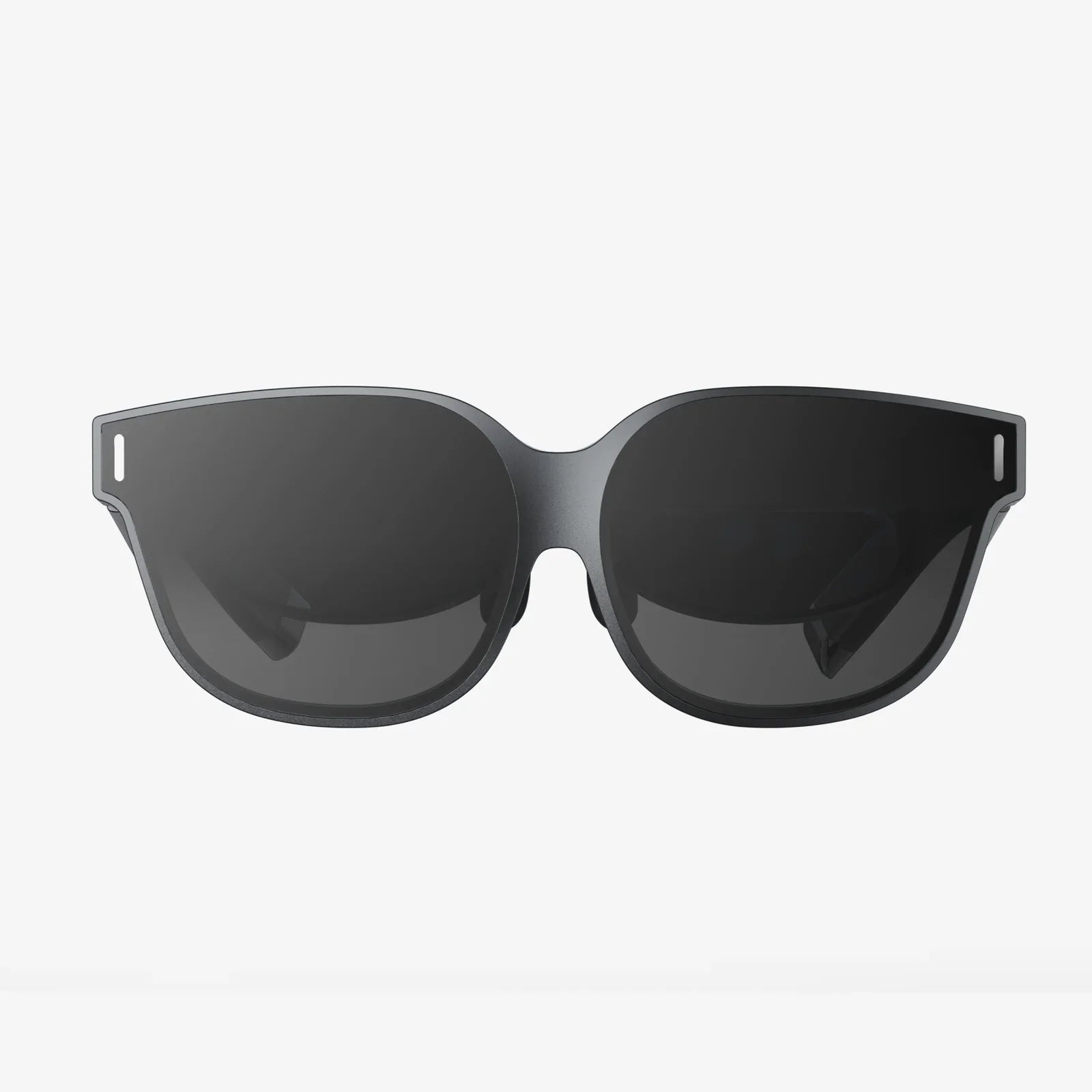
Sie haben gerade eine elegante neue Smartglasses ausgepackt – das Tor zu einer Welt voller erweiterter Informationen und freihändiger Bedienung. Die Zukunft scheint zum Greifen nah, doch zunächst gilt es, den entscheidenden ersten Schritt zu meistern: die Einrichtung. Eine reibungslose Einrichtung der Smartglasses entscheidet darüber, ob sich das Gerät wie eine natürliche Verlängerung Ihrer selbst anfühlt oder in der Schublade verstaubt. Dieser umfassende Leitfaden hilft Ihnen, Ihre anfängliche Unsicherheit in sichere Bedienung zu verwandeln und einen reibungslosen Start in die Welt der Augmented Reality zu gewährleisten.
Die Grundlage: Vorbereitungen vor der Einrichtung
Bevor Sie Ihr neues Gerät überhaupt einschalten, können Sie mit ein wenig Vorbereitung viel Ärger vermeiden. Betrachten Sie es als die Schaffung der Grundlage für eine stabile digitale Infrastruktur.
Auspacken und Inventar
Öffnen Sie die Verpackung vorsichtig und breiten Sie den gesamten Inhalt aus. Normalerweise finden Sie Folgendes:
- Die Smart-Glasses-Einheit selbst.
- Ein Ladecase und/oder ein spezielles Ladekabel (oft magnetisch oder herstellerspezifisch).
- Ein weiches Mikrofaser-Reinigungstuch und manchmal ein Schutzbeutel.
- Wesentliche Dokumentation, einschließlich einer Kurzanleitung und Sicherheitsinformationen.
Machen Sie sich mit den physischen Komponenten vertraut. Suchen Sie den Ein-/Ausschalter, berührungsempfindliche Oberflächen, Mikrofone, Lautsprecher und den Ladeanschluss. Diese physische Überprüfung ist Ihre erste Begegnung mit der Technologie.
Aufladen ist von größter Bedeutung
Dies ist der wichtigste Schritt vor der Einrichtung. Laden Sie Ihre Smartglasses und das Ladecase vor der ersten Verwendung vollständig auf. Hersteller liefern Geräte oft mit einer Teilladung aus, um die Akkuleistung zu schonen. Eine vollständige Ladung stellt jedoch sicher, dass der Einrichtungsprozess nicht durch ein plötzliches Abschalten unterbrochen wird, was mitunter Softwareprobleme verursachen kann. Schließen Sie alles an und warten Sie, bis die Kontrollleuchte dauerhaft leuchtet und damit einen vollen Akku signalisiert.
Software-Bereitschaft: Ihr Smartphone
Nahezu alle Datenbrillen benötigen eine Begleit-App auf Ihrem Smartphone, um die Einrichtung und den laufenden Betrieb zu verwalten. So bereiten Sie sich vor:
- Kompatibilität prüfen: Besuchen Sie die Website des Herstellers auf Ihrem Smartphone, um zu bestätigen, dass das Betriebssystem (iOS oder Android) und die Version Ihres Geräts unterstützt werden. Nichts führt schneller zu Problemen bei der Einrichtung als ein inkompatibles Gerät.
- Aktualisieren Sie Ihr Smartphone: Stellen Sie sicher, dass das Betriebssystem Ihres Smartphones auf die neueste Version aktualisiert ist. Dadurch werden mögliche Konflikte minimiert.
- Laden Sie die App herunter: Suchen Sie die offizielle Begleit-App im App Store Ihres Smartphones. Laden Sie sie herunter und installieren Sie sie. Öffnen Sie sie noch nicht. Aktivieren Sie außerdem Bluetooth und WLAN auf Ihrem Smartphone, da diese für die Kopplung und Updates erforderlich sind.
- Sorgen Sie für eine stabile WLAN-Verbindung. Eine schlechte Verbindung kann Firmware-Updates verzögern. Schließen Sie außerdem alle unnötigen Apps, die im Hintergrund auf Ihrem Smartphone laufen, um Ressourcen freizugeben.
Der Kernprozess: Eine Schritt-für-Schritt-Anleitung
Sobald Ihr Gerät aufgeladen und Ihr Smartphone vorbereitet ist, können Sie beginnen. Die genauen Schritte können je nach Modell leicht variieren, der allgemeine Ablauf bleibt jedoch gleich.
Schritt 1: Einschalten und erste Kopplung
Halten Sie die Ein-/Ausschalttaste Ihrer Smartbrille gedrückt, bis eine Kontrollleuchte aufleuchtet oder das Display leuchtet. Öffnen Sie nun die zugehörige App auf Ihrem Smartphone. Die App führt Sie in der Regel durch ein kurzes Tutorial, bevor Sie aufgefordert werden, Ihr Gerät zu koppeln.
Normalerweise erscheint eine Meldung wie „Neues Gerät koppeln“ oder „Los geht’s“. Die App fordert Sie auf, Bluetooth zu aktivieren und anschließend die Suche zu starten. Ihre Brille sollte in der Liste der verfügbaren Geräte erscheinen. Wählen Sie sie aus. Wahrscheinlich wird Ihnen sowohl auf Ihrem Smartphone als auch auf dem Display Ihrer Brille ein Kopplungscode angezeigt. Bestätigen Sie die Übereinstimmung und bestätigen Sie die Kopplungsanfrage. Damit ist die erste Verbindung zwischen Ihrer Brille und Ihrer digitalen Welt hergestellt.
Schritt 2: Das entscheidende Firmware-Update
Unmittelbar nach dem Koppeln sucht die zugehörige App mit hoher Wahrscheinlichkeit nach Firmware-Updates. Es wird dringend empfohlen, alle verfügbaren Updates sofort zu installieren. Firmware-Updates enthalten wichtige Leistungsverbesserungen, neue Funktionen und kritische Sicherheitspatches. Dieser Vorgang kann einige Minuten dauern. Stellen Sie sicher, dass Ihre Brille während des gesamten Updates eingeschaltet bleibt und sich in unmittelbarer Nähe Ihres Smartphones befindet. Versuchen Sie nicht, sie währenddessen zu verwenden. Das Gerät kann nach Abschluss des Updates automatisch neu starten.
Schritt 3: Kontoerstellung und Anmeldung
Um alle Funktionen nutzen zu können, insbesondere Cloud-basierte Dienste wie Sprachassistenten, Notizen oder Medienwiedergabe, müssen Sie sich in einem Konto anmelden. Dies ist häufig das Ökosystem-Konto des Herstellers. Falls Sie bereits ein Konto besitzen, melden Sie sich an. Andernfalls führt Sie die App durch die Erstellung eines neuen Kontos. Dieses Konto ist entscheidend für die Personalisierung und die Synchronisierung Ihrer Daten auf verschiedenen Geräten.
Schritt 4: Grundeinstellungen konfigurieren
Jetzt beginnt der Spaß: die individuelle Anpassung des Geräts. Die App führt Sie durch eine Reihe von Konfigurationsbildschirmen. Beachten Sie diese bitte genau:
- Berechtigungen: Die App benötigt Zugriff auf verschiedene Funktionen Ihres Smartphones, z. B. Standortdienste, Mikrofon, Benachrichtigungen und Kontakte. Bitte prüfen Sie diese sorgfältig. Die Gewährung des Benachrichtigungszugriffs ermöglicht es beispielsweise, dass Benachrichtigungen Ihres Smartphones in Ihrer Brille angezeigt werden.
- Sprachassistent: Sie werden wahrscheinlich aufgefordert, den Standard-Sprachassistenten (z. B. Siri, Google Assistant) einzurichten. Dazu müssen Sie sich in Ihrem jeweiligen Konto anmelden und das Sprachmodell trainieren, um eine höhere Genauigkeit zu erzielen.
- Datenschutzeinstellungen: Dies ist ein entscheidender Schritt. Legen Sie fest, in welchem Umfang Sie Daten für Diagnosezwecke und zur Verbesserung unserer Dienste erfassen lassen möchten. Oft können Sie die Weitergabe von Nutzungsdaten deaktivieren und trotzdem alle Kernfunktionen nutzen.
Schritt 5: Personalisierung und Passform
Eine bequeme Passform ist eine funktionale Passform. Wenn Ihre Brille unbequem ist, werden Sie sie nicht tragen. Passen Sie die Nasenpads und Bügel so an, dass sie sicher, aber nicht zu eng sitzt. Das Display sollte klar und deutlich sein, ohne dass Sie Ihre Augen oder Ihren Nacken anstrengen müssen.
Innerhalb der App können Sie die Personalisierungsmenüs erkunden. Hier finden Sie häufig folgende Möglichkeiten:
- Stellen Sie Ihre bevorzugte Sprache und Stimme für Feedback ein.
- Passen Sie die Gestensteuerung an (z. B. einmaliges Tippen zum Abspielen/Pausieren, Wischen nach vorne zum Überspringen des Titels).
- Wählen Sie aus, welche Smartphone-Apps Benachrichtigungen an Ihre Brille senden dürfen.
- Passen Sie die Standardeinstellungen für Bildschirmhelligkeit und Lautstärke an.
Erweiterte Konfiguration und Kalibrierung
Für ein optimales Nutzungserlebnis bieten einige Modelle eine erweiterte Kalibrierung. Dies ist zwar nicht immer zwingend erforderlich, wird aber für eine optimale Leistung dringend empfohlen.
Displaykalibrierung
Einige höherwertige Modelle verfügen über ein Tool zur Displaykalibrierung. Dabei werden verschiedene Testmuster betrachtet, um sicherzustellen, dass die Augmented-Reality-Grafiken scharf, korrekt ausgerichtet und augenschonend dargestellt werden. Dieser Schritt optimiert die Projektion für Ihre individuellen Sehbedürfnisse.
Audiokalibrierung
Wenn Ihre Brille Knochenleitung oder Richtlautsprecher verwendet, kann eine Audiokalibrierung erforderlich sein. Dabei werden Klangklarheit und Lautstärke geprüft, wobei die Umgebungsgeräusche mitunter genutzt werden, um die Klangausgabe so anzupassen, dass Schallverluste minimiert und das Hörerlebnis optimiert wird.
Häufige Einrichtungsprobleme beheben
Selbst bei bester Vorbereitung kann Technik unzuverlässig sein. Hier erfahren Sie, wie Sie häufige Einrichtungsprobleme überwinden.
Kopplungsfehler
Wenn Ihr Telefon die Brille nicht findet:
- Stellen Sie sicher, dass Bluetooth aktiviert ist und sich die Brille im Kopplungsmodus befindet (oft durch ein blinkendes Licht angezeigt).
- Starten Sie sowohl Ihr Smartphone als auch die Datenbrille neu.
- Löschen Sie die Brille aus der Bluetooth-Liste Ihres Telefons und versuchen Sie den Kopplungsvorgang in der Begleit-App erneut von Anfang an.
- Prüfen Sie, ob physische Hindernisse oder erhebliche Störungen durch andere drahtlose Geräte vorliegen.
Firmware-Update hängt sich auf
Wenn ein Update hängen bleibt oder fehlschlägt:
- Stellen Sie zunächst sicher, dass beide Geräte mit einem starken und stabilen WLAN-Netzwerk verbunden sind.
- Stellen Sie sicher, dass die Gläser einen Ladestand von über 50 % haben.
- Starten Sie den Aktualisierungsprozess in der App neu. Sollte das Problem weiterhin bestehen, ist möglicherweise ein vollständiger Reset der Brille erforderlich (siehe unten). Dies sollte jedoch nur als letztes Mittel in Betracht gezogen werden.
App-Abstürze oder -Fehler
Falls die Begleit-App sich unregelmäßig verhält:
- Schließen Sie die App und öffnen Sie sie erneut.
- Prüfen Sie im App Store, ob ein Update für die Begleit-App verfügbar ist.
- Als letzten Ausweg deinstallieren Sie die Begleit-App und installieren Sie sie anschließend neu. Wahrscheinlich müssen Sie den Kopplungsvorgang erneut starten.
Die nukleare Option: Zurücksetzen auf Werkseinstellungen
Sollten weiterhin Probleme auftreten, die sich nicht beheben lassen, werden durch einen Werksreset alle Daten auf die Brille zurückgesetzt und sie befindet sich wieder im Auslieferungszustand. Die Vorgehensweise ist stets in der offiziellen Dokumentation beschrieben. In der Regel muss dazu der Ein-/Ausschalter längere Zeit (z. B. 15 Sekunden) gedrückt gehalten werden, bis ein bestimmtes Leuchtmuster erscheint. Verwenden Sie diese Methode nur, wenn es unbedingt notwendig ist.
Optimierung Ihres Erlebnisses nach der Einrichtung
Die Einrichtung ist abgeschlossen, aber Ihre Reise beginnt erst. Um diese Technologie wirklich in Ihr Leben zu integrieren, sollten Sie die folgenden nächsten Schritte beachten.
- Entdecken Sie das App-Ökosystem: Viele Smart-Glasses-Plattformen unterstützen Apps von Drittanbietern. Stöbern Sie im entsprechenden Bereich Ihrer Begleit-App, um neue Funktionen für Navigation, Produktivität, Sprachübersetzung und mehr zu entdecken.
- Gesten üben: Nehmen Sie sich Zeit an einem ruhigen Ort, um die Touch- und Gestensteuerung zu üben. Muskelgedächtnis ist der Schlüssel zu einer mühelosen Bedienung.
- Legen Sie eine Laderoutine fest: Im Gegensatz zu herkömmlichen Brillen handelt es sich hierbei um ein elektronisches Gerät. Integrieren Sie das Aufladen in Ihre tägliche Routine, indem Sie das Etui beispielsweise über Nacht auf Ihren Nachttisch stellen.
- Werden Sie Teil der Community: Suchen Sie nach Online-Foren oder Social-Media-Gruppen, die sich mit Ihrem Gerät befassen. Diese sind unschätzbare Ressourcen, um Tipps, Tricks und Lösungen von anderen Nutzern zu entdecken.
Ihre smarte Brille ist kein furchteinflößendes, futuristisches Gerät mehr, sondern ein sofort einsatzbereites Portal zu einem vernetzteren und effizienteren Leben. Indem Sie diese Einrichtungsschritte sorgfältig befolgen, haben Sie nicht nur ein Gerät installiert, sondern einen persönlichen Assistenten, eine Medienzentrale und eine Informationsquelle eingerichtet – alles präzise auf Ihre Bedürfnisse zugeschnitten. Die Welt ist nun Ihre Schnittstelle, die darauf wartet, von Ihnen genauer betrachtet zu werden.
Aktie:
Wearable-Update: Die stille Revolution, die unser digitales Leben verändert
VR/AR-Brillen-News heute: Der Beginn einer nahtlosen digitalen Realität