


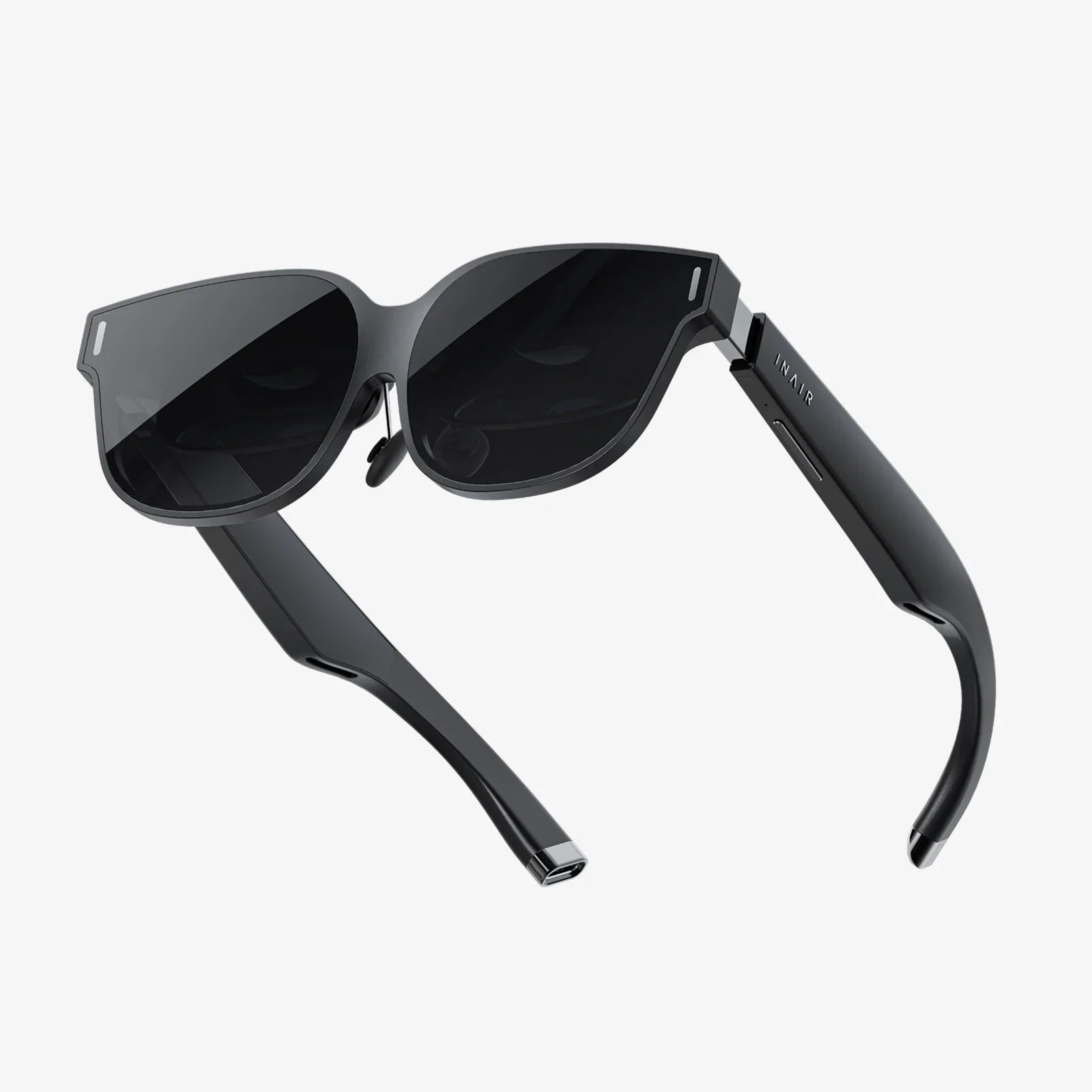
Sie sind im Schreibfluss, die Ideen sprudeln nur so aus Ihnen heraus, Ihre Finger fliegen über die Tasten – und dann passiert es. Ein Tastendruck wird nicht erkannt. Dann noch einer. Die Tastatur weigert sich komplett, Ihre Eingabe zu registrieren. Der gefürchtete Moment, in dem Ihre Smart-Tastatur, diese nahtlose Verbindung zwischen Gedanken und digitaler Aktion, einfach den Dienst versagt. Panik, Frustration und das beklemmende Gefühl, nicht mehr produktiv arbeiten zu können, machen sich breit. Bevor Sie zu drastischen Maßnahmen greifen oder sich mit einem teuren Ersatz abfinden, sollten Sie Folgendes wissen: Die allermeisten Probleme mit Smart-Tastaturen lassen sich diagnostizieren und oft auch beheben. Dieser ausführliche Artikel vermittelt Ihnen das Wissen und die Techniken, um Ihre Verbindung systematisch wiederherzustellen und sie für die Zukunft zu schützen.
Die Stille entschlüsseln: Warum intelligente Tastaturen versagen
Die Ursache zu verstehen, ist der erste Schritt zur Lösung. Eine nicht reagierende Smart-Tastatur kann auf ein komplexes Geflecht von Software- und Hardwareproblemen zurückzuführen sein.
Das Software-Spektrum: Digitale Gremlins
In den meisten Fällen liegt das Problem nicht in der physischen Hardware, sondern im digitalen Bereich, wo diese mit Ihrem Gerät kommuniziert.
Betriebssystemfehler und Inkompatibilitäten
Das Betriebssystem Ihres Geräts ist eine komplexe Software, die die gesamte Hardwarekommunikation steuert. Ein kürzlich durchgeführtes Update könnte einen Fehler oder einen Kompatibilitätskonflikt mit dem Treiber oder der Firmware Ihrer Tastatur verursacht haben. Ebenso kann es sein, dass eine ältere Betriebssystemversion, falls Sie Ihr System längere Zeit nicht aktualisiert haben, neuere Tastaturfunktionen nicht ausreichend unterstützt und dadurch Instabilität entsteht.
Anwendungsspezifische Konflikte
Manchmal ist das Problem nicht systemweit. Eine bestimmte Anwendung könnte die Ursache sein. Dies könnte an Konflikten zwischen den Tastenkombinationen der Anwendung und den Systemtastenkombinationen liegen oder an einem Fehler in der Anwendung, der die Tastatureingabe nicht korrekt verarbeitet, sodass es so aussieht, als sei die Tastatur selbst defekt.
Beschädigte Treiber und Firmware
Treiber fungieren als Übersetzer zwischen Ihrer Hardware und Ihrem Betriebssystem. Wenn diese Softwarekomponenten beschädigt oder veraltet sind, funktioniert diese Übersetzung nicht mehr. Auch die Firmware – die systemnahe Software der Tastatur selbst – kann fehlerhaft werden, insbesondere nach einem fehlgeschlagenen Update-Vorgang, wodurch das Gerät unbrauchbar wird.
Der Hardware-Horizont: Physikalische Ausfälle
Wenn die Software nicht die Ursache ist, müssen wir unsere Aufmerksamkeit auf die physischen Komponenten richten.
Verbindungsprobleme: Bluetooth und physische Anschlüsse
Für kabellose Smart-Tastaturen ist Bluetooth unerlässlich. Störungen durch andere drahtlose Geräte (WLAN-Router, Mikrowellen, andere Bluetooth-Peripheriegeräte), ein schwacher Akku oder eine zu große Reichweite können zu Verbindungsabbrüchen und Funktionsstörungen führen. Bei Tastaturen mit physischem Anschluss können beschädigte Kabel, verbogene Kontaktstifte oder defekte Anschlüsse am Host-Gerät selbst die Ursache sein und die Daten- oder Stromübertragung unterbrechen.
Innere Schäden: Verschüttete Flüssigkeiten und physische Traumata
Flüssigkeiten sind der größte Feind von Elektronikgeräten. Schon geringe Mengen können die empfindlichen internen Schaltkreise kurzschließen oder mit der Zeit Korrosionsschäden verursachen, die schließlich zum Ausfall führen. Physische Einwirkungen – wie Stürze, Stöße oder übermäßiger Druck – können interne Steckverbinder lösen, Lötstellen beschädigen oder die Schlüsselschalter selbst zerstören.
Akku- und Stromversorgungsprobleme
Eine kabellose Tastatur mit einem leeren oder fast leeren Akku funktioniert natürlich nicht mehr, doch manchmal ist das Problem subtiler. Ein schwacher Akku hält die Ladung möglicherweise nicht mehr richtig, wodurch die Tastatur unerwartet die Verbindung verliert. Bei Tastaturen mit Netzteil können ein defektes Netzteil oder Probleme mit der Stromversorgung durch das Host-Gerät die Ursache sein.
Das Handbuch zur systematischen Fehlerbehebung
Bevor Sie verzweifeln, folgen Sie diesem strukturierten Vorgehen. Das Überspringen von Schritten oder das Handeln in der falschen Reihenfolge kann Sie in unnötige Sackgassen führen.
Schritt 1: Die unmittelbare erste Reaktion
Beginnen Sie mit den einfachsten und schnellsten Lösungsansätzen. Diese beheben erstaunlich viele Probleme sofort.
- Starten Sie Ihr Gerät neu: Der älteste Trick ist nach wie vor der effektivste. Ein vollständiger Neustart löscht temporäre Caches und setzt Softwarezustände zurück, wodurch kleinere Fehler behoben werden.
- Überprüfen Sie den Netzschalter: Es klingt banal, aber vergewissern Sie sich, dass die Tastatur tatsächlich eingeschaltet ist. Bei kabellosen Modellen prüfen Sie, ob sich der Netzschalter in der Position „Ein“ befindet.
- Akkustand prüfen: Bei kabellosen Geräten das Gerät mit einem funktionierenden Kabel und Ladegerät mindestens 30 Minuten lang an eine Stromquelle anschließen. Gehen Sie niemals davon aus, dass der Akku in Ordnung ist.
- Überprüfen Sie die physischen Verbindungen: Wenn es sich um eine kabelgebundene Tastatur handelt, ziehen Sie den Stecker und stecken Sie ihn wieder fest ein. Versuchen Sie es mit einem anderen USB-Anschluss an Ihrem Gerät, vorzugsweise einem, von dem Sie wissen, dass er mit anderen Peripheriegeräten funktioniert.
Schritt 2: Die Verbindungsabstimmung
Dieser Schritt ist entscheidend, damit drahtlose Tastaturen eine saubere Kommunikationsverbindung wiederherstellen können.
- Bluetooth umschalten: Schalten Sie Bluetooth an Ihrem Gerät aus, warten Sie 10 Sekunden und schalten Sie es dann wieder ein.
- Vergessen und neu koppeln: Öffnen Sie die Bluetooth-Einstellungen Ihres Geräts, suchen Sie die Tastatur in der Liste der gekoppelten Geräte und wählen Sie „Vergessen“ oder „Dieses Gerät entfernen“. Versetzen Sie Ihre Tastatur anschließend in den Kopplungsmodus (die genaue Vorgehensweise finden Sie in der Bedienungsanleitung) und koppeln Sie sie erneut, als wäre es ein neues Gerät. Dadurch wird ein neues Verbindungsprofil erstellt.
- Störungen reduzieren: Entfernen Sie andere drahtlose Geräte oder positionieren Sie sich und Ihre Tastatur näher am Host-Gerät. Vermeiden Sie USB-3.0-Anschlüsse, da diese bekanntermaßen 2,4-GHz-Störungen verursachen.
Schritt 3: Die Untersuchung der Software und Einstellungen
Tauchen Sie nun tiefer in die digitalen Einstellungen ein, die regeln, wie Ihr Gerät Eingaben verarbeitet.
- Prüfen Sie auf Betriebssystem-Updates: Installieren Sie alle verfügbaren Systemupdates. Diese enthalten häufig Fehlerbehebungen für die Peripheriegeräte-Konnektivität.
- Überprüfen Sie die Tastatureinstellungen: Rufen Sie die Tastatureinstellungen Ihres Systems auf. Stellen Sie sicher, dass keine Bedienungshilfen wie „Langsame Tasten“ oder „Einrasttasten“ versehentlich aktiviert sind, da diese das Eingabeverhalten erheblich verändern können.
- Testen Sie in einer anderen Anwendung: Öffnen Sie einen einfachen Texteditor wie Notepad oder TextEdit. Wenn die Tastatur dort funktioniert, liegt das Problem wahrscheinlich an einem Konflikt innerhalb Ihrer anderen Anwendung.
- Sicherer Modus/Start: Starten Sie Ihren Computer im sicheren Modus. Dadurch wird das Betriebssystem nur mit den unbedingt notwendigen Treibern und Programmen geladen. Funktioniert die Tastatur im sicheren Modus, liegt das Problem an einem Softwarekonflikt mit einem kürzlich installierten Programm oder Treiber.
Schritt 4: Der fortgeschrittene Diagnosetauchgang
Wenn das Problem weiterhin besteht, ist es an der Zeit, nach weniger offensichtlichen Ursachen zu suchen.
- NVRAM/PRAM und SMC zurücksetzen (bei entsprechenden Geräten): Diese Speicherchips speichern Einstellungen zur Hardwaresteuerung. Durch das Zurücksetzen können anhaltende Probleme mit Peripheriegeräten behoben werden. Die Vorgehensweise ist gerätespezifisch.
- Hardwaretest: Viele Geräte verfügen über integrierte Hardware-Diagnosefunktionen, mit denen USB-Anschlüsse und andere Komponenten getestet werden können. Führen Sie diese Tests durch, um einen Fehler des Host-Geräts selbst auszuschließen.
- Test an einem anderen Gerät: Dies ist der ultimative Test. Schließen Sie Ihre Smart-Tastatur an einen völlig anderen Computer oder ein anderes Tablet an. Funktioniert sie einwandfrei, liegt das Problem an der Software oder Hardware Ihres ursprünglichen Host-Geräts. Tritt der Fehler auch dort auf, ist die Tastatur selbst mit hoher Wahrscheinlichkeit die Ursache.
Wenn alles andere fehlschlägt: Umgang mit Hardwareausfällen
Wenn Ihre Tastatur an mehreren Geräten nicht funktioniert, haben Sie wahrscheinlich alle Softwarelösungen ausgeschöpft. Jetzt müssen Sie eine physische Reparatur in Betracht ziehen.
Schadensbewertung: Ist der Schaden reparabel?
Flüssigkeitsschäden erfordern oft eine professionelle Reinigung der internen Schaltkreise. Defekte Tasten oder eine beschädigte Leiterplatte lassen sich zwar manchmal austauschen, doch die Kosten und der erforderliche Fachaufwand können im Vergleich zum Preis eines Neugeräts sehr hoch sein. Bei Geräten mit integrierter Tastatur, wie beispielsweise Laptops, ist eine professionelle Reparatur fast immer notwendig.
Die Kosten-Nutzen-Rechnung zwischen professioneller Reparatur und Austausch
Wenden Sie sich für einen Kostenvoranschlag zur Diagnose an den Gerätehersteller oder eine seriöse Reparaturwerkstatt. Wägen Sie die Reparaturkosten gegen den Preis und die Funktionen einer neuen Smart-Tastatur ab. Bei älteren Modellen ist ein Neukauf oft die wirtschaftlichere und langfristig zuverlässigere Lösung.
Stärkung Ihrer Abwehrkräfte: Vorbeugen ist besser als Heilen
Eine bewältigte Krise ist der perfekte Zeitpunkt, um Gewohnheiten zu entwickeln, die ein erneutes Auftreten verhindern.
Bewährte Verfahren für Wartung und Pflege
- Sauber halten: Entfernen Sie regelmäßig Staub und Schmutz unter den Tasten mit Druckluft. Wischen Sie die Oberfläche mit einem leicht angefeuchteten, fusselfreien Tuch ab und sprühen Sie niemals Flüssigkeit direkt darauf.
- Akku-Hygiene: Vermeiden Sie bei kabellosen Modellen ein vollständiges Entladen des Akkus. Halten Sie den Ladestand idealerweise zwischen 20 % und 80 %, um eine optimale Lebensdauer zu gewährleisten.
- Sicherer Transport: Verwenden Sie eine Schutzhülle oder -hülle, insbesondere für tragbare Tastaturen, um diese in einer Tasche vor Stößen und Druck zu schützen.
- Die alkoholfreie Zone: Legen Sie eine strikte Regel fest: Keine Getränke in der Nähe des Arbeitsplatzes. Das ist die mit Abstand wirksamste Präventivmaßnahme.
Software-Überwachung
- Mit Bedacht aktualisieren: Halten Sie Ihr Betriebssystem und Ihre Treiber auf dem neuesten Stand, aber es ist oft ratsam, nach der Veröffentlichung eines größeren Updates einige Tage zu warten, um zu sehen, ob weit verbreitete Fehler gemeldet werden.
- Sichern Sie Ihre Tastaturlayouts: Wenn Ihre Tastatursoftware benutzerdefinierte Tastenbelegungen oder Makros zulässt, exportieren und sichern Sie diese Konfigurationen regelmäßig. Das spart enorm viel Zeit, falls Sie die Tastatur zurücksetzen oder ersetzen müssen.
Das Schweigen einer Smart-Tastatur kann sich wie eine persönliche Beleidigung anfühlen, ein direkter Störfaktor für Ihre Kreativität und Effizienz. Doch wie Sie gesehen haben, ist dieses Schweigen selten von Dauer. Indem Sie systematisch von einfachen Neustarts bis hin zu tiefergehenden Systemdiagnosen vorgehen, können Sie Ihr wichtigstes Werkzeug wiederbeleben. Sie sind nicht länger einem blinkenden Licht oder einer nicht reagierenden Taste ausgeliefert. Sie verstehen die Sprache von Softwarekonflikten und Hardwareproblemen. Nutzen Sie dieses Wissen, stellen Sie Ihre Verbindung wieder her und konzentrieren Sie sich wieder auf das Wesentliche – die Umsetzung Ihrer Gedanken in die Realität, mit jedem einzelnen, perfekt ausgeführten Tastendruck.
Aktie:
Wie real wird Virtual Reality werden: Die Zukunft immersiver Erlebnisse
Space Engine: Der ultimative kosmische Spielplatz und die Zukunft der Menschheit