


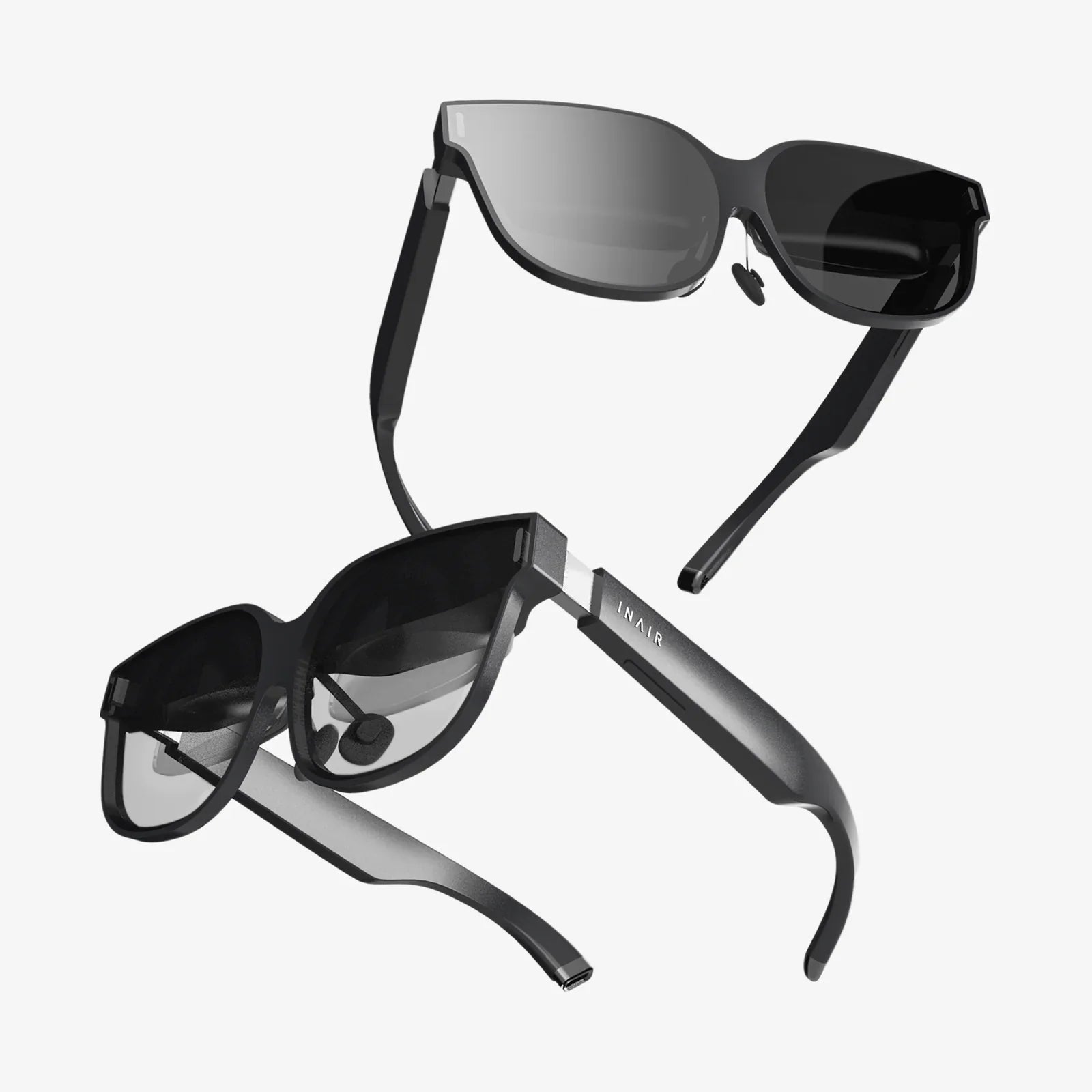
Es gibt wohl kaum etwas Ärgerlicheres als eine smarte Tastatur, die plötzlich und ohne Vorwarnung den Dienst verweigert. Gerade noch tippt man fleißig, verfasst eine E-Mail, programmiert eine neue Funktion oder unterhält sich mit Freunden – und im nächsten Moment: nichts. Der Bildschirm starrt einen leer und verurteilend an, während man tippt, drückt und schließlich das streikende Gerät anfleht. Diese digitale Stille kann sich wie eine persönliche Beleidigung anfühlen und Produktivität und Unterhaltung abrupt unterbrechen. Doch bevor man sich mit dem kostspieligen Schicksal eines Ersatzes oder eines Reparaturtermins abfindet, sollte man wissen, dass die Lösung oft zum Greifen nah ist. Der Weg von ratloser Frustration zur erfolgreichen Wiederherstellung beginnt mit einer ruhigen und systematischen Herangehensweise, um die Ursache zu finden.
Die Stille entschlüsseln: Eine Hierarchie des Scheiterns
Wenn eine Smart-Tastatur nicht mehr funktioniert, lässt sich die Fehlerursache in der Regel in drei Bereiche einteilen: die oberflächliche Verbindung, die komplexe Software oder die Hardware selbst. Die effektivste Fehlerbehebung folgt dieser Hierarchie und beginnt mit den einfachsten und häufigsten Lösungen, bevor komplexere Diagnoseverfahren angewendet werden.
Ebene 1: Das Verbindungsrätsel
Im Kern ist eine intelligente Tastatur ein Kommunikationsgerät. Sie sendet Signale an Ihr Hauptgerät, sei es ein Tablet, ein Computer oder ein Smartphone. Wird diese Kommunikationsverbindung unterbrochen, herrscht absolute Stille.
Bluetooth-Probleme: Die unsichtbare Verbindung
Bei drahtlosen Modellen ist die Bluetooth-Verbindung am häufigsten die Ursache. Diese unsichtbare Verbindung kann aus einer Vielzahl von Gründen unterbrochen werden.
- Der erste, offensichtliche Schritt: Ist die Tastatur eingeschaltet? Das klingt trivial, aber Batterien entladen sich, und Netzschalter können versehentlich betätigt werden. Überprüfen Sie den Betriebszustand.
- Akku-Apokalypse: Ein fast leerer oder komplett entladener Akku ist die häufigste Ursache. Selbst wenn die Tastaturbeleuchtung schwach leuchtet, reicht die Energie möglicherweise nicht für eine stabile Verbindung aus. Schließen Sie die Tastatur mit dem Originalkabel und -ladegerät für mindestens 30 Minuten an eine zuverlässige Stromquelle an, bevor Sie es erneut versuchen.
- Vergessene Kopplung: Ihr Gerät hat möglicherweise die Tastatur „vergessen“. Dies kann nach einem größeren Betriebssystem-Update, einem Softwarefehler oder bei zu vielen gekoppelten Bluetooth-Geräten vorkommen. Öffnen Sie die Bluetooth-Einstellungen Ihres Geräts, suchen Sie die Tastatur in der Liste der gekoppelten Geräte und wählen Sie „Dieses Gerät ignorieren“ oder „Entkoppeln“. Versetzen Sie Ihre Tastatur anschließend wieder in den Such- oder Kopplungsmodus (normalerweise durch Gedrückthalten einer bestimmten Taste für einige Sekunden, bis eine Leuchte blinkt) und koppeln Sie sie erneut.
- Störungen und Reichweite: Andere drahtlose Geräte – WLAN-Router, schnurlose Telefone, Mikrowellen und sogar andere Bluetooth-Geräte – können Störungen im 2,4-GHz-Band verursachen. Versuchen Sie, Tastatur und Gerät näher zusammenzubringen und von potenziellen Störquellen zu entfernen. Wände und Metalloberflächen können die Signalstärke ebenfalls erheblich beeinträchtigen.
Verkabelte Probleme: Ein verworrenes Netz
Kabelgebundene Tastaturen mögen einfacher erscheinen, aber sie haben ihre eigenen Verbindungsprobleme.
- Die Sichtprüfung: Verfolgen Sie das Kabel von der Tastatur zum Anschluss. Ist es vollständig eingesteckt? Ist das Kabel ausgefranst, geknickt oder angeknabbert? Ein beschädigtes Kabel ist eine häufige Fehlerursache.
- Anschlussprobleme: Versuchen Sie, die Tastatur an einen anderen USB-Anschluss Ihres Geräts anzuschließen. Der ursprüngliche Anschluss könnte beschädigt oder in den Systemeinstellungen deaktiviert sein. Falls Sie einen Hub oder Adapter verwenden, versuchen Sie, die Tastatur direkt an das Gerät anzuschließen, da Hubs manchmal ausfallen oder nicht ausreichend mit Strom versorgt werden können.
Ebene 2: Das Software- und Einstellungslabyrinth
Wenn die physische Verbindung geprüft und stabil ist, gilt es, die digitale Ebene der Software und der Betriebssystemeinstellungen zu untersuchen. Hier können scheinbar unbedeutende Änderungen gravierende Folgen haben.
Eigenheiten und Updates des Betriebssystems
Das Betriebssystem Ihres Geräts steuert die gesamte Hardwarekommunikation. Ein Fehler hier kann dazu führen, dass Ihre Tastatur stummgeschaltet wird.
- Der universelle Neustart: Bevor Sie tiefer in die Materie einsteigen, führen Sie einen vollständigen Neustart Ihres Hauptgeräts (Tablet, Computer usw.) durch. Dadurch werden temporäre Caches gelöscht und Softwaretreiber zurückgesetzt, wodurch überraschend viele unerklärliche Fehler behoben werden.
- Treiberprobleme (für Computer): Auf Computern ermöglicht spezielle Software, sogenannte Treiber, die Kommunikation zwischen Betriebssystem und Hardware. Ein beschädigter, veralteter oder fehlender Treiber kann dazu führen, dass eine Tastatur nicht mehr funktioniert. Sie können über den Geräte-Manager (unter Windows) oder die Systeminformationen (unter macOS) nach Treiberaktualisierungen suchen.
- Update-Inkompatibilität: Trat das Problem unmittelbar nach einem größeren Betriebssystem-Update auf? Manchmal enthalten neue Softwareversionen Fehler, die die Kompatibilität mit älteren Peripheriegeräten beeinträchtigen. Prüfen Sie die Website des Tastaturherstellers (oder allgemeine Technik-News-Websites) auf bekannte Probleme. Möglicherweise müssen Sie auf einen späteren Patch des Betriebssystementwicklers oder des Tastaturherstellers warten.
Barrierefreiheits- und Funktionssperre
In den Systemeinstellungen sind Funktionen versteckt, mit denen die Tastatureingabe deaktiviert oder verändert werden kann.
- Einrasttasten und Filtertasten: Bedienungshilfen wie die Einrasttasten (die Sondertasten wie Umschalt oder Strg aktiv halten) oder die Filtertasten (die kurze oder wiederholte Tastendrücke ignorieren) können versehentlich aktiviert werden, oft durch mehrmaliges Drücken einer Taste. Diese Einstellungen können dazu führen, dass die Tastatur unregelmäßig oder gar nicht mehr reagiert. Deaktivieren Sie diese Funktionen in den Bedienungshilfen Ihres Geräts.
- Funktionssperre (Fn): Viele Smart-Tastaturen verfügen über eine Fn-Taste, die, wenn sie gesperrt ist, die oberste Tastenreihe in Mediensteuerung oder Systemfunktionen anstatt der Standardtasten F1–F12 verwandelt. Ist diese Sperre aktiviert, funktionieren manche Tasten möglicherweise nicht wie erwartet. Drücken Sie die Fn-Taste zusammen mit der Escape-Taste (oder der Taste mit dem Schlosssymbol), um die Sperre aufzuheben.
Ebene 3: Der Hardware-Herzschmerz
Wenn alle Software- und Verbindungsprobleme fehlschlagen, müssen wir einen möglichen Hardwaredefekt in Betracht ziehen. Dies ist die größte Herausforderung, aber nicht immer ein Todesurteil.
Interne Schäden: Verschüttete Flüssigkeiten und Tropfen
Intelligente Tastaturen sind elektronische Geräte und daher sehr anfällig für physische Beschädigungen.
- Flüssigkeiten sind der größte Feind von Elektronikgeräten. Schon geringe Mengen – Wasser, Kaffee, Limonade – können eindringen und Kurzschlüsse oder Korrosion verursachen. Wenn Flüssigkeit verschüttet wurde, selbst Tage oder Wochen vor dem Ausfall, ist dies höchstwahrscheinlich die Ursache. Sofortiges Handeln (Ausschalten, Trennen vom Stromnetz und gründliches Trocknen) kann ein Gerät manchmal retten, doch bleibende Schäden sind ohne professionelle Reinigung oft irreparabel.
- Aufprallschäden: Ein starker Sturz oder Quetschvorgang kann interne Komponenten beschädigen, Anschlüsse lösen oder die empfindliche Leiterplatte (PCB) im Inneren der Tastatur beschädigen.
- Verschleiß: Im Laufe der Jahre können die internen Schalter unter den Tasten verschleißen. Dies äußert sich typischerweise zunächst durch eine einzelne, nicht mehr funktionierende Taste, ein flächendeckender Ausfall ist jedoch möglich.
Die Diagnose des Unreparierbaren
Woran erkennt man ein Hardwareproblem? Einige Anzeichen deuten darauf hin: Die Tastatur wird von keinem angeschlossenen Gerät erkannt; sie lässt sich trotz Verwendung eines funktionierenden Kabels und Ladegeräts nicht einschalten oder aufladen; es liegen sichtbare physische Schäden wie ein gerissenes Gehäuse oder verbogene Pins an einem Anschluss vor; oder sie funktionierte im einen Moment einwandfrei und im nächsten Moment nicht mehr, ohne dass Softwareänderungen vorgenommen wurden.
Der systematische Weg zur Auferstehung: Ihr Aktionsplan
Mit dem Wissen über mögliche Ursachen können Sie diesem strukturierten Plan folgen, um das Problem einzugrenzen und zu lösen.
- Sofortmaßnahmen: Netzschalter und Akku prüfen. An die Stromversorgung anschließen. Bei kabelgebundener Verbindung ein anderes USB-Kabel oder einen anderen USB-Anschluss verwenden. Hauptgerät neu starten.
- Verbindung zurücksetzen: Gehen Sie zu den Bluetooth-Einstellungen, entfernen Sie die Tastatur und koppeln Sie sie erneut.
- Plattformübergreifender Test: Dies ist ein entscheidender Schritt. Schließen Sie die Tastatur an ein völlig anderes Gerät an – beispielsweise an einen anderen Laptop, ein Smartphone oder ein Tablet. Funktioniert sie auf einem anderen Gerät, liegt das Problem mit hoher Wahrscheinlichkeit an der Software oder den Einstellungen des ursprünglichen Geräts. Scheitert sie hingegen auf allen Geräten, ist die Tastatur selbst defekt.
- Software-Detailanalyse: Prüfen Sie, ob Betriebssystem- und Treiberaktualisierungen verfügbar sind. Deaktivieren Sie alle Tastatureinstellungen für Barrierefreiheit. Suchen Sie nach kürzlich installierten Apps, die möglicherweise Konflikte mit der Peripheriesteuerung verursachen.
- Sichtprüfung: Achten Sie auf offensichtliche Beschädigungen. Reinigen Sie die Tastatur vorsichtig mit Druckluft, um Ablagerungen unter den Tasten zu entfernen.
- Professionelle Hilfe suchen: Wenn Sie alle diese Schritte ausprobiert haben und die Tastatur weiterhin nicht reagiert, wenden Sie sich bitte an den Händler oder den Kundendienst des Herstellers. Befindet sich das Gerät noch in der Garantiezeit, erhalten Sie dort Informationen zu Reparatur- oder Austauschmöglichkeiten.
Prävention: Schutz vor zukünftigen Fehlern
Vorbeugen ist besser als Heilen, besonders im Bereich der Technologie.
- Verwenden Sie eine Schutzhülle oder -abdeckung für Ihre Tastatur, wenn Sie sie nicht benutzen.
- Halten Sie Flüssigkeiten von Ihrem Arbeitsbereich fern.
- Aktualisieren Sie regelmäßig das Betriebssystem Ihres Geräts, um Kompatibilität und Sicherheit zu gewährleisten.
- Bei kabelgebundenen Modellen darf das Kabel nicht geknickt oder überdehnt werden.
- Überprüfen Sie regelmäßig den Zustand der Batterie und vermeiden Sie es, sie zu oft vollständig zu entladen.
Der Moment der Panik, wenn die gewohnte Benutzeroberfläche plötzlich nicht mehr funktioniert, ist in unserem vernetzten Leben nur allzu bekannt. Doch wie wir gesehen haben, ist die Ursache selten so katastrophal, wie es zunächst scheint. Meistens handelt es sich um eine kurze Softwarestörung, ein Bluetooth-Missverständnis oder einfach einen Akku, der dringend geladen werden muss. Indem Sie systematisch die verschiedenen Ebenen von Verbindung, Software und Hardware durchgehen, verwandeln Sie sich vom hilflosen Benutzer zum kompetenten Problemlöser. Sie besitzen das Wissen, um die Stille zu diagnostizieren, die Verbindung wiederherzustellen und das befriedigende Klicken der Tastatur für produktives Arbeiten zurückzugewinnen. Also, tief durchatmen, Ladekabel schnappen und Ihrer Tastatur zeigen, wer der Chef ist – der Weg zurück zum Tippen ist nur wenige logische Schritte entfernt.
Aktie:
Künstliche Intelligenz (KI): Definition – Das Konzept erklärt, das unsere Zukunft prägt
360-Grad-3D-Video: Das ultimative immersive Erlebnis enthüllt