


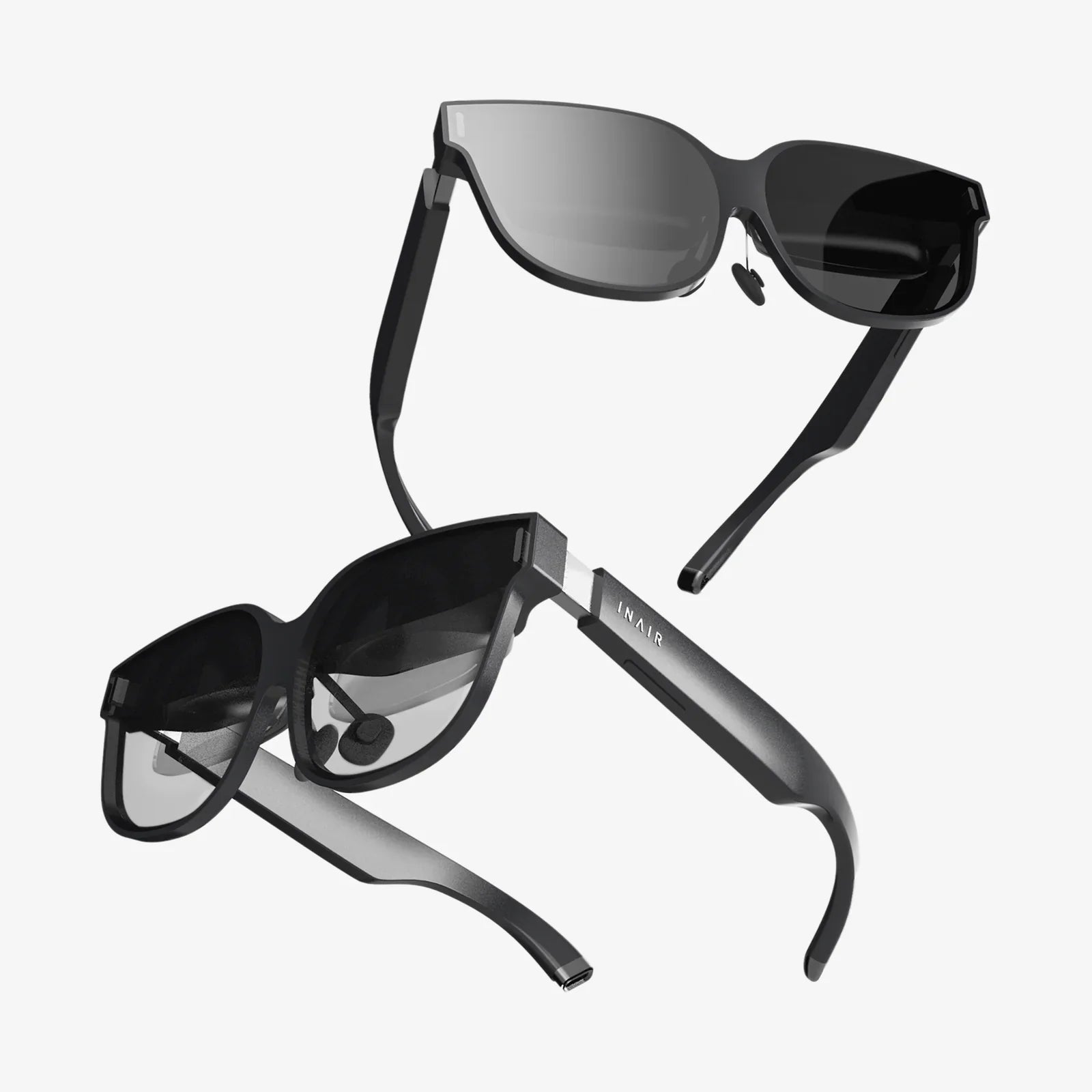
Stellen Sie sich vor, Sie tauchen ein in atemberaubende virtuelle Welten, erkunden fantastische Landschaften und interagieren mit digitalen Kreationen – alles dank der unglaublichen Technologie, die Sie bereits in der Tasche haben. Der Traum von hochauflösender Virtual Reality ist nicht länger durch unerschwinglich teure Hardware versperrt. Was wäre, wenn wir Ihnen sagen würden, dass der Schlüssel zu diesem immersiven Universum bereits in Ihren Händen liegt? Ihr iPhone mit seinem brillanten Retina-Display, dem leistungsstarken Prozessor und den präzisen Bewegungssensoren ist ein VR-Headset, das nur darauf wartet, entdeckt zu werden. Dieser Leitfaden enthüllt die Geheimnisse, wie Sie Ihr Apple-Smartphone in ein nahtloses Fenster zur PC-basierten Virtual Reality verwandeln und so die Lücke zwischen mobilem Komfort und immersiver Erfahrung auf Desktop-Niveau schließen.
Die Grundlage: Die Technologie hinter der Magie verstehen
Bevor wir uns mit dem „Wie“ befassen, ist es entscheidend, das „Was“ und das „Warum“ zu verstehen. Die Verwendung Ihres iPhones als PC-VR-Headset ist keine Zauberei; es ist eine clevere Leistung der Ingenieurskunst und Software, die zwei leistungsstarke Systeme gemeinsam nutzt.
Im Kern handelt es sich dabei um PC-basiertes VR-Streaming . Ihr Gaming-PC oder Laptop fungiert als zentrale Steuereinheit und übernimmt die gesamte rechenintensive Arbeit: das Rendern der komplexen 3D-Umgebungen, das Ausführen der Physiksimulationen und das Abspielen des Spielcodes. Dies erfordert ein Gerät mit einer ausreichend leistungsstarken Grafikkarte und einem ebensolchen Prozessor.
In diesem Szenario dient Ihr iPhone als Display und Sensorzentrale . Sein hochauflösender Bildschirm (oft mit einer höheren Pixeldichte als viele VR-Headsets) zeigt die von Ihrem PC gestreamten Bilder an. Gleichzeitig erfassen das integrierte Gyroskop, der Beschleunigungsmesser und das Magnetometer Ihre Kopfbewegungen mit bemerkenswerter Präzision. Für ein vollwertiges 6DoF-Erlebnis (sechs Freiheitsgrade) – bei dem Sie sich vorbeugen, ducken und bewegen können – ist zusätzliche Hardware erforderlich, auf die wir später eingehen werden.
Die entscheidende Verbindung zwischen diesen beiden Geräten ist Ihr lokales WLAN-Netzwerk oder eine Kabelverbindung. Spezielle Software auf Ihrem PC kodiert die Video- und Audioausgabe mit extrem hoher Geschwindigkeit und geringer Latenz und überträgt sie an eine entsprechende App auf Ihrem iPhone. Die iPhone-App dekodiert diesen Datenstrom und zeigt ihn an, während sie gleichzeitig die Head-Tracking-Daten an den PC zurücksendet. Dieser kontinuierliche, blitzschnelle Dialog findet in Millisekunden statt und erzeugt so die Illusion einer nahtlosen, reaktionsschnellen virtuellen Welt.
Vorbereitung: Die wichtigste Hardware- und Software-Checkliste
Für dieses Projekt benötigen Sie einige wichtige Komponenten. Keine Sorge, es ist deutlich günstiger als der Kauf eines neuen Headsets.
1. Das iPhone selbst
Natürlich benötigen Sie ein iPhone. Generell gilt: Je neuer das Modell, desto besser die Benutzererfahrung. Wichtige Faktoren sind:
- Display: Ein hochauflösender OLED-Bildschirm (in den meisten neueren Modellen verbaut) sorgt für tiefere Schwarztöne und einen besseren Kontrast, was für ein immersives Erlebnis entscheidend ist.
- Prozessor: Die leistungsstarken Chips der A-Serie (A12 Bionic und neuer) sind mehr als fähig, die erforderliche Hochgeschwindigkeits-Videodekodierung und Sensordatenverarbeitung zu bewältigen.
- Bildwiederholfrequenz: Pro-Modelle mit 120-Hz-ProMotion-Displays bieten ein flüssigeres Erlebnis, sofern Ihr PC und Ihre Software dies unterstützen.
2. Das VR-Headset-Gehäuse
Sie können Ihr Smartphone nicht einfach ans Gesicht halten. Sie benötigen ein Head-Mounted Display (HMD). Dieses Gehäuse hält Ihr iPhone und enthält die wichtigste Komponente: Linsen . Diese Linsen brechen das Bild vom Bildschirm Ihres Smartphones, sodass es Ihr gesamtes Sichtfeld ausfüllt und einen stereoskopischen 3D-Effekt erzeugt. Ihre Optionen sind:
- Preisgünstige, kartonartige Brillen: Sie sind preiswert und aus Kunststoff oder sogar Karton gefertigt. Sie funktionieren, bieten aber nur geringe Einstellmöglichkeiten und wenig Tragekomfort.
- Mittelklasse-Headsets aus Kunststoff: Diese bieten eine bessere Verarbeitungsqualität, verstellbare Riemen und verbesserte Linsen für ein schärferes Bild. Sie stellen für die meisten Nutzer den empfohlenen Einstieg dar.
- Hochwertige Gehäuse: Einige Dritthersteller produzieren Premium-Gehäuse mit Funktionen wie integrierter Belüftung, einstellbarem Linsenabstand (IPD) und überlegenen Komfortmaterialien.
3. Der leistungsstarke PC
Dies ist nicht verhandelbar. Ihr Computer muss die empfohlenen Systemvoraussetzungen für die gewünschten VR-Erlebnisse erfüllen oder übertreffen. Das bedeutet in der Regel:
- Eine moderne, leistungsstarke Grafikkarte (GPU).
- Ein leistungsfähiger Mehrkernprozessor (CPU).
- Mindestens 8 GB RAM (16 GB werden empfohlen).
- Ein stabiles und schnelles Betriebssystem (Windows 10 oder 11 ist ideal).
4. Das Netzwerk: Kabelgebunden vs. Drahtlos
Latenz ist der Feind von VR. Sie bezeichnet die Verzögerung zwischen Kopfbewegung und Bildaktualisierung. Zu hohe Latenz führt zu Reisekrankheit.
- Kabelgebunden (Empfohlen für Einsteiger): Die stabilste Verbindung mit der geringsten Latenz bietet die Verwendung eines Lightning-auf-USB-Kabels, um Ihr iPhone direkt mit Ihrem PC zu verbinden. Es ist einfach und zuverlässig.
- Drahtlos (Der heilige Gral): Für maximale Bewegungsfreiheit ist eine drahtlose Verbindung ideal. Dafür benötigen Sie ein sehr starkes und stabiles 5-GHz-WLAN-Netzwerk . Ihr PC sollte zur Minimierung von Störungen per Ethernet-Kabel mit Ihrem Router verbunden sein. Ein Wi-Fi-6-Router (802.11ax) bietet die bestmögliche WLAN-Leistung.
5. Die Softwarebrücke
Das ist das Geheimrezept. Sie benötigen zwei Softwareprogramme:
- PC-Server-Software: Diese Software läuft auf Ihrem Gaming-PC. Sie steuert die VR-Umgebung, erfasst das Videosignal, kodiert es und sendet es an Ihr Smartphone. Beispiele hierfür sind VRidge von RiftCat und ALVR. Diese Programme bieten oft kostenlose Versionen mit eingeschränktem Funktionsumfang oder kostenpflichtige Versionen mit vollem Funktionsumfang an.
- iPhone-Client-App: Diese App laden Sie aus dem App Store herunter. Sie empfängt den Videostream, zeigt ihn auf Ihrem Telefon an und sendet die Head-Tracking-Daten zurück an den PC-Server.
6. (Optional) Für volle 6DoF: Externe Tracker
Die internen Sensoren des iPhones eignen sich hervorragend für die Rotationsverfolgung (3DoF – Umschauen). Für die Positionsverfolgung (Kopfbewegungen im Raum) benötigen Sie jedoch externe Sensoren. Einige Softwarelösungen können die Position Ihres Headsets mit einer einzelnen Webcam erfassen. Für ein umfassendes 6DoF-Erlebnis im gesamten Raum ist jedoch möglicherweise die Investition in zusätzliche Hardware wie weitere Kameras oder proprietäre Tracking-Pucks erforderlich, die mit Ihrer gewählten Software kompatibel sind.
Der schrittweise Einrichtungsprozess
Jetzt, da Sie alle Teile beisammen haben, setzen wir sie zusammen. Die genauen Schritte variieren je nach gewählter Software, der allgemeine Arbeitsablauf bleibt jedoch gleich.
- Recherchieren und wählen Sie Ihre Software: Wählen Sie eine VR-Streaming-Lösung für PC zu Smartphone. Lesen Sie aktuelle Nutzerbewertungen und Kompatibilitätsleitfäden, um sicherzustellen, dass die Lösung mit Ihrem iPhone-Modell und Ihrer PC-Konfiguration funktioniert.
- PC-Server installieren: Laden Sie die Serveranwendung herunter und installieren Sie sie auf Ihrem Gaming-PC. Folgen Sie dem Einrichtungsassistenten, der in der Regel die Kalibrierung Ihrer VR-Controller (falls vorhanden) und die Festlegung Ihrer Streaming-Qualitätseinstellungen (Auflösung, Bitrate) beinhaltet.
- Installieren Sie die iPhone-Client-App: Suchen Sie im App Store nach der Begleit-App und installieren Sie sie auf Ihrem iPhone.
- Verbindung herstellen: Stellen Sie sicher, dass sich Ihr PC und Ihr iPhone im selben WLAN-Netzwerk befinden. Öffnen Sie die Serversoftware auf Ihrem PC und starten Sie anschließend die App auf Ihrem iPhone. Die App sollte den Server in Ihrem Netzwerk automatisch erkennen. Wenn Sie eine Kabelverbindung verwenden, verbinden Sie Ihr Telefon per USB und folgen Sie den Anweisungen der Software für die Tethering-Konfiguration.
- Kalibrieren und Konfigurieren: Die Software führt Sie durch den Kalibrierungsprozess. Dazu legen Sie Ihr Smartphone in das Headset-Gehäuse ein und stellen Parameter wie Linsenabstand und Bildschirmausrichtung ein, um ein klares und komfortables Bild zu gewährleisten.
- Starten und Spielen: Sobald die Verbindung stabil und kalibriert ist, startet die Software in der Regel eine VR-Umgebung oder eine Kompatibilitätsschicht wie SteamVR. Von hier aus können Sie jedes VR-Spiel oder jede Anwendung aus Ihrer PC-Bibliothek starten.
Abwägung der Erfahrungen: Die Vor- und Nachteile
Ist diese Methode ein perfekter Ersatz für ein dediziertes Headset? Seien wir objektiv.
Die Vorteile:
- Extrem hohes Preis-Leistungs-Verhältnis: Der Hauptvorteil. Wenn Sie bereits ein leistungsfähiges iPhone und einen Gaming-PC besitzen, sind Ihre einzigen Ausgaben ein Headset-Gehäuse (oft unter 50 US-Dollar) und die Softwarelizenz (in der Regel unter 30 US-Dollar).
- Unglaubliche Displayqualität: iPhones verfügen über einige der besten mobilen Bildschirme auf dem Markt und übertreffen oft die wahrgenommene Auflösung von VR-Headsets der ersten Generation.
- Zugang zu einer riesigen Bibliothek: Sie erhalten Zugang zum gesamten Ökosystem der PC-VR-Spiele auf Plattformen wie SteamVR und dem Oculus PC Store, das weitaus umfangreicher ist als der mobile VR-Katalog im App Store.
- Niedrige Einstiegshürde: Es ist eine fantastische Möglichkeit, ohne große finanzielle Verpflichtungen in die Welt der PC-VR einzutauchen.
Die Herausforderungen und Grenzen:
- Latenz und Komprimierung: Selbst unter idealen Bedingungen führt das Streaming von Videos zu einer minimalen Latenz und potenziellen visuellen Komprimierungsartefakten, die bei sehr schnellen Spielen wahrnehmbar sein können.
- Akkuverbrauch: Das Streamen von hochauflösenden Videos ist rechenintensiv. Der Akku Ihres iPhones entlädt sich schnell, sodass längere Sitzungen ohne externe Powerbank schwierig sind.
- Potenzielle Störungen: Eine drahtlose Verbindung ist anfällig für Netzwerkstörungen, die zu Rucklern oder Verbindungsabbrüchen führen und das Eintauchen in das Spielerlebnis beeinträchtigen können.
- Die Einrichtung des Controllers kann komplex sein: Um Standard-VR-Controller reibungslos zum Laufen zu bringen, kann eine zusätzliche Konfiguration erforderlich sein und es wird möglicherweise kein Plug-and-Play-Erlebnis geboten.
- Fehlende Zusatzfunktionen: Sie erhalten keine Funktionen wie Eye-Tracking, Gleitsichtgläser oder perfektes Inside-Out-Tracking, die bei neueren dedizierten Headsets zum Standard gehören.
Optimieren Sie Ihre Einstellungen für ein optimales Nutzererlebnis
Um die maximale Leistung aus Ihrem System herauszuholen, befolgen Sie diese Profi-Tipps:
- Priorisieren Sie eine Kabelverbindung: Verwenden Sie für Ihren ersten Versuch ein USB-Kabel. Dadurch werden Netzwerkfehler ausgeschlossen und eine stabilere Leistung gewährleistet.
- Hintergrund-Apps beenden: Schließen Sie auf Ihrem iPhone alle anderen Anwendungen, um Rechenleistung und Arbeitsspeicher für die VR-Streaming-App freizugeben.
- PC-Einstellungen optimieren: Beginnen Sie in Ihrer Streaming-Software mit einer moderaten Auflösung und Bitrate. Erhöhen Sie diese schrittweise, bis Sie die optimale Einstellung gefunden haben, bei der die Bildqualität hervorragend ist und keine Ruckler auftreten.
- Direkte Ethernet-Verbindung für WLAN: Wenn Sie eine drahtlose Verbindung herstellen, verbinden Sie Ihren PC unbedingt per Ethernet-Kabel mit Ihrem Router. Dadurch wird eine mögliche Fehlerquelle für Netzwerkverzögerungen beseitigt.
- iPhone-Temperaturkontrolle: Entfernen Sie die Schutzhülle, bevor Sie Ihr iPhone in das Headset einsetzen, um die Kühlung zu verbessern. Sie können auch einen Ventilator aufstellen, um eine Überhitzung zu vermeiden.
- Beginnen Sie mit Spielen im Sitzen: Spielen Sie zunächst Spiele, die für 3DoF oder 6DoF im Sitzen ausgelegt sind, bevor Sie sich an Spiele im Raummaßstab wagen, die mehr von Ihrem Tracking-System verlangen.
Jenseits von Gaming: Die größere Welt der PC-VR auf dem iPhone
Gaming ist zwar für viele die spannendste Anwendung, aber dieses Setup eröffnet weit mehr Möglichkeiten. Ihr iPhone wird zum Portal für leistungsstarke professionelle und kreative Werkzeuge:
- Architekturvisualisierung: Wir führen unsere Kunden durch 3D-Modelle von Gebäuden und Innenräumen, bevor auch nur ein einziger Stein gelegt wird.
- 3D-Modellierung und -Bildhauerei: Nutzen Sie Anwendungen wie Adobe Medium, um 3D-Kunst in einem immersiven Raum zu erschaffen.
- Virtuelle soziale Räume: Nehmen Sie an Meetings, Konzerten und gesellschaftlichen Zusammenkünften auf Plattformen wie VRChat teil – alles von Ihrem iPhone aus.
- Bildung und Ausbildung: Erleben Sie immersive historische Nachstellungen, erforschen Sie den menschlichen Körper oder üben Sie komplexe Verfahren in einer risikofreien virtuellen Umgebung.
Die Nutzung des iPhones als PC-VR-Headset ist ein Beweis für die Kraft von Innovation und Software. Sie demokratisiert High-End-Virtual-Reality und macht sie einem viel breiteren Publikum zugänglich. Auch wenn sie noch nicht das makellose, nahtlose Erlebnis eines speziell dafür entwickelten 500-Dollar-Headsets bietet, schließt sich die Lücke rasant. Die Bildqualität kann atemberaubend sein, das Eintauchen in die virtuelle Welt ist authentisch und das Erfolgserlebnis beim ersten Betreten einer virtuellen Welt, die vom eigenen Smartphone gesteuert wird, ist unübertroffen. Sie verwandelt das iPhone von einem Kommunikations- und Konsumgerät in ein Tor zu neuen Realitäten und beweist, dass das leistungsstärkste VR-Headset, das man besitzen kann, vielleicht genau das ist, das man bereits hat.
Aktie:
Extended Reality Experience: Die nahtlose Verschmelzung unserer digitalen und physischen Welten
VR für Apple iPhone: Der ultimative Leitfaden für mobiles Eintauchen