


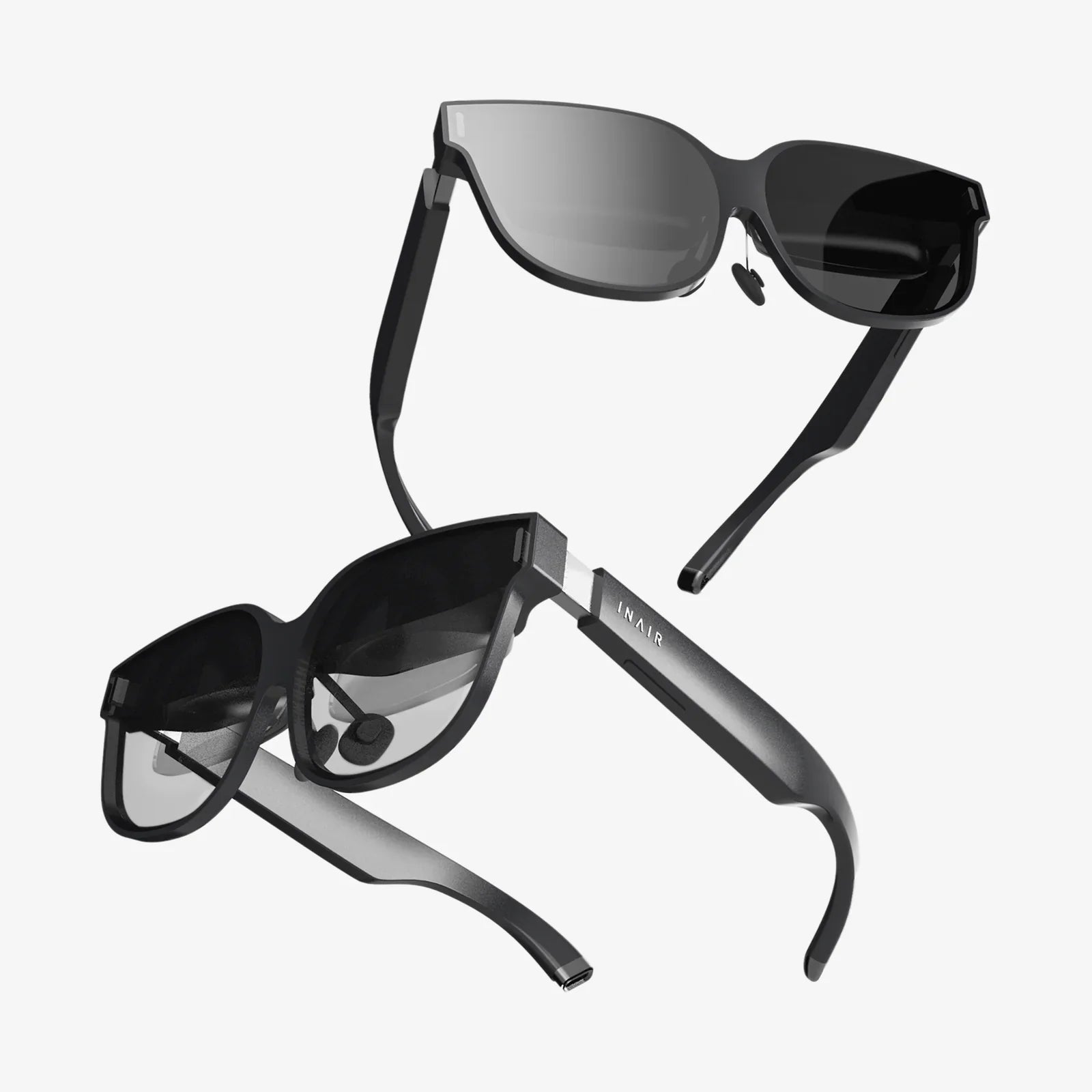
Stellen Sie sich einen Arbeitsbereich vor, der sich Ihren Vorstellungen anpasst und in dem die physischen Grenzen Ihrer Hardware in einer grenzenlosen digitalen Leinwand verschwimmen. Das ist keine Science-Fiction oder teure Kommandozentrale mehr, sondern die unmittelbare, transformative Realität virtueller Bildschirme auf einem einzigen Monitor. Für Profis, Kreative und Multitasker, die unter einem Berg von Fenstern, Tabs und Anwendungen begraben sind, bedeutet diese Technologie eine Revolution. Sie ist der Schlüssel zu beispielloser Konzentration, Organisation und Effizienz – und das alles an Ihrem gewohnten Arbeitsplatz. Die Ära des digitalen Chaos ist vorbei; das Zeitalter des virtuellen Arbeitsbereichs hat begonnen.
Der grundlegende Wandel: Von physischen zu virtuellen Immobilien
Jahrzehntelang bestand die gängigste Lösung für zu wenig Bildschirmfläche in einer simplen, hardwarebasierten Maßnahme: dem Kauf eines weiteren Monitors. Dieser Ansatz ist zwar effektiv, bringt aber erhebliche Nachteile mit sich – Kosten, Platzbedarf auf dem Schreibtisch, Kabelmanagement und der erhöhte Stromverbrauch mehrerer Bildschirme. Virtuelle Bildschirme stellen einen Paradigmenwechsel dar, indem sie die Lösung von der physischen Ebene auf die Softwareebene verlagern. Anstatt mehr Glas und Pixel hinzuzufügen, nutzt diese Technologie die leistungsstarke Grafikverarbeitung moderner Computersysteme, um mehrere separate digitale Desktops innerhalb eines einzigen Geräts zu erstellen.
Betrachten Sie es nicht als einen einzigen Bildschirm, sondern als eine Reihe dedizierter Arbeitsbereiche, zwischen denen Sie blitzschnell wechseln können. Jeder virtuelle Bildschirm lässt sich für eine bestimmte Aufgabe oder ein Projekt konfigurieren. Einer dient als Kommunikationszentrale für E-Mails, Messenger-Apps und Ihren Kalender. Ein anderer verwandelt sich in Ihre konzentrierte Arbeitsumgebung, die ausschließlich Ihre Schreibsoftware oder Programmierumgebung enthält – frei von störenden Benachrichtigungen. Ein dritter könnte Ihr Recherche- oder Medienzentrum sein. Diese kontextbezogene Trennung ist der Kern der Funktion und ermöglicht eine mentale Strukturierung, die ein einzelner, unübersichtlicher Desktop oder selbst mehrere physische Monitore nicht so einfach erreichen können.
Produktivität entfesseln: Der Traum eines Multitaskers
Der unmittelbarste und greifbarste Vorteil eines virtuellen Bildschirms ist die enorme Produktivitätssteigerung. Das ständige, mental anstrengende Minimieren, Maximieren und Wechseln zwischen Dutzenden von Fenstern, die nichts miteinander zu tun haben, wird als Kontextwechsel bezeichnet. Studien der Kognitionswissenschaft haben wiederholt gezeigt, dass Kontextwechsel erhebliche „Wechselkosten“ verursacht, mentale Energie raubt, die Konzentration mindert und zu mehr Fehlern führt. Es kann mehrere Minuten dauern, bis das Gehirn nach einer Unterbrechung wieder vollständig in eine komplexe Aufgabe eingebunden ist.
Virtuelle Bildschirme eliminieren diese Ablenkung effektiv. Indem zusammengehörige Aufgaben auf eigenen Bildschirmen gruppiert werden, wechseln Sie mit einem einfachen Tastendruck oder einer Geste zwischen verschiedenen Kontexten. Der Wechsel vom Entwicklungs- zum Designbildschirm ist ein klarer, vollständiger Übergang. Die Anwendungen der jeweiligen Aufgabe sind nicht mehr sichtbar und – entscheidend – nicht mehr im Gedächtnis. Dies ermöglicht anhaltende, tiefe Konzentration. Für einen Programmierer könnte dies bedeuten, dass sich IDE, Terminal und Dokumentation auf einem Bildschirm befinden und Kommunikations- und Projektmanagement-Tools auf einem anderen. So kann er sich konzentriert dem Programmieren widmen und anschließend schnell zu den Team-Updates wechseln, ohne dass der Code-Editor seine Aufmerksamkeit ablenkt.
Workflow-spezifische Anwendungen
- Content Creators & Writers: Ein Bildschirm für Recherche und Quellenmaterial (Webbrowser, PDFs), einer für das primäre kreative Werkzeug (Textverarbeitungsprogramm, Video-Timeline, digitale Audio-Workstation) und einer für administrative Aufgaben und Kommunikation.
- Datenanalysten und Finanzexperten: Ein Bildschirm für Datenverarbeitungssoftware und Tabellenkalkulationen, ein weiterer für Visualisierungstools und Dashboards und ein dritter für Berichts- und Präsentationssoftware.
- Studierende und Forschende: Organisieren Sie sich nach Projekt oder Fachgebiet. Ein virtueller Bildschirm für Vorlesungsmitschriften und ein E-Textbook, ein weiterer zum Schreiben einer wissenschaftlichen Arbeit und ein dritter für relevante Fachartikel.
- Systemadministratoren und DevOps-Ingenieure: Verwenden Sie separate Bildschirme für verschiedene Systeme oder Aufgaben: einen für Überwachungs-Dashboards, einen für SSH-Sitzungen und Konfigurationsmanagement und einen weiteren für Ticketsysteme und Dokumentation.
Die technischen Grundlagen: Wie es tatsächlich funktioniert
Im Kern ist die Technologie hinter virtuellen Bildschirmen eine direkt in moderne Betriebssysteme integrierte Funktion. Es handelt sich nicht um eine Drittanbieterlösung, sondern um einen grundlegenden Bestandteil der grafischen Benutzeroberfläche.
Betriebssystemintegration: Beide gängigen Desktop-Betriebssysteme bieten umfassende, native Unterstützung für diese Funktion. Unter Windows heißt sie „Aufgabenansicht“ oder „Virtuelle Desktops“. macOS nennt sie „Spaces“ und integriert sie in das Übersichtssystem Mission Control. Mit diesen integrierten Tools können Benutzer nahtlos mehrere Desktops erstellen, entfernen und zwischen ihnen wechseln. Sie bieten außerdem grundlegende Anpassungsmöglichkeiten, wie beispielsweise das Festlegen unterschiedlicher Hintergrundbilder für jeden Space, um visuelle Hinweise auf den aktuellen Kontext zu geben.
Navigation und Steuerung: Die wahre Stärke dieses Systems entfaltet sich durch Tastenkombinationen. Unter Windows beispielsweise wechselt man mit Win + Ctrl + Left/Right Arrow schnell zwischen den Desktops. Unter macOS bewirkt Ctrl + Left/Right Arrow oder eine Drei-Finger-Geste auf dem Trackpad dasselbe. Dadurch wird die Navigation blitzschnell und flüssig – deutlich schneller als mit der Maus über mehrere Monitore. Viele fortgeschrittene Benutzer nutzen zudem Drittanbieter-Software für noch präzisere Steuerung, etwa um bestimmte Anwendungen automatisch auf vordefinierten virtuellen Bildschirmen zu öffnen oder erweiterte Fensterverwaltungsregeln zu erstellen.
Über die Grundlagen hinaus: Erweiterte Organisation und Anpassung
Die systemeigenen Tools des Betriebssystems sind zwar leistungsstark, doch das Ökosystem der virtuellen Bildschirmverwaltung reicht weit darüber hinaus. Fortgeschrittene Anwender nutzen häufig Software-Tools, die ihren Workflow deutlich optimieren. Diese Tools bieten Funktionen wie:
- Rastersysteme: Anstelle einer linearen Reihe von Desktops ermöglichen einige Tools die Anordnung in einem Raster (z. B. 2x2, 3x3), wodurch eine räumlichere und intuitivere Karte Ihrer Arbeitsbereiche entsteht.
- Anwendungsregeln: Bestimmte Anwendungen werden beim Start automatisch auf einem festgelegten virtuellen Bildschirm angezeigt. Ihr E-Mail-Client öffnet sich immer auf dem Bildschirm „Kommunikation“, und Ihre Designsoftware startet immer auf dem Bildschirm „Kreativ“.
- Hotkey-Anpassung: Erstellen Sie benutzerdefinierte Tastenkombinationen, um direkt zu einer bestimmten Desktopnummer zu springen, anstatt diese nacheinander durchzugehen.
- Verbesserungen beim Fenster-Snapping: Kombinieren Sie die Leistungsfähigkeit virtueller Bildschirme mit fortschrittlichen Fenster-Snapping-Funktionen, mit denen Sie Anwendungen präzise auf jedem Desktop anordnen können.
Durch diese hohe Anpassungsfähigkeit wird Ihr Computer von einem passiven Werkzeug zu einem aktiven Partner in Ihrem Arbeitsablauf, der Ihre digitale Umgebung automatisch so organisiert, dass sie genau Ihren Bedürfnissen entspricht.
Virtuelle Bildschirme vs. Multi-Monitor-Setup
Das heißt nicht, dass virtuelle Bildschirme Multi-Monitor-Setups vollständig ersetzen werden. Die beiden Konzepte schließen sich nicht aus; im Gegenteil, sie ergänzen sich hervorragend. Die leistungsstärkste Konfiguration, die viele Profis nutzen, ist eine Kombination aus einem oder zwei großen, hochwertigen physischen Monitoren, die jeweils in mehrere virtuelle Bildschirme unterteilt sind.
Stellen Sie sich einen Entwickler mit zwei physischen Monitoren vor. Auf seinem primären, zentralen Monitor könnten drei virtuelle Bildschirme angezeigt werden: einer zum Programmieren, einer für lokale Tests und einer für die Dokumentation. Auf seinem sekundären, seitlich angebrachten Monitor könnten zwei weitere Bildschirme angezeigt werden: einer für die Teamkommunikation (Slack, Teams) und ein weiterer für die Überwachung der CI/CD-Pipeline. Dieser hybride Ansatz bietet die große, stets sichtbare Arbeitsfläche physischer Monitore und gleichzeitig die detaillierte, kontextbezogene Organisation virtueller Arbeitsbereiche. Er vereint die Vorteile beider Welten: viel Platz und perfekte Ordnung.
Die virtuelle Denkweise annehmen: Ein praktischer Leitfaden für den Einstieg
Die Umstellung auf einen Workflow mit virtuellem Bildschirm erfordert eine leichte Umstellung der Denkweise, aber die Lernkurve ist flach und der Nutzen enorm. So fangen Sie an:
- Fangen Sie klein an: Versuchen Sie nicht, gleich am ersten Tag zehn virtuelle Bildschirme zu erstellen. Beginnen Sie mit zwei: Ihrem „Haupt“-Desktop für Ihre aktuelle Hauptaufgabe und einem „Ablenkungs“-Desktop für Ihre E-Mail- und Messaging-Apps.
- Lernen Sie die Tastenkombinationen: Schlagen Sie die Tastenkombinationen Ihres Betriebssystems sofort nach und prägen Sie sie sich ein. Dies ist ein entscheidender Schritt, der für eine flüssige und schnelle Systembedienung sorgt.
- Nach Kontext gruppieren, nicht nach Anwendung: Bei der Entscheidung, was wo platziert wird, sollten Sie an Zielen und Projekten denken, nicht an Anwendungstypen. „Projekt X schreiben“ ist ein besserer Kontext als „Alle Textverarbeitungsprogramme“.
- Nutzen Sie visuelle Hinweise: Ändern Sie das Hintergrundbild auf verschiedenen virtuellen Bildschirmen. Eine ruhige Naturlandschaft für konzentriertes Arbeiten, ein dynamischeres Bild für Ihre Kommunikationszentrale. So kann Ihr Gehirn den Kontext sofort erkennen.
- Seien Sie geduldig und optimieren Sie Ihre Einstellungen: Ihr ideales Setup wird sich nicht am ersten Tag zeigen. Sie werden es ständig verfeinern. Nach einer Woche werden Sie feststellen, dass bestimmte Apps am falschen Platz sind. Verschieben Sie sie. Ihr virtueller Arbeitsbereich ist eine lebendige, sich ständig weiterentwickelnde Erweiterung Ihres Denkens.
Die Zukunft ist virtuell und grenzenlos
Die Technologie hinter virtuellen Bildschirmen entwickelt sich stetig weiter. Mit steigender Rechenleistung und fortschreitender Displaytechnologie bewegen wir uns hin zu immersiveren und nahtloseren Erlebnissen. Die Grenze zwischen physischem und virtuellem Raum wird mit dem Aufkommen von hochauflösenden Monitoren, Augmented-Reality-Schnittstellen (AR) und noch intuitiveren Steuerungssystemen weiter verschwimmen. Der Begriff „Bildschirm“ selbst könnte flexibler werden, mit virtuellen Arbeitsbereichen, die im dreidimensionalen Raum um den Nutzer herum existieren und per Blick und Gesten navigiert werden können. Das grundlegende Prinzip bleibt jedoch bestehen: dem Nutzer die Möglichkeit zu geben, seine digitale Welt so zu gestalten, dass sie seine kognitiven Fähigkeiten und seine Kreativität optimal fördert.
Nur ein Tastendruck trennt Sie von einem aufgeräumteren, ruhigeren und deutlich effizienteren digitalen Leben. Die Hardware ist bereits vorhanden, die Software in Ihrem Computer integriert – die einzige Hürde für den Einstieg sind ein paar Minuten Neugier. Schluss mit dem Chaos auf Ihrem Desktop oder dem Ärger über die Kosten und den Platzmangel durch mehrere Monitore. Entdecken Sie die virtuelle Welt. Organisieren Sie Ihre Anwendungen in übersichtlichen Umgebungen, blenden Sie digitale Ablenkungen aus und konzentrieren Sie sich wieder voll und ganz. Ihr Geist – und Ihr Workflow – werden es Ihnen danken.
Aktie:
Sichere virtuelle Bildschirmfreigabe: Der ultimative Leitfaden für sichere und private Zusammenarbeit
Vor- und Nachteile der Mixed Reality: Navigation in der verschmolzenen Welt