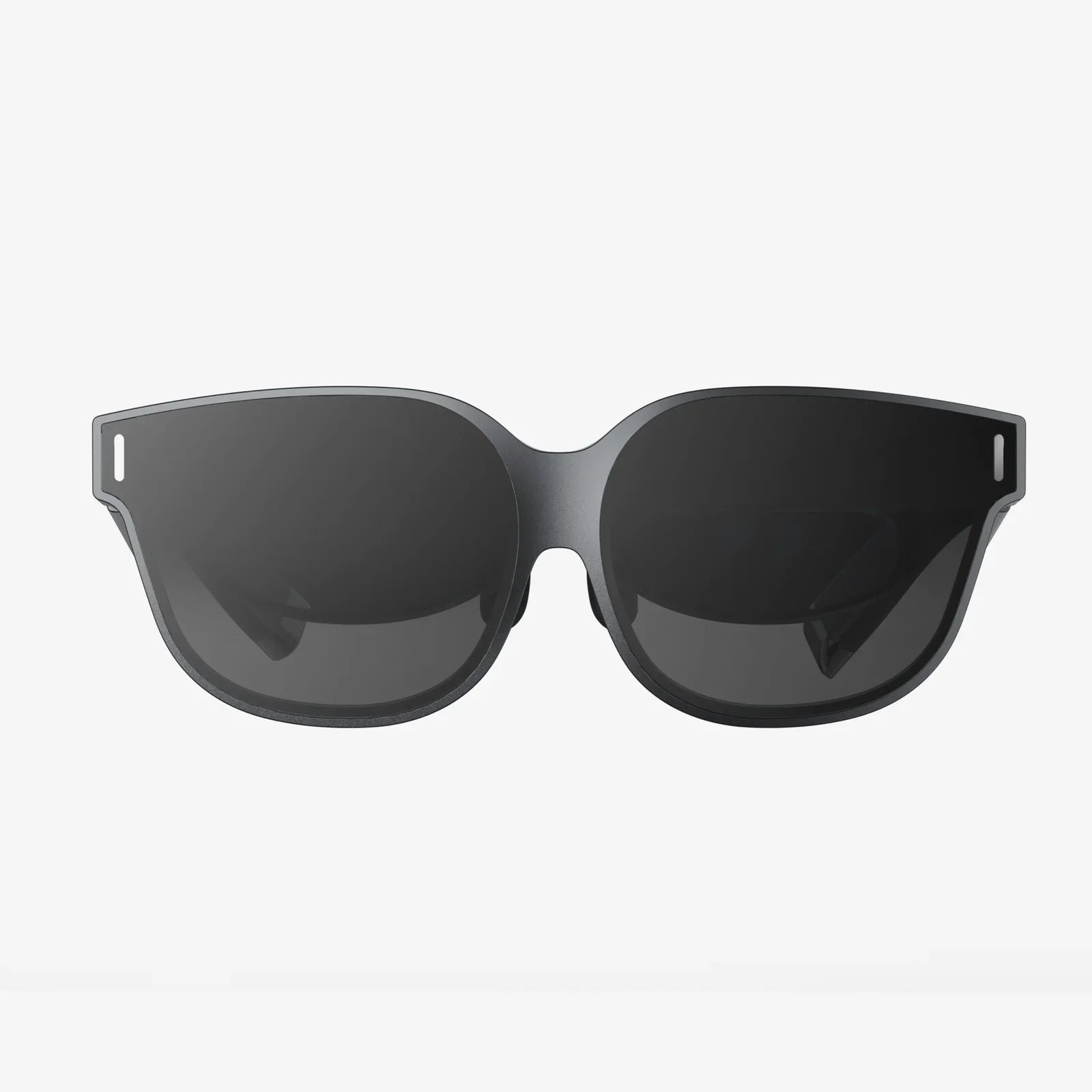
Du setzt das Headset auf, das vertraute Gewicht ruht auf deiner Stirn, und die Vorfreude auf die digitalen Welten, in die du gleich eintauchen wirst, steigt. Du hörst den Signalton, die Software lädt, doch statt einer atemberaubenden Aussicht oder eines virtuellen Cockpits erwartet dich nichts als ein Abgrund. Ein schwarzer Bildschirm in VR ist für jeden VR-Enthusiasten eine der frustrierendsten und immersionszerstörendsten Erfahrungen und verwandelt ein Tor zu anderen Realitäten in einen teuren, nutzlosen Briefbeschwerer. Doch bevor du dich der Verzweiflung oder einer teuren Reparatur beugst, solltest du wissen: Die Leere ist selten von Dauer, und der Weg zurück ins Licht ist oft klarer, als du denkst.
Die Entmystifizierung des Abgrunds: Es ist nicht ein Problem, sondern viele
Der Begriff „VR-Blackscreen“ klingt trügerisch einfach. Er beschreibt ein Symptom, nicht die Ursache. Dieses Problem kann unzählige Ursachen haben, von trivialen bis hin zu technischen. Um es erfolgreich zu beheben, ist ein systematisches Vorgehen erforderlich. Beginnen Sie mit den einfachsten und häufigsten Fehlerquellen, bevor Sie sich komplexeren Diagnosen zuwenden. Panik ist keine Lösung; ein ruhiges, systematisches Vorgehen ist Ihr bester Verbündeter im Kampf gegen den Blackscreen.
Die erste Verteidigungslinie: Einfache Dinge ausschließen
Die Lösung liegt oft auf der Hand. Bevor Sie sich mit erweiterten Einstellungen befassen oder einen Hardwaredefekt vermuten, sollten Sie sich Zeit für diese grundlegenden Überprüfungen nehmen.
Das Kabel-Dilemma: Ihre Lebensader zur Realität
Das Datenkabel ist die buchstäbliche Nabelschnur, die Ihr Headset mit der Rechenleistung Ihres Geräts oder Ihrer Konsole verbindet. Es ist auch eine häufige Fehlerquelle.
-
Überprüfung: Schalten Sie alle Geräte vollständig aus. Trennen Sie das Kabel vorsichtig sowohl vom Headset als auch vom Quellgerät (PC, Konsole). Untersuchen Sie das Kabel über die gesamte Länge visuell auf offensichtliche Beschädigungen: scharfe Knicke, Quetschungen, Schnitte oder beschädigte Stecker. Selbst eine leichte Biegung, beispielsweise durch Druck an einem Tischbein, kann die internen Leitungen mit der Zeit beschädigen.
-
Wiederverbinden: Staub und Flusen aus Hosentaschen können sich in den Anschlüssen ansammeln und eine einwandfreie Verbindung verhindern. Reinigen Sie die Anschlüsse an Headset und Gerät vorsichtig mit Druckluft. Stecken Sie das Kabel fest ein und achten Sie darauf, dass es hörbar einrastet, falls es über einen Verriegelungsmechanismus verfügt. Eine lockere Verbindung ist eine häufige Ursache für einen schwarzen Bildschirm.
-
Testen: Versuchen Sie, wenn möglich, ein anderes Kabel oder einen anderen Anschluss an Ihrer Grafikkarte. Dieser einfache Austausch kann Ihnen sofort zeigen, ob das Kabel selbst das Problem verursacht.
Anzeigeeinstellungen und die wichtigsten Objektive
Manchmal liegt das Problem nicht in einem fehlenden Signal, sondern in einer einfachen Frage der Konfiguration oder Physiologie.
-
IPD-Anpassung: Der Schieberegler für den Augenabstand (IPD) passt die Linsen physisch an den Abstand zwischen Ihren Augen an. Bei einer stark falschen Einstellung kann das Bild so verzerrt sein, dass es verschwommen und dunkel erscheint und vom Gehirn als schwarzer Bildschirm interpretiert wird. Passen Sie den Schieberegler bei aufgesetztem Headset so lange an, bis das Bild scharf ist.
-
Näherungssensor: Die meisten Headsets verfügen über einen kleinen Sensor zwischen den Linsen, der erkennt, ob das Headset auf dem Gesicht sitzt. Wenn dieser Sensor durch Schmutz, Staub oder eine schlecht sitzende Gesichtsmaske verdeckt wird, geht das Headset fälschlicherweise davon aus, dass es nicht auf dem Kopf sitzt, und schaltet die Displays ab. Reinigen Sie den Sensorbereich vorsichtig mit einem Mikrofasertuch.
Vertiefung: Software, Treiber und die digitale Domäne
Wenn die physische Welt in Ordnung ist, liegt das Problem wahrscheinlich im komplexen Software-Handshake zwischen Ihrem Betriebssystem, den Grafiktreibern und der VR-Laufzeitumgebung.
Der Grafiktreiber: Der unverzichtbare Übersetzer
Veraltete, beschädigte oder falsch konfigurierte Grafiktreiber sind wohl die Hauptursache für nicht hardwarebedingte schwarze Bildschirme in VR-Anwendungen.
-
Neuinstallation: Aktualisieren Sie Ihre Treiber nicht einfach. Führen Sie eine Neuinstallation durch. Diese Option, die in den meisten Grafiktreiber-Installationsprogrammen verfügbar ist, entfernt die vorherigen Treiberdateien und Registry-Einträge vollständig, bevor die neue Version installiert wird. Dadurch wird die Möglichkeit von Konflikten durch beschädigte oder beschädigte alte Dateien ausgeschlossen.
-
Zurücksetzen: Wenn der schwarze Bildschirm direkt nach einem Treiberupdate auftrat, könnte die neue Version einen Fehler enthalten. Stellen Sie über den Geräte-Manager die vorherige, als stabil bekannte Treiberversion wieder her.
-
Studio vs. Game Ready: Einige Nutzer berichten von einer besseren Stabilität des einen Treiberzweigs im Vergleich zum anderen für VR. Wenn Sie einen „Game Ready“-Treiber verwenden, versuchen Sie, auf den „Studio“- oder „Creator“-Treiber umzusteigen (oder umgekehrt), da diese oft auf einem stabileren Zweig basieren.
VR-Software und Laufzeitkonflikte
Das Ökosystem der VR-Software kann ein unübersichtliches Geflecht sein. Mehrere VR-Dienste, die gleichzeitig ausgeführt werden sollen, können zu Konflikten führen.
-
Einzelne Laufzeitumgebung: Stellen Sie sicher, dass nur eine VR-Laufzeitumgebung aktiv ist. Wenn Sie beispielsweise ein Headset verwenden, das auf einer eigenen Plattform läuft, vergewissern Sie sich, dass andere VR-Software wie SteamVR nicht automatisch geöffnet wird und vollständig über die Taskleiste geschlossen ist, bevor Sie Ihr gewünschtes VR-Erlebnis starten.
-
Reparatur und Neuinstallation: Die VR-Kernsoftware selbst kann beschädigt werden. Nutzen Sie die integrierte Reparaturfunktion oder führen Sie eine vollständige Deinstallation und Neuinstallation durch. Dadurch werden häufig wichtige Konfigurationsdateien zurückgesetzt, die möglicherweise verändert wurden.
-
Windows-Energieeinstellungen: Stellen Sie sicher, dass der Energiesparplan Ihres PCs auf „Höchstleistung“ eingestellt ist. Einige Energiesparpläne mit den Modi „Ausgewogen“ oder „Energiesparmodus“ können die Stromzufuhr zu den USB-Anschlüssen oder dem PCIe-Bus fälschlicherweise reduzieren, was dazu führen kann, dass das Headset die Verbindung verliert oder kein Bild anzeigt.
USB-Energiemanagement: Der unbesungene Held
Headsets beziehen über USB erhebliche Datenmengen und Energie. Die Standardeinstellungen von Windows können diesen Datenfluss unterbrechen.
-
Selektives Energiesparen deaktivieren: Öffnen Sie die Windows-Energieoptionen und wählen Sie „Erweiterte Einstellungen“. Navigieren Sie zu den USB-Einstellungen und deaktivieren Sie die Option „Selektives USB-Energiesparen“. Dadurch wird verhindert, dass Windows USB-Anschlüsse zum Energiesparen abschaltet, was zum Absturz eines VR-Headsets während der Sitzung führen kann.
-
Stromversorgung des Root-Hubs: Klicken Sie im Geräte-Manager unter „USB-Controller“ mit der rechten Maustaste auf jeden „USB-Root-Hub“ und „Hostcontroller“, gehen Sie zu Eigenschaften > Energieverwaltung und deaktivieren Sie die Option „Computer kann das Gerät ausschalten, um Energie zu sparen“.
Die Schwergewichte: Hardware und fortgeschrittene Fehlerbehebung
Wenn alle anderen Versuche scheitern, ist es an der Zeit, die weitaus beunruhigenderen Möglichkeiten eines Hardwareausfalls oder einer tiefgreifenden Systeminkompatibilität in Betracht zu ziehen.
Fehlerursache feststellen: Liegt es am Headset oder am PC?
Das ist die entscheidende Frage. Am schnellsten lässt sie sich beantworten, indem Sie Ihr Headset an einem anderen kompatiblen, VR-fähigen PC testen. Funktioniert das Headset an einem anderen Gerät einwandfrei, liegt das Problem an der Software oder Hardware Ihres ursprünglichen Computers. Bleibt der Bildschirm auch an einem zweiten, nachweislich funktionierenden Computer schwarz, ist wahrscheinlich das Headset oder dessen Kabel defekt.
Probleme mit der Grafikkarte und dem DP/HDMI-Anschluss
Ihre GPU ist die Engine, die die VR-Welt rendert. Ihre Ausgänge können eine Fehlerquelle darstellen.
-
Anschlussfehler: Versuchen Sie, das Headset an einen anderen DisplayPort- oder HDMI-Anschluss Ihrer Grafikkarte anzuschließen. Möglicherweise ist ein einzelner Anschluss defekt.
-
Bandbreite und Kompatibilität: Stellen Sie sicher, dass Sie den von Ihrem Headset benötigten Anschluss verwenden. Einige ältere HDMI-Anschlüsse unterstützen möglicherweise nicht die erforderliche Bandbreite. Verwenden Sie immer die Anschlüsse Ihrer dedizierten Grafikkarte, nicht die des Mainboards.
-
GPU-Auslastung: Überprüfen Sie die Temperaturen und die Auslastung Ihrer Grafikkarte mithilfe von Überwachungssoftware. Eine überhitzte oder defekte Grafikkarte kann unter der hohen Last von VR abstürzen und zu einem schwarzen Bildschirm führen, während sie bei weniger anspruchsvollen 2D-Anwendungen weiterhin funktioniert.
Firmware: Der verborgene Code im Inneren
Ihr Headset selbst nutzt Firmware – eine Software auf niedriger Ebene, die seine grundlegenden Funktionen steuert. Veraltete Firmware kann zu Inkompatibilitäten mit neueren Treibern und Spielen führen. Suchen Sie in der App des Herstellers nach einem Firmware-Update-Tool. Das Aktualisieren der Firmware kann ein heikler Vorgang sein. Stellen Sie daher sicher, dass Ihr Headset ausreichend mit Strom versorgt ist und befolgen Sie die Anweisungen genau.
Wenn alles andere versagt: Der Weg zu professioneller Hilfe
Wenn Sie alle Softwarelösungen ausprobiert, das Headset an einem anderen PC mit demselben Ergebnis getestet und sichergestellt haben, dass Ihre Kabel und Anschlüsse funktionieren, liegt möglicherweise ein Hardwaredefekt im Headset vor. Häufige interne Defekte betreffen die Displaypanels selbst, die internen Display-Flachbandkabel (die durch häufiges Verstellen verschleißen können) oder die Hauptplatine. In diesem Fall ist es ratsam, sich an den Kundendienst des Herstellers zu wenden. Dieser kann eine eigene Diagnose durchführen und, falls das Gerät noch unter Garantie steht, eine Reparatur oder einen Austausch veranlassen.
Dieser Moment absoluter Stille, nur unterbrochen vom Summen Ihres Computers, ist eine ganz besondere Form digitaler Verzweiflung. Die Welt grenzenloser Möglichkeiten ist zu einem konturlosen Schatten verkommen. Doch wie dieser Leitfaden beweist, ist der schwarze Bildschirm in der VR kein unlösbares Rätsel. Es ist ein Puzzle, und jedes Puzzle hat eine Lösung. Vom einfachen Neustecken eines Kabels bis hin zum komplexeren Zusammenspiel von Treiberverwaltung und Energieeinstellungen – Sie besitzen die Mittel, um dagegen anzukämpfen. Bewaffnen Sie sich mit Geduld, gehen Sie das Problem Schritt für Schritt an, und Sie haben die Macht, die Leere zu vertreiben und Ihre Realität zurückzuerobern.