


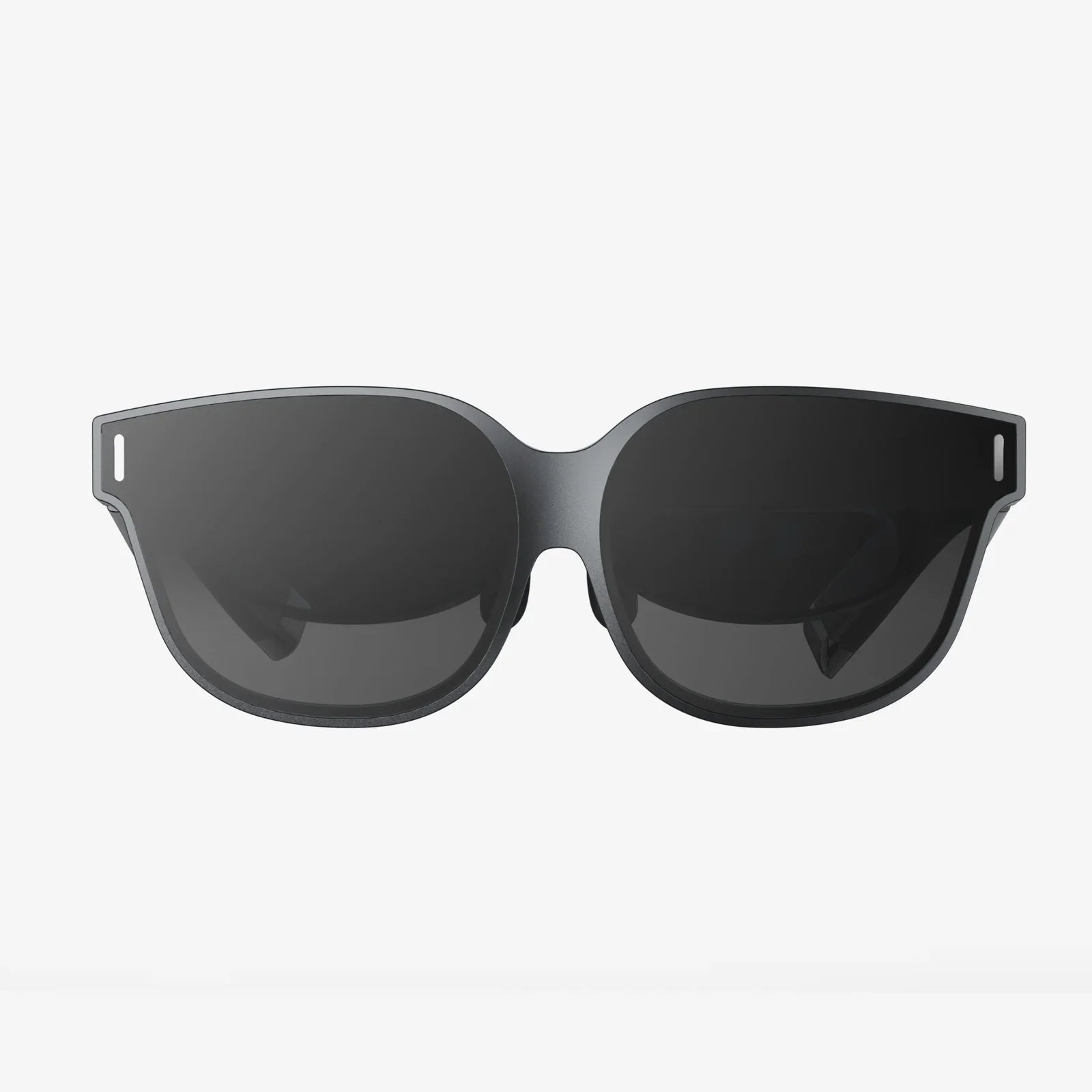
Sie haben gerade Ihr elegantes, futuristisches VR-Headset ausgepackt – Ihr Ticket in andere Welten. Doch bevor Sie Berge erklimmen oder Raumschiffe steuern können, gilt es, eine entscheidende Hürde zu überwinden: Ihr Computer muss nicht nur mitspielen, sondern Ihre virtuellen Träume auch ermöglichen. Der Unterschied zwischen einem ruckeligen, übelkeitserregenden Erlebnis und einem flüssigen, absolut immersiven Abenteuer liegt allein im Siliziumherzstück Ihres Geräts. Die Anforderungen an den Computer für VR-Headsets zu verstehen, ist nicht nur Fachjargon; es ist der grundlegende Schritt, um Ihr persönliches Tor zur Realität zu schaffen.
Die Kernpfeiler der VR-Performance
Virtual Reality zählt zu den anspruchsvollsten Anwendungen für Computersysteme. Anders als beim herkömmlichen Gaming auf einem Monitor muss VR zwei hochauflösende Bilder gleichzeitig – eines für jedes Auge – mit einer extrem hohen und stabilen Bildrate darstellen. Diese immense Belastung lastet auf drei Hauptkomponenten: der Grafikprozessoreinheit (GPU), der Zentralprozessoreinheit (CPU) und dem Arbeitsspeicher (RAM). Eine Schwäche in einer dieser Komponenten kann das gesamte VR-Erlebnis beeinträchtigen und zu Verzögerungen, Rucklern und der gefürchteten VR-Übelkeit führen.
Die Grafikkarte (GPU) entschlüsseln: Das Herzstück des VR-Erlebnisses
Wenn eine Komponente den Titel „wichtigste“ verdient, dann ist es zweifellos die Grafikkarte. Die GPU ist für die Erzeugung der komplexen, detaillierten 3D-Umgebungen verantwortlich, die Sie sehen und mit denen Sie interagieren. Ihre Leistung bestimmt direkt die visuelle Qualität, Auflösung und flüssige Darstellung Ihrer virtuellen Welt.
Was macht eine GPU „VR-fähig“?
Eine VR-fähige GPU zeichnet sich durch ihre Rechenleistung aus, gemessen in Teraflops oder anhand ihrer Leistung in spezifischen Benchmarks, aber vor allem durch ihre Unterstützung moderner APIs wie DirectX 12 und ihren Videospeicher (VRAM). Ausreichend VRAM (typischerweise 8 GB oder mehr für moderne Headsets) ist unerlässlich, um hochauflösende Texturen zu speichern und so störende Ruckler beim Laden von Objekten zu vermeiden.
Verständnis der minimalen vs. empfohlenen Spezifikationen
Die Hersteller bieten zwei Arten von Richtlinien an: Mindest- und empfohlene Spezifikationen.
- Mindestanforderungen: Dies sind die absoluten Mindestanforderungen für den Betrieb des Headsets. Einfachere Anwendungen lassen sich möglicherweise starten, allerdings müssen Sie die Grafikeinstellungen wahrscheinlich auf das Minimum reduzieren. Die Leistung ist oft mangelhaft, ruckelt und kann unangenehm sein. Dies ist kein erstrebenswertes Ziel, sondern ein absolutes Minimum, das Sie vermeiden sollten.
- Empfohlene Systemvoraussetzungen: Dies ist die absolute Basis für ein komfortables und angenehmes VR-Erlebnis. Ein Computer, der diese Anforderungen erfüllt, bewältigt die meisten VR-Anwendungen mit Standardeinstellungen und einer stabilen Bildrate und bietet so ein komfortables und visuell ansprechendes Erlebnis.
Die Zentraleinheit (CPU): Der Master-Dirigent
Während die GPU die Grafik erzeugt, ist die CPU der zentrale Steuerknotenpunkt. Sie steuert die Kernlogik der Anwendung, führt Physikberechnungen durch, berechnet die künstliche Intelligenz für Nicht-Spieler-Charaktere und übermittelt die Anweisungen an die GPU. Eine langsame CPU führt zu einem Flaschenhals, sodass selbst die leistungsstärkste Grafikkarte auf Anweisungen warten muss und ihr volles Potenzial nicht ausschöpfen kann.
Kernanzahl und Taktfrequenz
VR-Anwendungen profitieren von CPUs mit hoher Single-Core- und Mehrkernleistung. Moderne Game-Engines verteilen die Arbeitslast hervorragend auf mehrere Kerne. Eine aktuelle CPU mit mindestens 6 Kernen und 12 Threads gilt allgemein als solide Basis für ein empfehlenswertes VR-Setup und gewährleistet den reibungslosen Betrieb der VR-Laufzeitumgebung und des Spiels selbst.
Arbeitsspeicher (RAM) und Datenspeicher: Die unterstützenden Akteure
Der Arbeitsspeicher (RAM) dient als Schnellzugriffsspeicher für alle aktiven Anwendungen. In der VR-Umgebung läuft auf Ihrem System nicht nur das Spiel, sondern auch die Hintergrunddienste des Headsets. 16 GB DDR4- oder DDR5-RAM sind derzeit optimal. 8 GB reichen zwar für einige einfachere Spiele aus, aber 16 GB bieten entscheidenden Spielraum für ein flüssiges Multitasking-Erlebnis ohne Verzögerungen durch Speicherauslagerung.
Der oft unterschätzte Speicherplatz beeinflusst Ladezeiten und das Streaming von Spielinhalten. Eine Solid-State-Drive (SSD) ist einer herkömmlichen Festplatte (HDD) deutlich vorzuziehen. Eine SSD verkürzt die Ladezeiten drastisch und sorgt für einen schnelleren Spielstart. Noch wichtiger ist, dass moderne Game-Engines hochwertige Spielinhalte in Echtzeit direkt vom Speicher streamen können. Eine schnelle SSD verhindert dabei das plötzliche Aufpoppen von Objekten und Ruckler.
Anschlüsse, Verbindungen und das Betriebssystem
Die physische Verbindung zwischen Computer und Headset ist eine häufige Fehlerquelle. Die meisten modernen VR-Headsets werden über einen schnellen DisplayPort- oder HDMI-Anschluss und einen oder mehrere USB-Anschlüsse verbunden.
- DisplayPort: Der Goldstandard für PC-VR. DisplayPort 1.4 oder neuer ist erforderlich, um die hohen Auflösungen und Bildwiederholraten von Premium-Headsets zu unterstützen.
- USB: Die genauen Anforderungen variieren. Einige Headsets benötigen USB 3.0 aufgrund seiner hohen Datenbandbreite, um die Sensoren und Kameras des Headsets für das Tracking mit Strom zu versorgen. Verwenden Sie immer die im Handbuch Ihres Headsets angegebenen Anschlüsse.
- Betriebssystem: Windows 10 oder Windows 11 (64-Bit) sind die Standardbetriebssysteme für PC VR. Stellen Sie sicher, dass Ihr Betriebssystem auf dem neuesten Stand ist, um die Unterstützung der aktuellsten Treiber und Funktionen zu gewährleisten.
Laptops vs. Desktop-PCs: Der Kompromiss zwischen Mobilität und Alltagstauglichkeit
Gaming-Laptops bieten den Reiz von VR für unterwegs, bringen aber wichtige Einschränkungen mit sich. Nicht alle Gaming-Laptops eignen sich gleichermaßen für VR.
Die Bedeutung einer direkten GPU-Verbindung
Viele Laptops nutzen Technologien wie NVIDIA Optimus oder AMD Switchable Graphics, die die leistungsstarke dedizierte GPU über die integrierte Grafikeinheit leiten, um Strom zu sparen. Dies kann zu erheblichen Latenz- und Leistungseinbußen führen, was für VR katastrophal ist. Nur Laptops, die als „VR Ready“ vermarktet werden, verfügen in der Regel über eine direkte Verbindung von der GPU zu den Videoausgängen und umgehen so dieses Problem. Dies ist ein wichtiges Kriterium, das vor dem Kauf eines Laptops für VR unbedingt überprüft werden sollte.
Über die Grundlagen hinaus: Zukunftssicherheit und das High-End-Erlebnis
Die Einhaltung der empfohlenen Spezifikationen ist die Eintrittskarte, doch die VR-Landschaft entwickelt sich ständig weiter. Spiele werden komplexer, und Headsets bieten immer höhere Auflösungen und Bildwiederholraten.
Anvisieren einer optimalen Konfiguration
Um Ihre Investition zukunftssicher zu gestalten und dank Supersampling (Rendering in höherer Auflösung als das Headset-Display für ein schärferes Bild) und maximalen Einstellungen ein gestochen scharfes Erlebnis zu genießen, sollten Sie die empfohlenen Spezifikationen deutlich übertreffen. Das bedeutet eine High-End-GPU der neuesten Generation, eine leistungsstarke, moderne CPU, 32 GB RAM und eine schnelle NVMe-SSD. Mit dieser Hardware schöpfen Sie das volle Potenzial Ihres Headsets aus und profitieren von atemberaubender Bildschärfe und absolut zuverlässiger Performance.
Auf dem Laufenden bleiben: Die Rolle der Fahrer
Software ist genauso wichtig wie Hardware. Es ist unerlässlich, Ihre GPU-Treiber aktuell zu halten. GPU-Hersteller veröffentlichen regelmäßig Treiber-Updates mit Optimierungen für neue VR-Titel und Fehlerbehebungen, die die Leistung und Stabilität deutlich verbessern können. Die Einrichtung automatischer Treiber-Updates ist eine bewährte Methode für jeden VR-Enthusiasten.
Eine praktische Checkliste für Ihre VR-Reise
- Identifizieren Sie Ihr Headset: Informieren Sie sich über die genauen Mindest- und empfohlenen Spezifikationen für Ihr spezifisches Modell.
- Benchmarking Ihres PCs: Nutzen Sie kostenlose Tools wie SteamVR Performance Test oder VRMark, um eine erste Einschätzung der Leistungsfähigkeit Ihres Systems zu erhalten.
- Überprüfen Sie Ihre Anschlüsse: Untersuchen Sie Ihren Computer physisch, um sicherzustellen, dass Sie über die richtigen, freien Video- und USB-Anschlüsse verfügen.
- Alles aktualisieren: Vor Ihrer ersten Sitzung sollten Sie Ihr Windows-Betriebssystem, Ihre GPU-Treiber und die Software/Firmware Ihres Headsets aktualisieren.
- Beginnen Sie mit hohen Einstellungen und passen Sie diese dann an: Verwenden Sie zunächst die vom Programm empfohlenen Grafikeinstellungen. Sollten Leistungsprobleme auftreten, reduzieren Sie schrittweise Einstellungen wie Schatten, Kantenglättung und Renderauflösung, bis das Spiel flüssig läuft.
Die Welt der VR erwartet Sie – ein Teppich aus Erlebnissen, gewoben aus Licht und Daten. Doch der Webstuhl, auf dem sie entsteht, ist Ihr leistungsstarker Computer. Indem Sie die Anforderungen Ihres VR-Headsets genau verstehen und erfüllen, erfüllen Sie nicht nur die technischen Daten, sondern schaffen Sicherheit. Sie stellen sicher, dass Ihr erster Schritt ins virtuelle Unbekannte ein Erlebnis des Staunens und nicht der Frustration ist und dass jede weitere Reise nur durch die von Ihnen gewählten Inhalte und nicht durch Ihre Hardware begrenzt wird. Schalten Sie Ihr Headset ein, schließen Sie es an und tauchen Sie ein!
Aktie:
XR steht für Extended Reality: Der ultimative Leitfaden für unsere vernetzte Zukunft
Wofür kann ein VR-Headset verwendet werden: Jenseits von Gaming – in eine neue Realität