


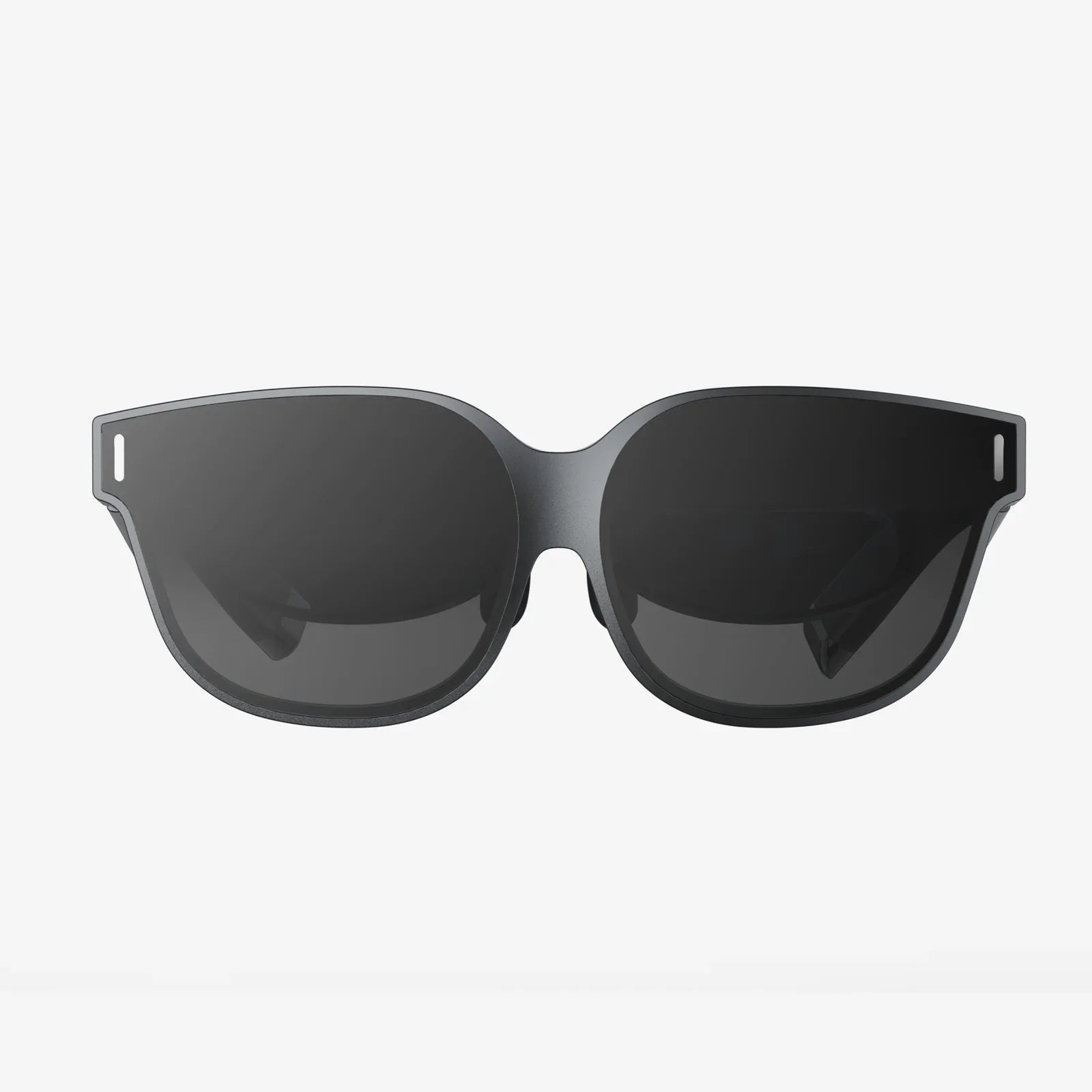
Sie haben Ihren Spielbereich aufgeräumt, die Controller aufgeladen und sind bereit, in eine atemberaubende virtuelle Welt einzutauchen. Sie setzen das Headset auf und statt einer beeindruckenden digitalen Landschaft erwartet Sie ein leerer Bildschirm, eine frustrierende Fehlermeldung oder – noch schlimmer – ein komplett funktionsunfähiges Gerät. Dieses frustrierende Gefühl ist vielen VR-Fans nur allzu bekannt. Ein defektes VR-Headset kann sich wie ein persönlicher Verrat anfühlen, wie ein Hightech-Briefbeschwerer, der Ihnen den Zugang zu Ihren Lieblings-Extravaganzen, Workouts und sozialen Netzwerken versperrt. Doch bevor Sie sich mit einem teuren Ersatz oder einem langwierigen Support-Ticket abfinden, sollten Sie wissen: Die allermeisten Probleme lassen sich von zu Hause aus lösen. Dieser Leitfaden ist Ihr ultimatives Handbuch zur Diagnose und Behebung des Problems und macht Sie vom frustrierten Nutzer zum kompetenten Problemlöser.
Bevor Sie in Panik geraten: Die universellen ersten Schritte
Wenn Ihr VR-Headset nicht funktioniert, neigt man vielleicht dazu, vom Schlimmsten auszugehen. Die effektivste Fehlersuche beginnt jedoch immer mit den einfachsten Lösungen. Das Übersehen dieser grundlegenden Schritte ist der häufigste Grund für langwierige und frustrierende Fehlersuche.
Das heilige Ritual: Power Cycling
Es klingt vielleicht banal, aber das vollständige Ausschalten des Headsets und der zugehörigen Hardware (wie z. B. eines angeschlossenen PCs oder einer Spielekonsole) ist nach wie vor der effektivste erste Schritt. Dabei reicht es nicht, das Gerät einfach nur aus- und wieder einzuschalten. Bei einem mit dem PC verbundenen Gerät müssen Sie den Computer vollständig herunterfahren, das Netzkabel des Headsets (falls vorhanden) abziehen, 60 Sekunden warten und dann alles neu starten. Dadurch werden temporäre Caches gelöscht, USB-Controller zurückgesetzt und zahlreiche vorübergehende Softwarefehler behoben, die zu schwarzen Bildschirmen und Tracking-Problemen führen können.
Die Grundlage: Kabelverbindungen
VR-Systeme bestehen aus einem komplexen Kabelgewirr, und eine lockere Verbindung ist eine häufige Fehlerquelle. Überprüfen Sie daher sorgfältig jede einzelne Kabelverbindung an beiden Enden. Für Headsets, die an einen Computer angeschlossen werden:
- Stellen Sie sicher, dass die USB- und Displaykabel sowohl am Headset als auch am Computer fest in ihren Anschlüssen sitzen.
- Falls Ihr Headset ein separates Netzteil benötigt, vergewissern Sie sich, dass dieses angeschlossen ist und Strom erhält.
- Versuchen Sie, andere USB-Anschlüsse an Ihrem Computer zu verwenden, vorzugsweise solche direkt auf dem Motherboard und nicht solche an einem Hub oder an der Vorderseite eines Desktop-Gehäuses.
Entschlüsselung der Symptome: Ein diagnostischer Ablaufplan
Nicht alle „Funktionsstörungen“ sind gleich. Das konkrete Symptom, das Sie feststellen, ist der wichtigste Anhaltspunkt. Nutzen Sie diesen Abschnitt, um Ihr Problem zu identifizieren und gezielt den Weg zur Lösung zu finden.
Symptom: Das Headset hat keinen Strom oder lässt sich nicht einschalten
Wenn das Gerät keinerlei Lebenszeichen zeigt – keine Lichter, keine Geräusche –, liegt das Problem wahrscheinlich an der Stromversorgung.
- Überprüfen Sie die Stromversorgung: Stellen Sie sicher, dass die Steckdose funktioniert, indem Sie ein anderes Gerät anschließen. Vergewissern Sie sich, dass das Netzteil fest mit der Steckdose und dem Headset verbunden ist.
- Kabel prüfen: Achten Sie auf offensichtliche physische Schäden am Stromkabel, wie z. B. Ausfransungen, Knicke oder Schnitte.
- Akku (bei kabellosen Modellen): Wenn es sich um ein eigenständiges Headset handelt, ist der Akku möglicherweise einfach leer. Lassen Sie es mindestens 30 Minuten lang angeschlossen, bevor Sie versuchen, es wieder einzuschalten.
Symptom: Schwarzer Bildschirm oder Meldung „Keine Anzeige“
Dies ist eines der häufigsten und ärgerlichsten Probleme. Die Software auf Ihrem Computer zeigt möglicherweise an, dass das Headset angeschlossen ist, aber Sie sehen nichts durch die Linsen.
- Die Software ist entscheidend: Es handelt sich fast immer um ein Software- oder Treiberproblem. Schließen Sie die VR-Anwendung und alle zugehörigen Hintergrunddienste vollständig. Öffnen Sie den Task-Manager und stellen Sie sicher, dass keine Prozesse im Zusammenhang mit Ihrem Headset ausgeführt werden, bevor Sie die Software neu starten.
- Grafiktreiber: Veraltete oder beschädigte Grafiktreiber sind eine häufige Ursache für Anzeigeprobleme. Besuchen Sie die Website des Grafikkartenherstellers und laden Sie die neuesten Treiber herunter. Wählen Sie bei der Installation, falls verfügbar, die Option „Neuinstallation“. Dadurch werden alte Treiberdateien vor der Installation der neuen Treiber entfernt.
- Direkter Anzeigemodus: Manche PC-VR-Software bietet eine Einstellung wie „Direktmodus“ oder ähnlich. Durch kurzes Deaktivieren und Aktivieren dieser Einstellung kann die Anzeige manchmal wieder zum Laufen gebracht werden.
Symptom: Schlechte Nachführung oder „Guardian Failed“-Fehler
Wenn Ihre Ansicht ruckelt, die Welt herumrutscht oder Ihre Controller wegschweben, haben Sie ein Tracking-Problem.
- Die Umgebung ist entscheidend: Die Tracking-Kameras Ihres Headsets benötigen visuelle Informationen, um zu funktionieren. Achten Sie auf gute Beleuchtung im Raum, vermeiden Sie jedoch direktes Sonnenlicht oder blendendes Licht, da dies die Kameras beeinträchtigen kann. Achten Sie außerdem auf reflektierende Oberflächen wie Spiegel, glänzende Fernseher oder Glastische, da diese die Tracking-Algorithmen stören können.
- Kameralinsen: Wischen Sie die externen Tracking-Kameras am Headset vorsichtig mit einem Mikrofasertuch ab. Schon ein kleiner Fleck auf einer Linse kann die Tracking-Leistung erheblich beeinträchtigen.
- Neukalibrieren: Die Software Ihres Systems bietet die Option, die Raumeinrichtung oder die Kalibrierung des Guardian-Headsets erneut durchzuführen. Dadurch werden dem Headset die Grenzen und die Anordnung Ihres Raums neu beigebracht, was anhaltende Tracking-Drifts beheben kann.
Symptom: Audio funktioniert nicht oder knackt
Das immersive Erlebnis wird durch fehlenden Ton unterbrochen. Sollte der Ton fehlen oder verzerrt sein, überprüfen Sie Folgendes.
- Ausgabegerät: Stellen Sie sicher, dass an Ihrem Computer oder in den Einstellungen des Headsets das richtige Audioausgabegerät ausgewählt ist. Windows oder andere Systeme verwenden manchmal standardmäßig die eingebauten Lautsprecher oder einen Monitor.
- Physische Verbindungen: Bei Headsets mit abnehmbaren Kopfhörern stellen Sie sicher, dass diese vollständig eingesteckt sind. Versuchen Sie bei USB-Audio einen anderen Anschluss.
- Abtastrate: Ein selteneres, aber bekanntes Problem ist eine falsche Abtastrate. Suchen Sie in den Windows-Soundeinstellungen das Audiogerät des Headsets, öffnen Sie dessen Eigenschaften und versuchen Sie unter dem Reiter „Erweitert“, das Standardformat auf eine andere Abtastrate (z. B. 44100 Hz oder 48000 Hz) einzustellen.
Weiterführende Informationen: Software- und Treiberlösungen
Da VR ein komplexes Zusammenspiel von Hardware und Software darstellt, erfordern viele Lösungen ein Eingreifen in die Systemeinstellungen.
Die radikale Lösung: Software und Treiber neu installieren
Wenn einfache Neustarts nicht helfen, ist möglicherweise eine Neuinstallation erforderlich.
- Deinstallieren Sie die primäre VR-Anwendung von Ihrem Computer.
- Öffnen Sie den Geräte-Manager, suchen Sie Ihr Headset unter „Monitore“ oder „Mixed-Reality-Geräte“, klicken Sie mit der rechten Maustaste darauf und wählen Sie „Gerät deinstallieren“. Aktivieren Sie gegebenenfalls das Kontrollkästchen „Treibersoftware für dieses Gerät löschen“.
- Laden Sie die neueste Version der VR-Anwendung von der offiziellen Quelle herunter.
- Starten Sie Ihren Computer neu.
- Schließen Sie Ihr Headset wieder an und führen Sie das neue Installationsprogramm aus. Es erkennt die Hardware und installiert die neuesten Treiber.
Windows- und Systemeinstellungen
Ihr Betriebssystem selbst kann eine Konfliktquelle sein.
- Energieverwaltung: Windows kann USB-Anschlüsse manchmal abschalten, um Strom zu sparen. Dadurch kann die Verbindung Ihres Headsets während der Sitzung unterbrochen werden. Öffnen Sie den Geräte-Manager, suchen Sie Ihre USB-Hubs unter „USB-Controller“, klicken Sie mit der rechten Maustaste darauf, wählen Sie „Eigenschaften“ und deaktivieren Sie auf der Registerkarte „Energieverwaltung“ die Option „Computer kann das Gerät ausschalten, um Energie zu sparen“.
- Hintergrund-Apps: Andere Anwendungen, insbesondere solche, die Grafiken einblenden (z. B. Discord-Overlays, Leistungsmonitore oder Aufnahmesoftware), können mit VR in Konflikt geraten. Deaktivieren Sie diese testweise, um zu sehen, ob das Problem dadurch behoben wird.
- Windows-Updates: Stellen Sie sicher, dass Ihr Betriebssystem auf dem neuesten Stand ist. Wichtige Sicherheitsupdates und Hardwarekompatibilitätsverbesserungen werden häufig auf diesem Weg bereitgestellt.
Wenn es um Hardware geht: Physische Inspektion und Reparaturen
Wenn alle softwareseitigen Lösungsansätze ausgeschöpft sind, könnte das Problem physischer Natur sein.
Kabelverschleiß: Der stille Killer
Das Verbindungskabel ist ein Verschleißteil. Es wird ständig verdreht, gebogen und gelegentlich auch getreten. Überprüfen Sie das Kabel sorgfältig auf dauerhafte Knicke, Quetschstellen oder Ausfransungen. Sollten Sie Beschädigungen feststellen, muss das Kabel wahrscheinlich vom Hersteller ausgetauscht werden.
Linsen- und Bildschirmpflege
Verwenden Sie niemals aggressive Chemikalien oder Scheuertücher für die Linsen. Benutzen Sie ausschließlich das mitgelieferte oder ein hochwertiges Mikrofasertuch. Pixelfehler oder dauerhafte Verfärbungen auf dem Bildschirm deuten auf einen Hardwaredefekt hin, der eine professionelle Reparatur erfordert.
Controller-Probleme
Falls sich die Controller nicht koppeln lassen oder nicht reagieren, tauschen Sie die Batterien gegen neue aus, auch wenn die alten noch etwas Ladung aufweisen. Koppeln Sie die Controller anschließend erneut über die Bluetooth-Einstellungen des Headsets. Überprüfen Sie die Tracking-Ringe und Analogsticks auf Beschädigungen.
Vorbeugende Pflege: So bleibt Ihr VR-Headset gesund
Vorbeugen ist besser als Heilen, besonders in der VR.
- Richtige Aufbewahrung: Bewahren Sie Ihr Headset bei Nichtgebrauch an einem kühlen, trockenen Ort und vor direkter Sonneneinstrahlung geschützt auf. Durch die Linsen gebündeltes Sonnenlicht kann die internen Bildschirme dauerhaft beschädigen.
- Kabelmanagement: Verwenden Sie ein Rollensystem oder achten Sie einfach darauf, das Kabel während des Spielens nicht zu fest zu verdrehen. Entwirren Sie es regelmäßig.
- Firmware-Updates: Halten Sie die Firmware Ihres Headsets und Controllers stets auf dem neuesten Stand. Diese Updates enthalten häufig wichtige Leistungs- und Stabilitätsverbesserungen.
- Definiere einen Spielbereich: Richte immer dein Schutz- oder Begrenzungssystem ein. Es schützt sowohl dein Headset als auch deine Umgebung vor Kollisionen.
Der Weg von einem stillen, schwarzen Bildschirm zum pulsierenden Leben einer virtuellen Welt mag zunächst abschreckend wirken, doch er ist ein bewährter und bekannter Pfad. Indem Sie das Problem systematisch angehen – angefangen mit einem einfachen Neustart und der systematischen Überprüfung von Verbindungen, Software, Treibern und Hardware – können Sie Ihre digitale Welt zurückerobern. Denken Sie daran: Die weltweite VR-Community hat Ihr Problem mit ziemlicher Sicherheit schon einmal erlebt. Eine kurze Suche mit Ihren spezifischen Symptomen liefert oft eine Fülle an passenden Tipps. Also, tief durchatmen, ein Mikrofasertuch zur Hand nehmen und die Checkliste systematisch abarbeiten. Ihr nächstes großes Abenteuer wartet – und ist näher, als Sie denken.
Aktie:
VR-Headset-News heute 2025: Das Jahr, in dem virtuelle Realität von Realität nicht mehr zu unterscheiden ist
Die besten kommenden VR-Headsets: Ein genauer Blick auf die nächste Generation immersiver Technologien