


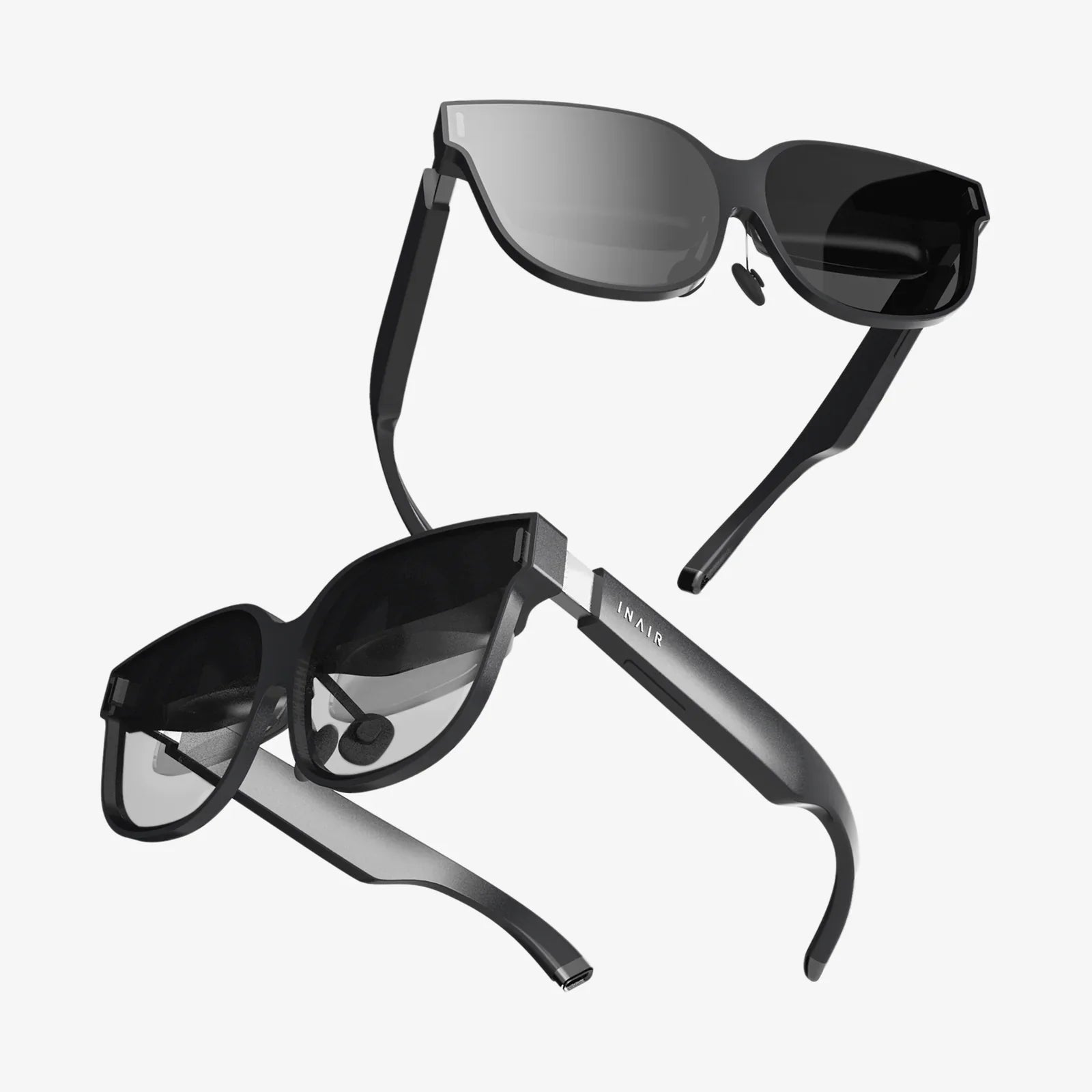
Sie haben gerade einen atemberaubenden Berggipfel erklommen, ein Raumschiff durch ein Asteroidenfeld gesteuert oder ein Rätsel in einem geheimnisvollen antiken Tempel gelöst – alles bequem von Ihrem Wohnzimmer aus. Die immersive Welt der virtuellen Realität ist ein persönliches Erlebnis, eine Reise innerhalb der Grenzen Ihres Headsets. Doch was wäre, wenn Sie alle anderen mitnehmen könnten? Die Verbindung Ihres VR-Headsets mit einem Fernseher ist der Schlüssel, der Ihr einsames Abenteuer in ein gemeinsames Erlebnis verwandelt und es Zuschauern ermöglicht, Ihre digitalen Abenteuer auf dem großen Bildschirm zu verfolgen. Hier geht es nicht nur ums Angeben, sondern um Inklusion, Zusammenarbeit und noch mehr Spaß. Der Prozess mag zwar unglaublich lohnend, aber anfangs etwas abschreckend wirken. Keine Sorge, dieser umfassende Leitfaden erklärt Ihnen jeden Schritt, jedes Protokoll und jedes Kabel, damit Ihre Zuschauer keinen Moment der Action verpassen.
Warum der Aufwand? Die überzeugenden Argumente für einen gemeinsamen Bildschirm
Bevor wir uns mit dem technischen „Wie“ befassen, lohnt es sich, das „Warum“ zu betrachten. Der Hauptvorteil der Spiegelung Ihrer Virtual-Reality-Session auf einen Fernseher liegt in der Unmittelbarkeit und dem immersiven Erlebnis für die Zuschauer. Anders als bei einem vorab aufgezeichneten Video schafft ein Live-Stream eine direkte Echtzeit-Verbindung zwischen Spieler und Publikum. Dieses gemeinsame Erlebnis ist beeindruckend.
Stellen Sie sich eine Party vor, auf der die Gäste abwechselnd ein Rhythmusspiel oder ein spannendes Horrorspiel spielen. Lachen, Schreie und Jubel werden umso lauter, wenn alle sehen können, was der Spieler sieht. So wird Spielen zu einer Performance. Familien können Eltern beobachten, was ihre Kinder in der digitalen Welt entdecken, was die Interaktion und den Austausch fördert. Im Bildungs- und Berufsleben ermöglicht es Lehrkräften, komplexe VR-Simulationen einer ganzen Klasse oder einem Team zu präsentieren. Die Anwendungsmöglichkeiten sind vielfältig und machen VR von einer Nischenaktivität zu einem zentralen Bestandteil moderner Unterhaltung und Zusammenarbeit.
Die Kerntechnologien verstehen: Gussverfahren vs. Drahtverbindungen
Die Übertragung vom Headset zum Fernseher erfolgt im Wesentlichen über zwei Wege: drahtloses Streaming oder eine kabelgebundene Verbindung. Jede Methode hat ihre eigenen Vorteile, Einschränkungen und optimalen Anwendungsfälle. Ihre Wahl hängt von Ihrer Ausrüstung, Ihrer Toleranz gegenüber Latenz und dem gewünschten Einrichtungsaufwand ab.
Die drahtlose Welt: Casting und Bildschirmspiegelung
Dies ist oft die bequemste und benutzerfreundlichste Methode. Beim Casting wird ein Videostream von Ihrem Headset an einen mit Ihrem Fernseher verbundenen Empfänger gesendet, typischerweise über Ihr lokales WLAN-Netzwerk.
- So funktioniert es: Das Headset kodiert sein Bildschirmsignal in einen Videostream und überträgt diesen drahtlos. Ein Empfangsgerät – beispielsweise ein Media-Streaming-Dongle oder ein Smart-TV mit integrierter Unterstützung – dekodiert diesen Stream und zeigt ihn auf dem Fernseher an.
- Primäres Protokoll: Die meisten modernen VR-Systeme nutzen eine Variante des Google Cast-Protokolls (z. B. Chromecast) oder Miracast, einen Standard für die drahtlose Bildschirmspiegelung.
-
Vorteile:
- Komfort: Keine Kabel, die den Player an den Fernseher binden, ermöglichen volle Bewegungsfreiheit.
- Einfachheit: Der Vorgang ist oft in die Software des Headsets integriert und erfordert nur wenige Klicks zur Initiierung.
- Saubere Einrichtung: Beseitigt Kabelsalat im Spielbereich.
-
Nachteile:
- Latenz: Oftmals besteht eine leichte Verzögerung (Lag) zwischen der Eingabe im Headset und der Anzeige auf dem Fernseher. Dies kann bei schnellen Spielen störend sein.
- Netzwerkabhängigkeit: Die Leistung hängt von der Stärke und Auslastung Ihres WLAN-Netzwerks ab. Eine schlechte Verbindung kann zu Rucklern, niedriger Auflösung oder Verbindungsabbrüchen führen.
- Qualität: Um einen stabilen Stream zu gewährleisten, kann die Videoqualität komprimiert werden, was zu einem etwas weniger scharfen Bild auf dem Fernseher führen kann.
Die kabelgebundene Lösung: HDMI und DisplayPort
Für Puristen, die höchste Qualität und eine zuverlässige Verbindung verlangen, ist ein physisches Kabel die Lösung. Dabei wird ein Videokabel direkt von der Quelle – entweder dem Headset selbst oder dem Computer, der es mit Strom versorgt – zum Fernseher verlegt.
- So funktioniert es: Ein physisches Videokabel überträgt ein unkomprimiertes digitales Signal von der Grafikquelle zum Bildschirm des Fernsehers. Es handelt sich um eine direkte Punkt-zu-Punkt-Verbindung.
- Primäre Kabel: High-Definition Multimedia Interface (HDMI) ist der universelle Standard für moderne Fernseher. Einige Computer-Setups verwenden DisplayPort, der sich problemlos an HDMI anpassen lässt.
-
Vorteile:
- Null Latenz: Das Videosignal ist praktisch verzögerungsfrei und synchronisiert Headset- und TV-Anzeige perfekt.
- Überragende Qualität: Das Signal ist unkomprimiert und bietet dem Publikum somit die höchstmögliche Auflösung und Bildtreue.
- Zuverlässigkeit: Unempfindlich gegenüber WLAN-Störungen oder Bandbreitenproblemen. Einmal verbunden, funktioniert es einfach.
-
Nachteile:
- Kabelmanagement: Das Verlegen eines langen Kabels vom PC oder Spielbereich zum Fernseher kann knifflig sein und eine Stolpergefahr darstellen.
- Eingeschränkte Mobilität: Bei Headsets, die an einen PC angeschlossen sind, stellt das Kabel des Spielers bereits eine Einschränkung dar; die Hinzufügung eines langen Kabels zum Fernseher erfordert sorgfältige Planung.
- Komplexität: Kann zusätzliche Hardware erfordern, wie z. B. lange aktive Kabel oder Signalverstärker, insbesondere für größere Entfernungen.
Eine praktische Anleitung zur Einrichtung: Schritt-für-Schritt-Anweisungen
Die genauen Schritte zum Anschließen Ihres Headsets an Ihren Fernseher variieren je nach Hardware. Hier finden Sie eine Übersicht für die gängigsten Szenarien.
Für eigenständige VR-Headsets
Diese All-in-One-Geräte verfügen über eine direkt in ihr Betriebssystem integrierte Casting-Funktion.
- Bereiten Sie Ihren Fernseher vor: Stellen Sie sicher, dass an Ihren Fernseher ein kompatibles Streaming-Gerät (z. B. ein Chromecast) angeschlossen ist oder dass es sich um einen zertifizierten Smart-TV mit integrierter Unterstützung handelt. Beide Geräte müssen sich im selben WLAN-Netzwerk befinden.
- Übertragung starten: Setzen Sie Ihr Headset auf und navigieren Sie zu den Systemeinstellungen oder dem Schnellmenü. Suchen Sie nach einer Option mit der Bezeichnung „Übertragen“, „Streamen“ oder „Bildschirm teilen“.
- Wählen Sie Ihr Gerät: Das Headset scannt das Netzwerk und zeigt eine Liste der verfügbaren Empfänger an. Wählen Sie Ihren Fernseher oder Streaming-Dongle aus der Liste aus.
- Teilen starten: Die Verbindung wird hergestellt. Nach kurzer Zeit sollte das Display Ihres Headsets auf dem Fernseher erscheinen. Sie können nun jede beliebige Anwendung starten, und die Zuschauer sehen genau das, was Sie sehen.
Tipp zur Fehlerbehebung: Sollten Sie Verzögerungen oder ruckelnde Videos feststellen, versuchen Sie, Ihren WLAN-Router näher an den Spielbereich zu stellen oder die Netzwerkauslastung zu reduzieren, indem Sie andere Downloads oder Streams pausieren.
Für PC-betriebene VR-Headsets
Diese Systeme bieten mehr Flexibilität, bergen aber auch ein höheres Risiko der Komplexität bei der Einrichtung.
Methode 1: Drahtloses Casting über Software
Viele PC-VR-Plattformen beinhalten eine Casting-Funktion in ihrer Desktop-Software.
- Öffnen Sie die VR-Plattform-Software auf Ihrem Computer.
- Navigieren Sie zum Einstellungsmenü und suchen Sie den Abschnitt für Casting oder Streaming.
- Folgen Sie den Anweisungen auf dem Bildschirm, um Ihren Fernseher mit einem Chromecast oder einem anderen unterstützten Gerät zu koppeln.
- Bei dieser Methode wird das Video von Ihrem PC und nicht vom Headset selbst gestreamt, was unter Umständen stabiler sein kann.
Methode 2: Die direkte HDMI-Verbindung (Der Goldstandard)
Diese Methode bietet Ihrem Publikum die bestmögliche Qualität.
- Identifizieren Sie die Ausgänge Ihrer Grafikkarte: Schauen Sie auf die Rückseite Ihres Computers. Ihre Grafikkarte verfügt über mehrere Videoausgänge (HDMI, DisplayPort usw.).
- Schließen Sie das Kabel an: Stecken Sie ein Ende eines langen HDMI-Kabels in einen freien HDMI-Anschluss Ihrer Grafikkarte. Verwenden Sie nicht die Anschlüsse auf Ihrem Motherboard.
- Anschluss an den Fernseher: Verbinden Sie das Kabel mit Ihrem Fernseher und stecken Sie es in einen freien HDMI-Eingang.
- Anzeigeeinstellungen konfigurieren: Klicken Sie auf Ihrem Windows-PC mit der rechten Maustaste auf den Desktop und wählen Sie „Anzeigeeinstellungen“. Es werden mehrere Bildschirme angezeigt. Wählen Sie Ihren Fernseher aus. Klicken Sie im Dropdown-Menü „Mehrere Bildschirme“ auf „Diese Bildschirme duplizieren“. Dadurch wird Ihr Hauptmonitor (und damit auch das VR-Spiegelfenster) auf den Fernseher gespiegelt.
- Wenn Sie eine VR-Anwendung starten, wird die gespiegelte Ansicht sowohl auf Ihrem Monitor als auch auf dem Fernseher angezeigt.
Profi-Tipp: Bei sehr langen Kabelstrecken (über 7,5 Meter) kann ein Standard-HDMI-Kabel ausfallen. Investieren Sie in ein aktives HDMI-Kabel oder ein Glasfaser-HDMI-Kabel, die speziell für die Übertragung eines starken Signals über deutlich größere Entfernungen ohne Qualitätsverlust entwickelt wurden.
Optimierung des Zuschauererlebnisses
Ein Bild auf dem Bildschirm anzuzeigen, ist nur die halbe Miete. Um Ihrem Publikum ein wirklich angenehmes Erlebnis zu bieten, sollten Sie diese fortgeschrittenen Tipps beachten.
- Der Ton ist entscheidend: Stellen Sie sicher, dass der Spielton auch über die TV-Lautsprecher ausgegeben wird. Auf einem PC können Sie den Fernseher in den Windows-Soundeinstellungen als Standard-Audiowiedergabegerät festlegen, bevor Sie das VR-Spiel starten. Bei Standalone-Headsets finden Sie die entsprechende Audiooption in den Übertragungseinstellungen.
- Die Perspektive anpassen: Einige VR-Spiele bieten einen speziellen „Zuschauermodus“ oder eine speziell gerenderte Third-Person-Ansicht, die kinoreifer und angenehmer anzusehen ist als die reine Ego-Perspektive. Prüfen Sie immer die Spieleinstellungen auf diese Funktion.
- Spiegelungsfenster verwalten: Auf dem PC wird die VR-Ansicht häufig in einem Fenster auf dem Desktop angezeigt. Maximieren Sie dieses Fenster vor dem Start und schließen Sie alle unnötigen Anwendungen oder Browser-Tabs, um eine optimale Bildqualität für den Fernseher zu gewährleisten.
- Beleuchtung: Dimmen Sie die Beleuchtung im Raum, um Blendeffekte auf dem Fernsehbildschirm zu reduzieren und das Eintauchen in die Spielwelt für Ihr Publikum zu verbessern. Achten Sie jedoch darauf, dass genügend Umgebungslicht vorhanden ist, damit der Spieler bei Bedarf seine physische Umgebung sicher erkennen kann.
Überwindung häufiger Hürden und Fehlerbehebung
Selbst mit den besten Plänen kann Technik unzuverlässig sein. Hier finden Sie Lösungen für häufige Probleme.
- „Keine Übertragungsgeräte gefunden“: Dies deutet fast immer auf ein Netzwerkproblem hin. Starten Sie Ihren Router, Ihr Headset und Ihren Übertragungsdongle neu. Stellen Sie sicher, dass sich alle Geräte im selben 2,4-GHz- oder 5-GHz-Band befinden (unterschiedliche Frequenzbänder können Probleme verursachen).
- Ruckeliger oder verzögerter WLAN-Stream: Wie bereits erwähnt, verbessern Sie Ihre WLAN-Umgebung. Verbinden Sie Ihren PC (für PC-VR) oder Ihren Streaming-Dongle nach Möglichkeit über ein Ethernet-Kabel mit dem Router, um eine stabilere Verbindung herzustellen.
- Kein Signal über HDMI: Überprüfen Sie, ob Sie die richtige Eingangsquelle an Ihrem Fernseher ausgewählt haben. Versuchen Sie einen anderen HDMI-Anschluss am Fernseher und einen anderen HDMI-Anschluss an Ihrer Grafikkarte. Testen Sie gegebenenfalls ein anderes Kabel.
- Schwarze Balken auf dem Bildschirm: Das Seitenverhältnis der VR-Ansicht (oft quadratisch) stimmt nicht mit dem Breitbildformat des Fernsehers überein. Das ist normal. Bei manchen Spielen kann es zu schwarzen Balken am Bildrand kommen. Im Zuschauermodus wird oft eine besser gerahmte Breitbildansicht angezeigt.
Die Möglichkeit, deine virtuelle Realität zu teilen, ist revolutionär und lässt die Grenzen zwischen Spieler und realer Welt verschwimmen. Sie verwandelt Staunen in kollektives Aufatmen und Triumph in gemeinsamen Jubel. Auch wenn der Weg von deinem Headset zum Fernseher mitunter durch ein Labyrinth drahtloser Protokolle oder ein Kabelgewirr führt, ist das Ergebnis die Mühe allemal wert. Mit dieser Anleitung bist du bestens gerüstet, um zum Meister der virtuellen Welt zu werden und unvergessliche Erlebnisse zu kreieren, die weit über die Linse deines Headsets hinausgehen. Also schnapp dir das Kabel, richte die Übertragung ein und mach dich bereit, dein Publikum zu begeistern – dein nächstes virtuelles Abenteuer soll von allen gesehen werden!
Aktie:
AR-Headset für Smartphones: Die unsichtbare Revolution in Ihrer Tasche
Was die besten VR-Headsets im Jahr 2024 bieten: Ein detaillierter Einblick in die immersive Technologie