


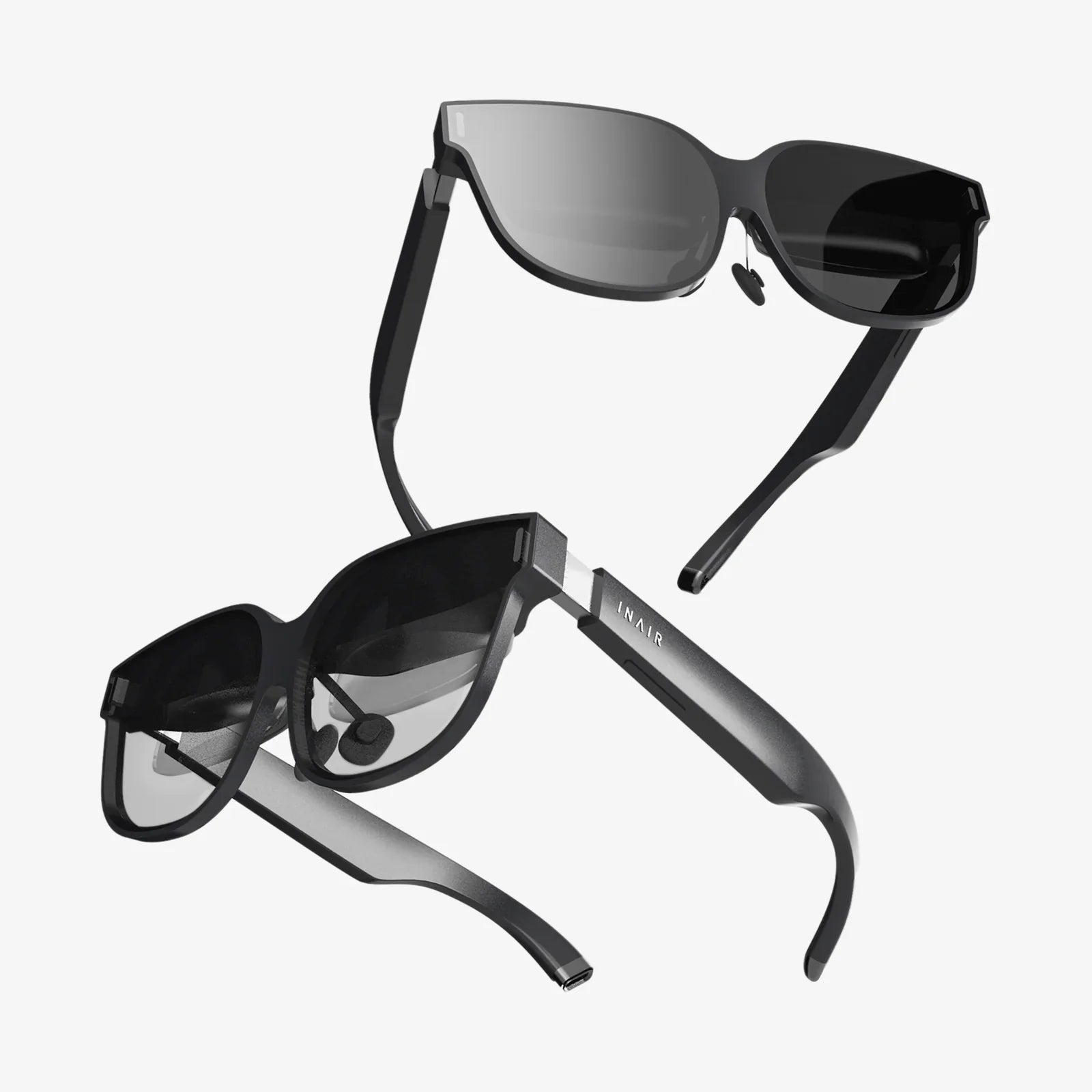
Sie sind bereit, in eine andere Dimension einzutauchen, fantastische Welten zu erkunden oder virtuelle Gegner zu besiegen. Doch als Sie nach Ihrem Headset greifen, überkommt Sie ein kaltes Grauen. Die Akkuanzeige ist leer, und egal, wie Sie am Kabel rütteln, nichts passiert. Ein VR-Headset, das sich nicht aufladen lässt, ist ein echter Liebeskummer – ein schickes Stück Technik, das sich in einen teuren Briefbeschwerer verwandelt. Bevor Sie sich der Frustration oder einer hohen Reparaturrechnung ergeben, sollten Sie wissen: Dieses Problem ist oft lösbar. Der Weg von der Panik zum erfolgreichen Start beginnt damit, die Ursache zu verstehen und die Fehlerbehebung zu beherrschen.
Das Rätsel gelöst: Warum lädt mein Headset nicht mehr?
Dass das Gerät nicht lädt, ist ein Symptom, nicht die Ursache selbst. Die eigentliche Ursache kann überraschend einfach oder mitunter komplex sein und liegt in einem von mehreren Schlüsselbereichen des Ladesystems. Die genaue Fehlerursache zu finden, ist ein Ausschlussverfahren – eine Art technische Detektivgeschichte, bei der Sie die Hauptrolle spielen.
Die häufigsten Fehlerquellen sind die am leichtesten zugänglichen: Netzteil, Kabel und Steckdose. Diese externen Komponenten unterliegen dem größten Verschleiß. Ein Kabel kann geknickt, ausgefranst oder durch wiederholtes Biegen, insbesondere in der Nähe der Anschlüsse, innerlich beschädigt werden. Ein Netzteil kann vom Tisch fallen, einen Überspannungsschaden erleiden oder einfach aufgrund von Alterung oder mangelhafter Verarbeitung ausfallen. Auch die einfache Steckdose selbst kann die Ursache sein; eine defekte Steckdose oder ein ausgelöster FI-Schutzschalter kann leicht mit einem Geräteausfall verwechselt werden.
Erste Verteidigungslinie: Überprüfung externer Komponenten
Ihre Untersuchung sollte stets mit den einfachsten und am leichtesten zugänglichen Komponenten beginnen. Dies ist der schonendste und kostengünstigste Schritt.
Schritt 1: Die Stromquelle
Bevor Sie das Headset als Fehler vermuten, überprüfen Sie, ob die Stromversorgung funktioniert. Schließen Sie das Netzteil an eine andere Steckdose an. Testen Sie diese Steckdose mit einem anderen Gerät, z. B. einem Handy-Ladegerät oder einer Lampe, um sicherzustellen, dass sie Strom liefert. Vermeiden Sie für diesen Test USB-Anschlüsse an Computern, Spielekonsolen oder billigen Steckdosenleisten, da diese oft nicht genügend Stromstärke liefern, um ein VR-Headset effektiv oder überhaupt zu laden.
Schritt 2: Das Netzteil
Untersuchen Sie das Netzteil (das sogenannte Steckernetzteil) genau. Gibt es Anzeichen von Beschädigungen, Wölbungen oder riecht es verbrannt? Überprüfen Sie die technischen Daten: Die Ausgangsspannung (V) und die Stromstärke (A) müssen exakt mit den Anforderungen Ihres VR-Headsets übereinstimmen. Ein zu schwaches Netzteil führt zu langsamem oder gar keinem Ladevorgang, während ein zu starkes Netzteil schwere Schäden verursachen kann. Verwenden Sie nach Möglichkeit ein funktionierendes, kompatibles Netzteil.
Schritt 3: Das Kabel
Das Kabel ist die Schwachstelle. Untersuchen Sie es auf Knicke, Ausfransungen oder Beschädigungen der Außenisolierung. Prüfen Sie beide Stecker auf verbogene Pins, Schmutz oder Korrosionsspuren. Die Verbindung sollte fest sitzen, nicht locker oder wackelig sein. Am zuverlässigsten testen Sie ein anderes, hochwertiges Kabel, von dem Sie wissen, dass es mit einem anderen Gerät funktioniert und nachweislich sowohl Daten- als auch Stromübertragung unterstützt (nicht alle USB-Kabel tun dies).
Wenn das Problem am Port liegt: Überprüfung der Verbindung
Wenn die externen Komponenten in Ordnung sind, ist der Ladeanschluss des Headsets der nächste wahrscheinliche Fehlerkandidat. Dieser ist aufgrund mechanischer Belastung eine häufige Fehlerquelle.
Sichtprüfung
Untersuchen Sie den USB-C- oder Micro-USB-Anschluss des Headsets sorgfältig mit einer hellen Lampe. Achten Sie auf sichtbare Verschmutzungen, Flusen oder Taschenflusen, die sich im Laufe der Zeit angesammelt haben und den korrekten Sitz des Kabels behindern könnten. Entfernen Sie lose Partikel vorsichtig mit Druckluft. Hartnäckigere Verschmutzungen lassen sich mit einem Zahnstocher aus Kunststoff oder einer antistatischen Bürste entfernen. Vermeiden Sie dabei Metallwerkzeuge, da diese die empfindlichen Kontakte im Anschluss beschädigen könnten.
Anzeichen physischer Schäden
Betrachten Sie den Anschluss genau. Ist er sichtbar verbogen oder sitzt er nicht richtig im Gehäuse? Sind die kleinen Kontaktstifte im Inneren verbogen, abgebrochen oder fehlen sie? Ein lockerer Anschluss, der wackelt, wenn das Kabel angeschlossen ist, deutet eindeutig auf eine fehlerhafte Lötstelle hin, die eine professionelle Reparatur erfordert.
Jenseits des Physischen: Software- und Akkuprobleme
Nicht alle Ladeprobleme sind hardwarebedingt. Manchmal liegt das Problem an der Gerätesoftware oder am Batteriemanagementsystem.
Der Soft Reset
Wie ein Computer kann auch ein VR-Headset Softwarefehler aufweisen, die die Erkennung des Ladezustands beeinträchtigen können. Ein Soft-Reset kann diese Fehler beheben, ohne Ihre Daten zu löschen. Die Vorgehensweise variiert je nach Gerät, besteht aber in der Regel darin, die Ein-/Aus-Taste und die Lautstärkeregler für eine bestimmte Zeit gedrückt zu halten. Die genaue Vorgehensweise finden Sie in der Bedienungsanleitung Ihres Geräts.
Tiefentladung der Batterie
Wenn ein Headset über einen längeren Zeitraum vollständig entladen bleibt, kann die Akkuspannung unter einen kritischen Wert sinken. Die integrierte Schutzschaltung verhindert dann, dass das Gerät von einem Standardladegerät geladen wird. Die Lösung besteht oft darin, das Gerät über einen längeren Zeitraum (mehrere Stunden bis zu einem ganzen Tag) an eine Stromquelle anzuschließen, auch wenn keine Ladeanzeige leuchtet. Dieser geringe Stromfluss kann den Akku manchmal langsam wieder auf eine Spannung bringen, bei der der normale Ladevorgang wieder beginnt.
Batteriezustand und -ausfall
Alle Lithium-Ionen-Akkus verlieren mit der Zeit an Kapazität. Mit jedem Ladezyklus nimmt ihre Kapazität ab. Nach zwei bis drei Jahren intensiver Nutzung kann ein Akku sein Lebensende erreicht haben und kaum noch oder gar keine Ladung mehr speichern. In manchen Fällen kann ein Akku aufgrund eines Herstellungsfehlers oder einer Beschädigung katastrophal ausfallen und sich dabei aufblähen. Wenn Sie bemerken, dass sich das Gehäuse Ihres Headsets aufbläht oder der Akku stark überhitzt, ziehen Sie sofort den Netzstecker und suchen Sie professionelle Hilfe auf, da Brandgefahr besteht.
Erweiterte Fehlerbehebung: Wann Sie professionelle Hilfe in Anspruch nehmen sollten
Wenn Sie alle vorherigen Schritte methodisch und erfolglos durchgearbeitet haben, liegt das Problem wahrscheinlich im Inneren des Problems und erfordert einen eher technischen Ansatz.
Innere Schäden
Das Headset könnte durch einen früheren Sturz oder Stoß intern beschädigt worden sein, beispielsweise durch ein gelöstes Kabel, eine gebrochene Lötstelle am Ladeanschluss oder eine Beschädigung der internen Stromversorgungsplatine. Zur Diagnose und Reparatur muss das Gerät geöffnet werden, was oft aufwendig ist und zum Erlöschen der verbleibenden Garantie führt.
Wasserschaden
Bereits geringe Feuchtigkeitseinwirkung oder hohe Luftfeuchtigkeit können Korrosion an internen Bauteilen, einschließlich der Batteriepole und der Ladeschaltung, verursachen. Diese Korrosion kann den Ladevorgang unterbrechen. Anzeichen dafür sind ein rot verfärbter Flüssigkeitskontaktindikator (LCI) oder die vorherige Verwendung des Geräts in feuchter Umgebung oder bei Kontakt mit Schweiß.
Die Garantiefrage
Bevor Sie mit einer Reparatur beginnen, die das Öffnen des Geräts erfordert, prüfen Sie Ihren Garantiestatus. Befindet sich das Headset noch in der Herstellergarantie, wenden Sie sich an den Support. Durch das Öffnen des Geräts erlischt die Garantie mit hoher Wahrscheinlichkeit. Auch wenn die Garantie abgelaufen ist, verfügen autorisierte Reparaturzentren über die notwendigen Werkzeuge, das Fachwissen und den Zugriff auf Originalersatzteile, um die Reparatur fachgerecht und sicher durchzuführen.
Vorbeugen ist besser als Heilen: So pflegen Sie Ihr Headset
Durch die Annahme guter Gewohnheiten lässt sich die Lebensdauer Ihres VR-Headsets und seines Akkus erheblich verlängern, sodass Sie den Albtraum „Lädt nicht auf“ von vornherein vermeiden können.
- Verwenden Sie offizielles oder zertifiziertes Zubehör: Halten Sie sich an das vom Hersteller mitgelieferte Netzteil und Kabel oder an hochwertige, zertifizierte Ersatzteile von Drittanbietern, die die genauen Leistungsspezifikationen erfüllen.
- Vorsicht beim Ein- und Ausstecken des Kabels: Gehen Sie dabei behutsam vor. Ziehen Sie am Stecker selbst und nicht am Kabel, um die Buchse nicht zu beschädigen.
- Richtige Aufbewahrung: Bewahren Sie das Headset an einem kühlen, trockenen Ort ohne direkte Sonneneinstrahlung auf. Vermeiden Sie die Lagerung mit vollständig entladenem Akku; ein Ladezustand zwischen 40 % und 80 % ist für die Langzeitlagerung ideal.
- Sauber halten: Überprüfen und reinigen Sie den Ladeanschluss regelmäßig, um Ablagerungen zu vermeiden. Verwenden Sie ein weiches, trockenes Tuch, um die Außenseite des Headsets zu reinigen.
- Extreme Temperaturen vermeiden: Laden oder verwenden Sie das Headset niemals in extrem heißen oder kalten Umgebungen, da dies die Batteriealterung beschleunigt.
Dieser Moment der Stille, wenn sich Ihr Headset nicht einschalten lässt, ist besonders ärgerlich. Doch wie Sie bereits festgestellt haben, ist diese Stille nicht immer das endgültige Aus. Meistens liegt das Problem an einem defekten Kabel, einem verstaubten Anschluss oder einem hartnäckigen Softwarefehler – Probleme, die Sie mit etwas Geduld und systematischer Fehlersuche oft selbst beheben können. Da Sie den Weg des Stroms von der Steckdose zum Akku des Headsets kennen, sind Sie bestens gerüstet, um die Fehlerquelle zu finden. Also, tief durchatmen, ein funktionierendes Kabel zur Hand nehmen und mit der Fehlersuche beginnen. Ihre virtuelle Welt, die Ihnen einst verloren schien, ist wahrscheinlich nur eine einfache Reparatur von der Wiederherstellung entfernt.
Aktie:
Die besten XR-Headsets: Ihr ultimativer Leitfaden für die Navigation in der Welt der Blended Reality
Was ist das teuerste VR-Headset? – Ein genauer Blick auf die Welt der Ultra-Premium-VR-Technologie