


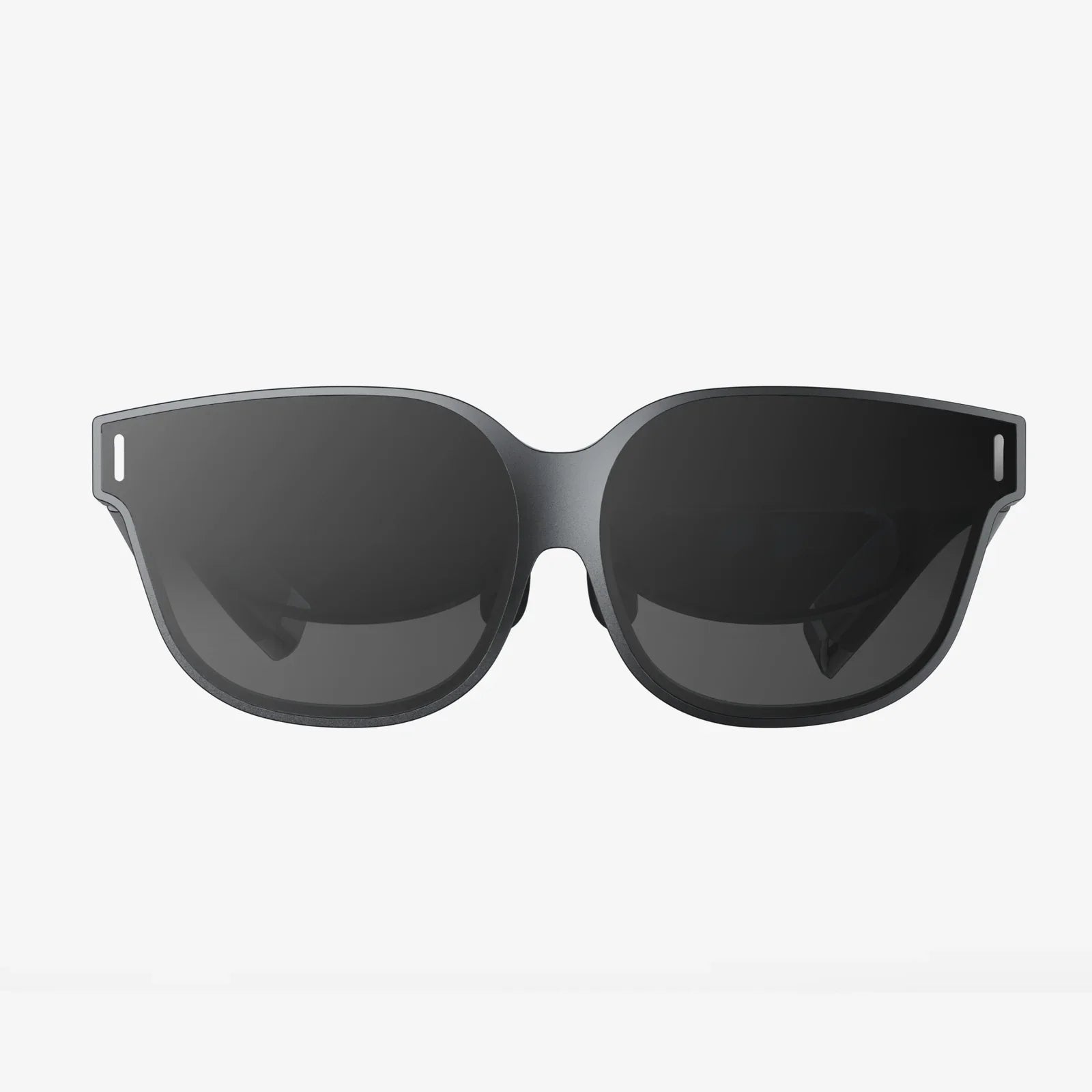
Sie setzen das Headset auf, die Welt um Sie herum verschwindet, und plötzlich stehen Sie am Rande eines virtuellen Abgrunds oder erkunden einen digitalen Kosmos. Das ist das Versprechen von Virtual Reality auf Android – ein Portal in eine andere Dimension im Taschenformat. Doch für viele bleibt die Realität hinter den Erwartungen zurück. Ruckler, unscharfe Bilder und ruckelige Bewegungen können das Erlebnis trüben und die Illusion zerstören. Der Schlüssel, diese Lücke zwischen einer mittelmäßigen Neuheit und einem wirklich transformativen Erlebnis zu schließen, liegt nicht allein in teurer Hardware; er verbirgt sich in einem Labyrinth aus Menüs und Optionen. Um das volle Potenzial Ihres Geräts auszuschöpfen, müssen Sie die VR-Einstellungen für Android beherrschen. Dieser umfassende Leitfaden ist Ihr Schlüssel dazu und führt Sie vom neugierigen Anfänger zum versierten Nutzer, damit jeder Ausflug in die virtuelle Welt ein spektakuläres Erlebnis wird.
Die Grundlage schaffen: Wichtige Vorbereitungen
Bevor Sie sich überhaupt mit den digitalen Einstellungen befassen, sind die physischen Vorbereitungsschritte von größter Bedeutung. Ein Fehler hier kann selbst die perfekt konfigurierte Software zunichtemachen.
Kompatibilität ist entscheidend: Erfüllt Ihr Gerät die Anforderungen?
Nicht alle Android-Geräte eignen sich gleichermaßen für VR. Ein optimales VR-Erlebnis erfordert hohe Rechenleistung, ein hochwertiges Gyroskop und ein scharfes Display. Der Versuch, anspruchsvolle VR-Anwendungen auf einem inkompatiblen Smartphone zu nutzen, führt unweigerlich zu Enttäuschungen wie niedrigen Bildwiederholraten und Überhitzung.
- Prozessor (CPU/GPU): Ein Chipsatz der Mittelklasse oder höher ist unerlässlich. Ältere oder preisgünstige Prozessoren haben Schwierigkeiten, zwei hochauflösende Szenen (eine für jedes Auge) gleichzeitig mit flüssigen 60 Bildern pro Sekunde oder mehr darzustellen.
- Gyroskop & Sensoren: Sie bilden das Herzstück der Positionsverfolgung. Ein mangelhaftes Gyroskop führt zu einer ungenauen Erfassung der Kopfbewegungen, was Desorientierung und Reisekrankheit zur Folge haben kann.
- Bildschirmauflösung: Das Bild wird im Headset deutlich vergrößert. Eine 1080p-Auflösung ist das absolute Minimum, aber ein Quad-HD-Display (1440p) oder 4K-Display wird dringend empfohlen, um den „Fliegengittereffekt“ (die sichtbaren Lücken zwischen den Pixeln) zu minimieren.
- Betriebssystem: Stellen Sie sicher, dass auf Ihrem Gerät eine relativ aktuelle Version des Android-Betriebssystems läuft. Viele moderne VR-Plattformen und -Anwendungen haben Mindestanforderungen an das Betriebssystem, um auf wichtige Sensor- und Grafik-APIs zugreifen zu können.
Die Wahl des richtigen Portals: Das richtige Headset ist entscheidend.
Dieser Leitfaden verzichtet zwar auf Markennamen, doch die Wahl des Headset-Typs hat einen erheblichen Einfluss auf die verfügbaren Einstellungen und das gesamte Nutzererlebnis. Grundsätzlich gibt es zwei Kategorien:
- Einfache VR-Brillen: Diese bestehen in erster Linie aus einer Halterung für Ihr Smartphone mit Linsen, aber ohne integrierte Elektronik. Sie nutzen ausschließlich die Funktionen Ihres Smartphones. Die Einstellungen werden fast ausschließlich über die VR-Apps selbst und die Systemeinstellungen Ihres Smartphones verwaltet.
- Fortschrittliche Standalone-Headsets mit Android-Integration: Diese anspruchsvolleren Geräte verfügen oft über eigene interne Prozessoren und Sensoren, nutzen aber ein Android-basiertes Betriebssystem und können Inhalte von Ihrem Smartphone streamen oder spiegeln. Sie bieten ein deutlich umfangreicheres und komplexeres Einstellungsmenü, das häufig direkt in der virtuellen Umgebung des Headsets zugänglich ist.
Die Bestimmung des jeweiligen Typs ist der erste Schritt, um zu wissen, wo man nach den Konfigurationsoptionen suchen muss.
Das System beherrschen: Android-weite VR-Einstellungen
Ihre Reise beginnt mit den grundlegenden Einstellungen Ihres Android-Geräts. Diese Systemkonfigurationen bilden die Basis Ihrer VR-Leistung.
Entwickleroptionen: Verborgene Leistung entfesseln
Dies ist das wichtigste Menü für jeden ambitionierten Android-VR-Nutzer. Durch das Freischalten der Entwickleroptionen erhalten Sie Zugriff auf systemnahe Steuerungselemente. Um diese zu aktivieren, gehen Sie zu Einstellungen > Über das Telefon und tippen Sie siebenmal auf die Build-Nummer. Anschließend finden Sie die Entwickleroptionen im Hauptmenü der Einstellungen.
- Profil-HWUI-Rendering: Wenn Sie diese Option aktivieren und „Als Balken auf dem Bildschirm anzeigen“ auswählen, wird am unteren Bildschirmrand ein Diagramm dargestellt. In VR kann dies helfen, Leistungseinbrüche und Verzögerungen zu visualisieren.
- 4x MSAA erzwingen: Diese Option aktiviert Multi-Sample-Anti-Aliasing in OpenGL ES-Anwendungen. Vereinfacht gesagt, werden dadurch Kanten in VR-Spielen und -Apps glatter und weniger kantig dargestellt. Diese Einstellung ist energieintensiv und kann die Akkulaufzeit beeinträchtigen sowie zu erhöhter Wärmeentwicklung führen. Die visuelle Verbesserung kann jedoch auf leistungsstarken Geräten deutlich sichtbar sein.
- Hardware-Overlays deaktivieren: Diese Einstellung zwingt die GPU, die gesamte Rendering-Arbeit zu übernehmen. Dies kann die Leistung stabilisieren und visuelle Fehler in anspruchsvollen VR-Anwendungen reduzieren.
Warnung: Die Entwickleroptionen enthalten weitreichende Einstellungen. Ändern Sie jeweils nur eine Einstellung und beobachten Sie deren Auswirkungen. Unüberlegte Änderungen an unbekannten Einstellungen können zu Instabilität führen.
Optimierungen bei Anzeige und Leistung
Abgesehen von den Entwickleroptionen können verschiedene Standardeinstellungen Ihr Benutzererlebnis verbessern.
- Bildschirmhelligkeit: VR kann die Augen stark beanspruchen. Stellen Sie die Helligkeit vor dem Start einer VR-Sitzung auf ein angenehmes Niveau ein. Die automatische Helligkeitsregelung sollte in der Regel deaktiviert sein, um störende Helligkeitsschwankungen im Headset zu vermeiden.
- Blaulichtfilter/Nachtlicht: Dieser Filter wurde zwar entwickelt, um die Augenbelastung bei Nacht zu reduzieren, kann aber in VR zu Farbverfälschungen führen. Um eine korrekte Farbwiedergabe zu gewährleisten, sollte er vor dem Starten von VR-Inhalten deaktiviert werden.
- Energiesparmodi: Deaktivieren Sie vor der Nutzung von VR unbedingt alle Energiespar- und Energieverwaltungsmodi. Diese Modi drosseln die Leistung von CPU und GPU stark, um Akku zu sparen, was direkt zu Verzögerungen, Rucklern und einem schlechten VR-Erlebnis führt.
Die App Arena: Konfiguration Ihrer VR-Plattform
Egal ob Sie ein Content-Portal, einen Game-Streaming-Dienst oder eine spezielle VR-Anwendung nutzen, jedes dieser Systeme verfügt über ein eigenes Menü mit wichtigen Einstellungen.
Kalibrierung: Der Schlüssel zum Komfort
Überspringen Sie niemals die Ersteinrichtung und Kalibrierung einer neuen VR-App oder eines neuen Headsets. Dies ist keine Empfehlung, sondern eine Voraussetzung für ein optimales Nutzungserlebnis.
- Interpupillardistanz (IPD): Dies ist der Abstand zwischen Ihren Pupillen, gemessen in Millimetern. Falls die Software oder das Headset eine Anpassung ermöglicht, nehmen Sie sich die Zeit, den Wert korrekt einzustellen. Eine falsche IPD-Einstellung kann zu Augenbelastung, Kopfschmerzen und einem verschwommenen Bild führen. Einige Apps nutzen eine softwarebasierte IPD-Anpassung, die Sie durch die Ausrichtung virtueller Bilder führt, bis diese scharf sind.
- Kalibrierung der Bodenhöhe: Diese Einstellung teilt der Software mit, wo sich der „Boden“ in Ihrer virtuellen Welt befindet. Eine falsche Bodenhöhe lässt Sie sich unnatürlich groß oder klein fühlen und kann die Immersion stören. Die meisten Apps fordern Sie auf, Ihren Controller auf den Boden zu legen oder einen Marker anzuvisieren.
- Schutz-/Begrenzungssystem: Diese Sicherheitsfunktion erzeugt eine virtuelle Wand, die sichtbar wird, wenn du den realen Grenzen deines Spielbereichs zu nahe kommst. Richte sie immer präzise ein, um Kollisionen mit Möbeln oder Wänden zu vermeiden. Ziehe die virtuelle Wand nicht zu eng; lass einen Sicherheitsabstand.
Grafik- und Leistungseinstellungen
Bei VR-Spielen und -Apps findet man oft Abschnitte wie „Grafik“, „Video“ oder „Leistung“.
- Auflösungs-/Qualitätsvoreinstellung: Beginnen Sie mit der Voreinstellung „Mittel“ oder „Hoch“. Läuft die Wiedergabe flüssig, erhöhen Sie die Auflösung auf „Ultra“ oder passen Sie die individuellen Einstellungen an. Sollten Ruckler oder Verzögerungen auftreten, reduzieren Sie die Voreinstellung.
- Sichtfeld (FOV): Einige Apps erlauben geringfügige FOV-Anpassungen. Ein größeres Sichtfeld steigert die Immersion, stellt aber höhere Anforderungen an Ihre Grafikkarte.
- Bildwiederholfrequenz: Wenn der Bildschirm Ihres Geräts eine hohe Bildwiederholfrequenz unterstützt (z. B. 90 Hz oder 120 Hz) und die App diese Option anbietet, sorgt deren Aktivierung für unglaublich flüssige Bewegungen und verringert das Risiko von Reiseübelkeit erheblich.
Komfort und Zugänglichkeit
Diese Einstellungen sind für neue Benutzer und Personen mit Bewegungsempfindlichkeit von entscheidender Bedeutung.
- Komfortmodus/Tunnelmodus: Diese Funktion verringert das Sichtfeld während der Bewegung und erzeugt so einen Tunnelblick-Effekt, der die Reisekrankheit bei vielen Nutzern deutlich reduziert.
- Schnelle Drehung vs. Sanfte Drehung: Bei der sanften Drehung dreht sich Ihr Blickfeld kontinuierlich, was desorientierend wirken kann. Die schnelle Drehung hingegen dreht Ihr Blickfeld in schnellen, diskreten Schritten (z. B. jeweils 30 Grad), was für die meisten Menschen deutlich angenehmer ist.
- Sitz- vs. Stehmodus: Wählen Sie immer den Modus, der Ihrer physischen Konfiguration entspricht. Dadurch wird sichergestellt, dass die virtuelle Welt korrekt ausgerichtet ist.
Erweiterte Optimierung: Das Nutzererlebnis weiter verbessern
Für alle, die das Maximum an Leistung und Bildqualität aus ihrem Android-Gerät herausholen möchten, sind diese fortgeschrittenen Schritte empfehlenswert.
Wärmemanagement: So bleiben Sie kühl
VR gehört zu den anspruchsvollsten Aufgaben für mobile Geräte. Intensive Nutzung erzeugt Wärme, was zu Leistungseinbußen führen kann.
- Umgebungsbedingungen: Spielen Sie in einem kühlen, klimatisierten Raum. Vermeiden Sie direkte Sonneneinstrahlung auf das Gerät.
- Gerätevorbereitung: Schließen Sie alle Hintergrundanwendungen, bevor Sie VR starten. Entfernen Sie jegliche Schutzhüllen von Ihrem Telefon, um die Wärmeableitung zu verbessern.
- Kühllösungen: Bei längeren Sitzungen empfiehlt sich eine einfache, passive Kühlung. Kurze Pausen zwischen 30- bis 45-minütigen Sitzungen ermöglichen es dem Gerät, sich auf natürliche Weise abzukühlen und Leistungseinbußen zu vermeiden.
Speicher- und Arbeitsspeicherverwaltung
Ein überfülltes Smartphone ist langsam. Stellen Sie sicher, dass Sie ausreichend freien Speicherplatz und Arbeitsspeicher (RAM) haben.
- Löschen Sie regelmäßig die zwischengespeicherten Daten Ihrer VR-Apps und Ihres Launchers.
- Deinstallieren Sie Apps und Spiele, die Sie nicht mehr verwenden.
- Erwägen Sie die Verwendung eines ressourcenschonenden Launchers, um den Systemressourcenverbrauch insgesamt zu reduzieren.
Häufige VR-Probleme auf Android beheben
Selbst bei optimalen Einstellungen können Probleme auftreten. Hier erfahren Sie, wie Sie diese diagnostizieren und beheben.
-
Problem: Driften (die virtuelle Welt dreht sich langsam von selbst).
Lösung: Kalibrieren Sie Ihr Gyroskop neu. Diese Option finden Sie häufig in den Systemeinstellungen oder in den Einstellungen der VR-App. Platzieren Sie das Gerät während der Kalibrierung auf einer ebenen Fläche. -
Problem: Ruckelige oder zittrige Kopfbewegungsverfolgung.
Abhilfe: Sorgen Sie für eine gute Beleuchtung des Spielbereichs. Schlechte Beleuchtung kann die Sensoren zur Positionsbestimmung beeinträchtigen. Prüfen Sie außerdem, ob starke Magnetfelder oder elektronische Störungen vorhanden sind. -
Problem: Schwarzer Bildschirm oder App stürzt beim Start ab.
Lösung: Prüfen Sie, ob App- und Systemsoftware-Updates verfügbar sind. Stellen Sie sicher, dass der VR-App alle erforderlichen Berechtigungen (Standort, Speicher usw.) erteilt wurden. Eine Neuinstallation der App kann das Problem oft beheben. -
Problem: Überhitzung und Leistungsdrosselung.
Lösung: Befolgen Sie die oben genannten Tipps zum Wärmemanagement. Reduzieren Sie die Grafikeinstellungen in der App, um die Belastung des SoC zu verringern.
Die Welt der Android-VR ist riesig und entwickelt sich ständig weiter, doch ihre Qualität hängt stets von der Kunst der Konfiguration ab. Es ist eine persönliche Reise des Optimierens und Testens, um die perfekte Balance zwischen Bildqualität und flüssiger Performance zu finden, die zu Ihrer Hardware und Ihrem persönlichen Komfort passt. Indem Sie die Kontrolle über diese Einstellungen übernehmen, werden Sie vom passiven Nutzer zum Architekten Ihrer eigenen virtuellen Realität. Sie setzen nicht länger einfach nur ein Smartphone in ein Headset ein; Sie gestalten ein ganzes Universum. Beim nächsten Einschalten betreten Sie nicht einfach nur eine virtuelle Welt – Sie tauchen ein in eine, die Sie persönlich perfektioniert haben und die Sie grenzenlos erkunden, spielen und kreativ sein können.
Aktie:
Aktuelle Preise für VR-Headsets – Ein umfassender Leitfaden für den Markt im Jahr 2024
Das beste VR-Headset für das iPhone 13 Pro: Ihr ultimativer Begleiter für immersive Erlebnisse