


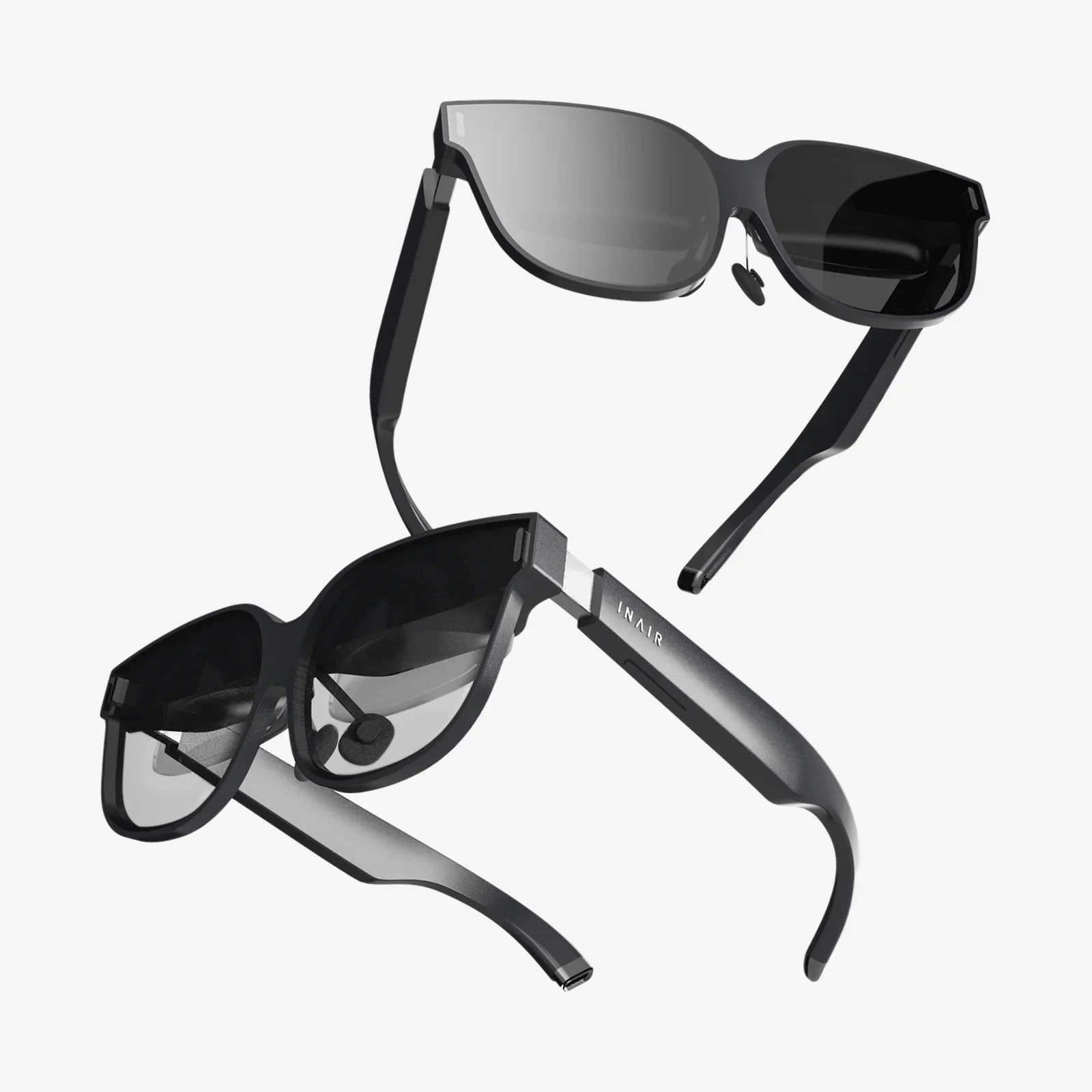
Sie haben sich gerade in Ihr neuestes virtuelles Abenteuer gestürzt, bereit, fremde Welten zu erkunden oder fantastische Reiche zu erobern, nur um dann von einem frustrierenden, verschwommenen Bild überrascht zu werden. Die anfängliche Begeisterung verfliegt schnell und wird von einer einzigen, bohrenden Frage abgelöst: Warum ist mein VR-Brillenbild verschwommen? Damit sind Sie nicht allein. Dieses weit verbreitete Problem ist für unzählige Nutzer das größte Hindernis für ein immersives Erlebnis. Die gute Nachricht: Es lässt sich fast immer lösen. Ein kristallklares VR-Erlebnis zu ermöglichen, ist keine Zauberei, sondern erfordert das Verständnis des komplexen Zusammenspiels von Hardware, Software und der menschlichen Physiologie. Dieser umfassende Leitfaden führt Sie durch alle möglichen Ursachen, von der einfachsten Fehleinstellung bis hin zu komplexeren technischen Faktoren, und hilft Ihnen so, Ihre verschwommene Brille in ein Fenster zu einer anderen Welt zu verwandeln.
Die Grundlage für Klarheit: Die perfekte Passform meistern
Bevor Sie sich mit komplexen Softwareeinstellungen befassen, sollten Sie als Erstes und Wichtigstes die korrekte Positionierung des Headsets auf Ihrem Kopf überprüfen. Eine falsche Passform ist die häufigste Ursache für unscharfe Bilder, sowohl bei neuen als auch bei erfahrenen Nutzern.
Den richtigen Punkt finden
Jedes VR-Headset hat einen optimalen Bereich innerhalb der Linsen, den sogenannten „Sweet Spot“. Dies ist der Punkt in der Mitte, an dem das Bild am schärfsten und verzerrungsfreisten ist. Wenn Ihre Augen nicht exakt auf diesen Punkt ausgerichtet sind, erscheint das Bild unscharf, und Sie bemerken möglicherweise Farbsäume an den Rändern. Um den Sweet Spot zu finden, lockern Sie die Riemen etwas, setzen Sie das Headset auf und bewegen Sie es dann langsam nach oben, unten, links und rechts, während Sie Ihre Augen auf einen Text oder ein detailliertes Objekt in der virtuellen Umgebung richten. Sie werden sehen, wie das Bild scharf wird. Sobald Sie den Sweet Spot gefunden haben, ziehen Sie die Riemen fest, um das Headset in dieser optimalen Position zu fixieren.
Interpupillardistanz (IPD): Die häufigste Ursache
Dies ist wohl die wichtigste mechanische Einstellung für scharfes Sehen. Der Augenabstand (IPD) ist der Abstand zwischen den Pupillenmitten, gemessen in Millimetern. VR-Headsets haben Linsen, die auf den individuellen Augenabstand (IPD) eingestellt sein müssen, um korrekt zu funktionieren. Ist der IPD falsch eingestellt, wirkt die Welt unscharf, es können Augenbelastung, Kopfschmerzen und ein vermindertes Tiefenempfinden auftreten – all dies trägt zu einem verschwommenen und unangenehmen Erlebnis bei.
Die meisten modernen Headsets bieten eine physische oder softwarebasierte IPD-Einstellung. Bei der physischen Einstellung befindet sich üblicherweise ein Schieberegler oder Drehknopf an der Unterseite des Headsets, mit dem die Linsen näher zusammen oder weiter auseinander bewegt werden können. Um die IPD korrekt einzustellen, suchen Sie in den Softwareeinstellungen Ihres Headsets nach einem Messwerkzeug. Falls keins verfügbar ist, können Sie Ihre IPD manuell mit einem Lineal und einem Spiegel messen oder eine entsprechende Smartphone-App verwenden. Stellen Sie den Schieberegler in einer gut beleuchteten, statischen virtuellen Umgebung so ein, bis das Bild natürlich und scharf wirkt. Einige Headsets bieten eine softwarebasierte IPD-Einstellung, die das Bild digital verschiebt, anstatt die Linsen zu bewegen. Obwohl dies besser ist als gar keine Einstellung, ist die physische IPD-Einstellung in der Regel überlegen, um optimale optische Klarheit zu erzielen.
Der menschliche Faktor: Sehen und Wahrnehmung
Manchmal liegt das Problem nicht an der Technologie, sondern an unseren eigenen Augen.
Benötigen Sie Kontaktlinsen mit Sehstärke?
Wenn Sie im Alltag eine Brille oder Kontaktlinsen tragen, um Kurz-, Weit- oder Stabsichtigkeit zu korrigieren, benötigen Sie diese unbedingt auch für VR. Die Linsen des Headsets fokussieren den virtuellen Bildschirm so, dass er mehrere Meter entfernt erscheint. Wenn Sie in der realen Welt Schwierigkeiten haben, auf diese Entfernung scharf zu sehen, werden Sie auch in VR Probleme haben. Die Nutzung von VR ohne Ihre Korrektur führt zu einem dauerhaft unscharfen Bild. Für ein komfortableres und sichereres Erlebnis empfiehlt sich die Anschaffung von individuell angepassten Korrektionslinsen, die direkt in Ihr Headset eingeklickt werden. So vermeiden Sie das lästige Tragen einer Brille unter der VR-Brille und die damit verbundenen Kratzer.
Augenbelastung und Müdigkeit
VR ist eine intensive Belastung für Augen und Gehirn. Längere Nutzung kann zu digitaler Augenbelastung führen, die sich durch verschwommenes Sehen, trockene Augen und Kopfschmerzen äußern kann. Dies liegt oft am Konvergenz-Akkommodations-Konflikt – einer Diskrepanz zwischen dem Punkt, an dem die Augen konvergieren (zeigen), und dem Punkt, an dem sie fokussieren (akkommodieren), im dreidimensionalen Raum. Regelmäßige Pausen sind daher unerlässlich. Befolgen Sie die 20-20-20-Regel: Schauen Sie alle 20 Minuten mindestens 20 Sekunden lang auf einen Punkt in etwa sechs Metern Entfernung, um Ihren Augen eine Pause zu gönnen.
Die technischen Grundlagen: Hardware und Software
Wenn Passform und Sehvermögen nicht ausreichen, müssen wir die Technologie selbst genauer unter die Lupe nehmen.
Auflösung und Fliegengittereffekt
Headsets haben eine feste physikalische Auflösung (z. B. 1920 x 2160 Pixel pro Auge). Wenn Sie ein Spiel spielen oder eine Anwendung mit einer Renderauflösung unterhalb der nativen Auflösung des Headsets verwenden, wird das Bild hochskaliert, was zu einem unscharfen, weichen Erscheinungsbild führt. Ältere oder leistungsschwächere Headsets können zudem den sogenannten „Fliegengittereffekt“ (SDE) aufweisen. Dabei sind die feinen Linien zwischen den Pixeln sichtbar und erzeugen ein gitterartiges Muster, das als Unschärfe wahrgenommen werden kann. Moderne Headsets haben den SDE zwar durch höher auflösende Displays und spezielle Linsenfilter weitgehend minimiert, bei älterer Hardware kann er jedoch weiterhin auftreten.
Leistungs- und Darstellungsprobleme
Virtuelle Realität stellt extrem hohe Anforderungen an ein Computersystem. Wenn Ihre Hardware Schwierigkeiten hat, die für VR erforderlichen hohen und stabilen Bildwiederholraten (typischerweise 72 Hz, 90 Hz oder sogar 120 Hz) aufrechtzuerhalten, greift das System auf Kompensationstechniken zurück, oft auf Kosten der Bildqualität.
- Reprojektion/ASW (Asynchronous Spacewarp): Diese Ausweichtechnologien greifen ein, wenn Ihr System die Bilder nicht schnell genug rendern kann. Sie generieren synthetische Bilder basierend auf vorherigen Bildern und Kopfbewegungen, um flüssige Bewegungen zu gewährleisten und Übelkeit zu vermeiden. Allerdings können dadurch häufig visuelle Artefakte, Geisterbilder und eine allgemeine Unschärfe entstehen, insbesondere bei schnellen Bewegungen.
- Niedrige Renderauflösung: Wie bereits erwähnt, führt eine niedrigere Renderauflösung als die native Auflösung des Displays, um die Leistung zu steigern, zu einem unscharfen Bild. Überprüfen Sie daher immer die Einstellungen Ihrer VR-Anwendung und Ihres Systems, um sicherzustellen, dass die Renderauflösung auf 100 % oder höher eingestellt ist, sofern Ihre Hardware dies unterstützt.
Linsenqualität und -wartung
Die Linsen sind die Fenster zur virtuellen Welt, und jede Kompromisslösung hier wirkt sich direkt auf die Bildschärfe aus.
- Schlieren und Staub: Das lässt sich ganz einfach beheben. Hautfett, Wimpernfett und Staubpartikel können sich schnell auf den Linsen ablagern. Reinigen Sie die Linsen daher immer mit einem Mikrofasertuch, das speziell für optische Geräte entwickelt wurde. Verwenden Sie niemals Glasreiniger, Alkohol oder Scheuermittel, da diese die Spezialbeschichtung der Linsen dauerhaft beschädigen können.
- Kratzer: Tiefe Kratzer auf den Linsen führen zu dauerhaften Lichtverzerrungen und unscharfen Bereichen. Bewahren Sie Ihr Headset stets im mitgelieferten Etui oder an einem sauberen, trockenen Ort ohne direkte Sonneneinstrahlung auf.
- Linsendesign: Fresnel-Linsen, die in VR-Systemen häufig verwendet werden, bestehen aus konzentrischen Rillen und sind dadurch dünn und leicht. Allerdings kann dieses Design mitunter zu Lichtreflexen (Linsenstreuung) und einem kleineren optimalen Sichtfeld im Vergleich zu anderen Linsentypen wie beispielsweise Pancake-Linsen führen, die in neueren Headsets immer häufiger zum Einsatz kommen.
Umwelt- und Inhaltsfaktoren
Vernachlässige nicht die Umgebung, in der du dich befindest, und die Inhalte, die du ansiehst.
Beleuchtung und Tracking
Headsets mit externem Inside-Out-Tracking (Kameras am Headset) benötigen gute Beleuchtung, um ihre Position im Raum präzise zu bestimmen. In sehr dunklen oder übermäßig hellen Räumen mit sich wiederholenden Bewegungsmustern kann das Tracking instabil werden. Dieses Ruckeln kann als unscharfes oder verwackeltes Bild wahrgenommen werden. Achten Sie daher auf eine gleichmäßige und ausreichende Beleuchtung Ihres Spielbereichs, ohne dass direkte Lichtquellen auf die Kameras des Headsets scheinen.
Qualität des Quellmaterials
Nicht alle VR-Inhalte sind gleichwertig. Ein schlecht optimiertes Spiel oder ein 360-Grad-Video, das ursprünglich in niedriger Auflösung aufgenommen wurde, wirkt unscharf, egal wie teuer Ihr Headset ist. Die systembedingten Einschränkungen des Ausgangsmaterials lassen sich vom Headset selbst nicht beheben. Bevor Sie Ihre Hardware verantwortlich machen, sollten Sie Rezensionen oder Forenbeiträge lesen, um zu sehen, ob andere Nutzer ebenfalls von Unschärfen bei der jeweiligen Anwendung berichten.
Eine systematische Checkliste zur Fehlerbehebung
- Linsenreinigung: Verwenden Sie ein trockenes Mikrofasertuch. Beginnen Sie immer damit.
- Passen Sie die Passform des Headsets an: Finden Sie den optimalen Sehbereich, indem Sie das Headset vertikal und horizontal bewegen.
- Stellen Sie Ihren Pupillenabstand ein: Verwenden Sie den physischen Schieberegler oder die Softwareeinstellung, um Ihren Pupillenabstand anzupassen.
- Tragen Sie Ihre Korrektionslinsen: Wenn Sie eine Brille für die Fernsicht benötigen, brauchen Sie diese auch in VR.
- Überprüfen Sie die Renderauflösung: Stellen Sie in den Einstellungen Ihres VR-Systems sicher, dass die Renderauflösung der Anwendung auf mindestens 100 % (nativ) eingestellt ist.
- Auf Leistungsprobleme prüfen: Achten Sie auf Ruckler, Geisterbilder oder Grafikfehler, die auf ein Leistungsproblem hindeuten. Reduzieren Sie die Grafikeinstellungen im Spiel, um eine stabile Bildrate zu gewährleisten.
- Umgebung beurteilen: Stellen Sie sicher, dass Ihr Spielbereich über eine gute, indirekte Beleuchtung für eine optimale Verfolgung verfügt.
- Testen Sie andere Inhalte: Probieren Sie ein anderes Spiel oder eine andere App. Wenn nur ein Element unscharf ist, liegt es wahrscheinlich am Inhalt und nicht an Ihrer Hardware.
Dieser Moment atemberaubender Klarheit, wenn die virtuelle Welt gestochen scharf wird und man vergisst, überhaupt ein Headset zu tragen, macht VR so magisch. Indem Sie diese Schritte systematisch durchführen – von der einfachen Linsenreinigung bis hin zur Feinabstimmung des komplexen Zusammenspiels von Hardware und Software – halten Sie den Schlüssel zur endgültigen Beseitigung der Unschärfe in Ihren Händen. Ihre Reise in beeindruckende, immersive Welten muss nicht länger durch ein beschlagenes Fenster erfolgen; es ist Zeit, die Sicht zu schärfen und hindurchzutreten.
Aktie:
Marktprognose für tragbare Technologien: Ein detaillierter Einblick in das nächste Jahrzehnt der persönlichen Technologie
Was sind Beispiele für Mensch-Computer-Interaktion? Erkundung des digitalen Dialogs