


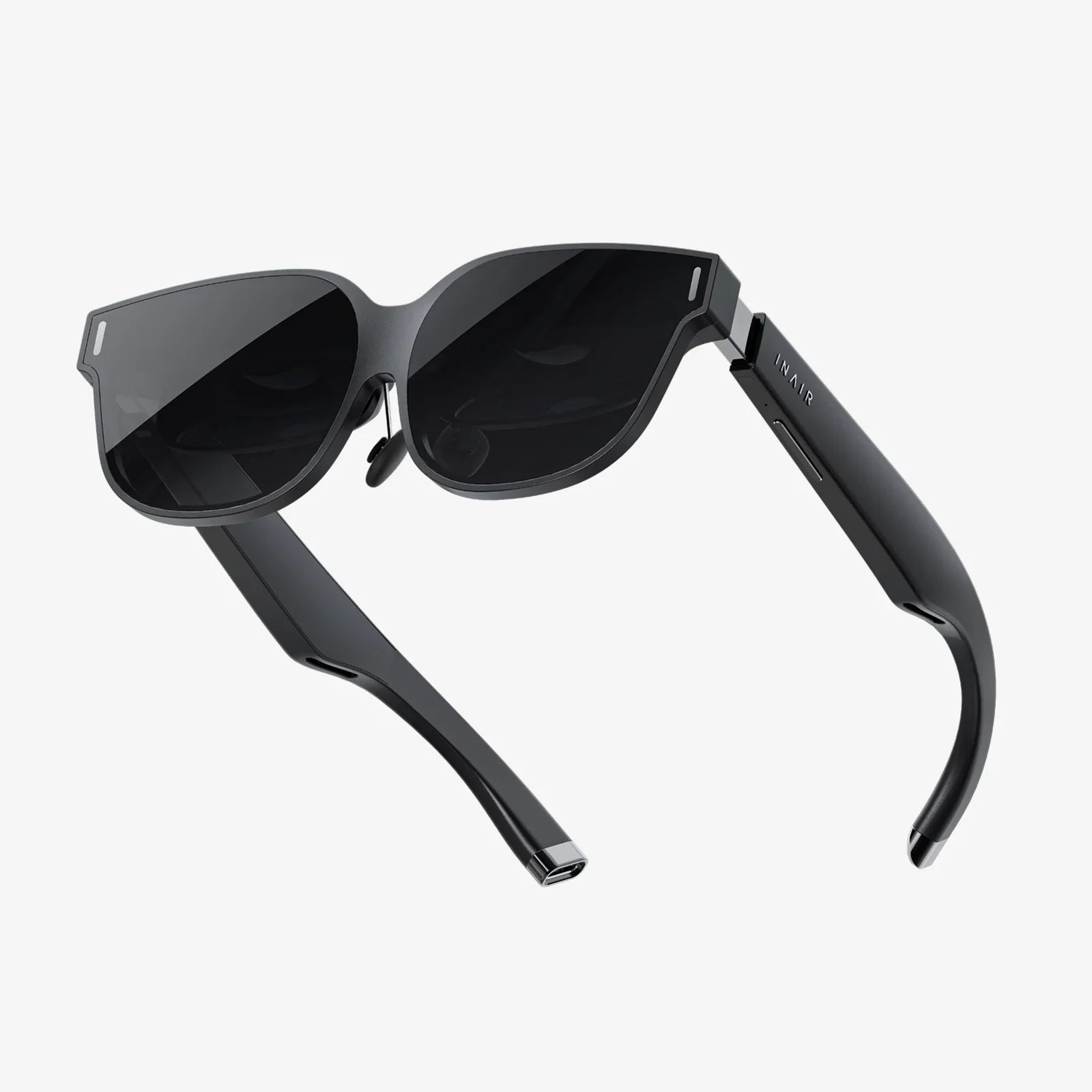
Sie haben es sich für einen gemütlichen Filmabend bequem gemacht und wollen Ihre Lieblingsserie vom Smartphone auf den großen Bildschirm streamen. Sie tippen auf das Smart View-Symbol, aber nichts passiert. Die gewohnte Freude über kabellosen Komfort weicht der frustrierenden Stille eines nicht verbundenen Bildschirms. Falls Sie sich jemals geärgert haben: „Warum funktioniert mein Smart View nicht?“, sind Sie damit nicht allein. Dieses weit verbreitete Problem plagt unzählige Nutzer und macht aus einer eigentlich simplen Funktion eine Quelle immenser Frustration. Doch bevor Sie sich damit abfinden, ständig auf ein kleines Display starren zu müssen, sollten Sie Folgendes wissen: Die allermeisten Smart View-Fehler werden durch einige wenige, häufig auftretende und oft leicht zu behebende Probleme verursacht. Dieser umfassende Leitfaden hilft Ihnen, die Ursache zu finden und Ihr kabelloses Streaming-Paradies wiederherzustellen.
Die Grundlagen: So funktioniert Smart View
Bevor wir uns mit der Fehlerbehebung befassen, ist es wichtig zu verstehen, was im Hintergrund passiert. Smart View und Technologien wie Miracast, Wi-Fi Direct und Google Cast nutzen nicht Ihr herkömmliches WLAN-Netzwerk, um Inhalte im herkömmlichen Sinne zu streamen. Stattdessen stellen sie eine direkte, drahtlose Peer-to-Peer-Verbindung zwischen Ihrem sendenden Gerät (Smartphone, Tablet, Laptop) und Ihrem empfangenden Gerät (Fernseher, Streaming-Stick, Adapter) her. Diese direkte Verbindung, oft auch Wi-Fi Direct oder P2P-Gruppe genannt, ermöglicht die Bildschirmspiegelung mit geringer Latenz. Sobald Sie dies verstanden haben, werden die häufigsten Probleme verständlich: Jede Störung dieser empfindlichen Verbindung führt zum Ausfall von Smart View.
Der universelle erste Schritt: Der Energiezyklus
Es klingt zwar klischeehaft, aber das Aus- und Wiedereinschalten ist nach wie vor die effektivste erste Maßnahme gegen viele technische Probleme. Ein Neustart löscht temporäre Caches, setzt Netzwerkadapter zurück und kann unzählige Softwarefehler beheben.
- Für Ihr Smartphone/Tablet: Schalten Sie es vollständig aus, warten Sie 30 Sekunden und starten Sie es neu.
- Für Ihren Fernseher oder Bildschirm: Ziehen Sie den Netzstecker. Schalten Sie ihn nicht einfach mit der Fernbedienung aus. Warten Sie 60 Sekunden, damit sich die Kondensatoren vollständig entladen können. Stecken Sie ihn dann wieder ein und schalten Sie ihn ein.
- Für dedizierte Streaming-Geräte: Falls Sie ein solches Gerät verwenden, trennen Sie es vom Stromnetz und vom HDMI-Anschluss Ihres Fernsehers. Warten Sie kurz und schließen Sie dann alles wieder an.
Diese einfache Maßnahme behebt eine überraschend große Anzahl von Verbindungsproblemen, indem sie allen Geräten einen Neustart ermöglicht.
Probleme bei der Netzwerkkonfiguration
Da Smart View auf drahtloser Kommunikation basiert, sind Ihre Netzwerkeinstellungen ein Hauptverdächtiger. Hier sind die häufigsten netzwerkbedingten Ursachen.
Das 2,4-GHz-vs.-5-GHz-Dilemma
Viele moderne Router senden zwei separate Netzwerke: ein 2,4-GHz- und ein 5-GHz-Band. Eine wichtige Regel für Bildschirmspiegelungstechnologien wie Miracast ist, dass sowohl das sendende als auch das empfangende Gerät mit demselben Router im selben Frequenzband verbunden sein müssen, um die Verbindung herzustellen, auch wenn die eigentliche Spiegelung über eine direkte Verbindung erfolgt. Befindet sich Ihr Smartphone im 5-GHz-Netzwerk und Ihr Fernseher per Kabel im 2,4-GHz-Band, können sich die Geräte oft nicht finden, um die Verbindung herzustellen. Stellen Sie sicher, dass beide Geräte im selben Frequenzband sind. Manchmal kann es die Stabilität verbessern, wenn Sie Ihr Smartphone zwingen, sich mit dem 2,4-GHz-Band zu verbinden, da dieses eine größere Reichweite und Durchdringung von Wänden bietet, auch wenn die Übertragungsgeschwindigkeit geringer ist.
WLAN-Isolation und Firewall-Einstellungen
Manche Router verfügen über Funktionen wie „AP-Isolation“, „Client-Isolation“ oder „Gastmodus“. Diese Sicherheitseinstellung verhindert die Kommunikation zwischen Geräten im selben WLAN-Netzwerk. Sie dient dem Schutz in öffentlichen Netzwerken. Ist sie jedoch versehentlich im Heimnetzwerk aktiviert, kann Ihr Smartphone die Verbindung zu Ihrem Fernseher blockieren. Melden Sie sich in der Benutzeroberfläche Ihres Routers an (meist über einen Webbrowser) und deaktivieren Sie diese Funktion. Auch zu restriktive Firewall-Einstellungen auf einem Computer oder Router können die notwendigen Kommunikationsports blockieren.
Störungen der mobilen Datenverbindung
Ein weniger offensichtliches Problem tritt auf, wenn die mobilen Daten und WLAN gleichzeitig aktiv sind. Manchmal weiß das Smartphone nicht, welche Verbindung es für die Geräteerkennung nutzen soll, und die Wi-Fi Direct-Verbindung kann nicht korrekt hergestellt werden. Versuchen Sie testweise, den Flugmodus zu aktivieren und anschließend nur WLAN manuell wieder einzuschalten. Dadurch wird das Smartphone gezwungen, ausschließlich über WLAN zu kommunizieren, und Erkennungsprobleme können sofort behoben werden.
Gerätekompatibilität und technische Einschränkungen
Nicht alle Geräte sind gleich, und nicht alle unterstützen die gleichen Streaming-Standards.
Das Miracast-Mandat
Smart View ist in erster Linie ein Markenname für das branchenübliche Miracast-Protokoll. Damit die Bildschirmspiegelung funktioniert, müssen beide Geräte Miracast unterstützen. Die meisten modernen Android-Geräte und Windows-PCs tun dies. Geräte eines bestimmten Unternehmens mit dem Fruchtnamen verwenden jedoch eine andere, proprietäre Technologie (AirPlay) und funktionieren ohne einen separaten Adapter nicht mit Miracast-fähigen Fernsehern. Auch ältere Fernseher sind möglicherweise nicht kompatibel. Überprüfen Sie in der Bedienungsanleitung oder auf der Produktseite Ihres Fernsehers, ob er Bildschirmspiegelung oder Miracast unterstützt.
HDCP-Handshake-Fehler
High-bandwidth Digital Content Protection (HDCP) ist ein Kopierschutz für digitale Inhalte. Wenn Sie urheberrechtlich geschützte Inhalte von einer App wie Netflix oder Disney+ streamen, führen Ihr Smartphone, die zwischengeschaltete Verbindung und der Fernseher einen „HDCP-Handshake“ durch, um eine sichere Übertragung zu gewährleisten. Unterstützt ein Gerät in der Kette die erforderliche HDCP-Version nicht (z. B. ein älteres HDMI-Kabel oder ein veralteter HDMI-Anschluss), wird die Spiegelung des Inhalts verhindert und es kann zu einem schwarzen Bildschirm oder einer Fehlermeldung kommen. Dies ist kein Fehler von Smart View, sondern eine bewusste Schutzfunktion. Versuchen Sie, den Startbildschirm Ihres Geräts oder eine DRM-freie Videodatei zu spiegeln, um festzustellen, ob das Problem inhaltsspezifisch ist.
Software und Einstellungen: Die verborgenen Dämonen
Veraltete Software oder eine einzige falsche Betätigung können alles zum Stillstand bringen.
Der dringende Bedarf an Aktualisierungen
Software-Updates bieten nicht nur neue Funktionen, sondern beheben oft auch wichtige Verbindungsprobleme. Ein veraltetes Betriebssystem auf Ihrem Smartphone, eine veraltete Firmware-Version auf Ihrem Fernseher oder ein alter Treiber auf Ihrem PC können die Ursache dafür sein, dass Smart View nicht funktioniert. Prüfen Sie daher, ob auf allen betroffenen Geräten Updates verfügbar sind, und installieren Sie diese.
Standortberechtigungen
Das ist ein besonders kniffliger Fehler. Unter Android benötigen Dienste wie WLAN-Suche und Geräteerkennung oft aktivierte Ortungsdienste. Denn die Suche nach Netzwerken kann Ihren Standort bestimmen. Wenn Sie dem Smart View-Dienst oder Systemprozessen die Standortberechtigung verweigert haben, können möglicherweise keine Geräte in der Nähe gefunden werden. Gehen Sie in den Einstellungen Ihres Smartphones zu „Standort“ und stellen Sie sicher, dass die Ortungsdienste aktiviert sind. Überprüfen Sie außerdem die App-Berechtigungen für Apps wie SmartThings oder den integrierten Verbindungsdienst Ihres Geräts.
Energiesparmodi
Eine aggressive Akkuoptimierung beeinträchtigt Hintergrundprozesse. Um Strom zu sparen, kann Ihr Smartphone Dienste beenden, die es als nicht notwendig einstuft, darunter auch Prozesse, die die Smart View-Erkennung ermöglichen. Fügen Sie Ihre Spiegelungs-Apps (z. B. SmartThings, Device Connect) in den Akkuoptimierungseinstellungen zur Liste der Apps hinzu, die nie im Hintergrund laufen oder nicht überwacht werden.
Erweiterte Fehlerbehebung: Für anhaltende Probleme
Wenn die Grundlagen nicht zum Erfolg geführt haben, ist es Zeit, tiefer zu graben.
Verzeihende Netzwerke und Wiederverpaarung
Ihre Geräte speichern frühere Verbindungen. Manchmal werden diese gespeicherten Daten beschädigt. Gehen Sie auf Ihrem Smartphone zu Einstellungen > Verbindungen > WLAN. Tippen Sie auf das Dreipunkt-Menü und wählen Sie „Erweitert“ oder „Intelligenter Netzwerkwechsel“. Suchen Sie nach einer Option wie „Wi-Fi Direct“ oder „Gespeicherte Geräte“. Hier können Sie die Verbindung zu Ihrem Fernseher trennen. Navigieren Sie auf Ihrem Fernseher zu den Einstellungen für die Bildschirmspiegelung und prüfen Sie, ob es eine Option zum Trennen zuvor verbundener Geräte gibt. Dadurch wird beim nächsten Verbindungsversuch eine komplett neue Kopplung erzwungen.
Router-Kanalkonflikte
WLAN-Netzwerke senden auf bestimmten Kanälen im 2,4-GHz- und 5-GHz-Band. Ist Ihr Router auf einem stark frequentierten Kanal eingestellt, kann dies zu Störungen führen, die die Einrichtung der Wi-Fi Direct-Verbindung beeinträchtigen. Mit einer WLAN-Analyse-App auf Ihrem Smartphone können Sie die überlasteten Kanäle ermitteln. Melden Sie sich an Ihrem Router an und stellen Sie ihn manuell auf einen weniger frequentierten Kanal ein (z. B. 1, 6 oder 11 im 2,4-GHz-Band). Eine Kanalbreite von 20 MHz im 2,4-GHz-Band kann die Stabilität dieser Verbindungen ebenfalls verbessern.
Werksreset: Die radikale Lösung
Wenn alle anderen Maßnahmen fehlschlagen und die Funktion unerlässlich ist, kann ein Zurücksetzen des Fernsehers oder Streaming-Geräts auf die Werkseinstellungen tiefsitzende Softwarefehler beheben. Achtung: Dadurch werden alle Ihre Einstellungen, angemeldeten Konten und installierten Apps gelöscht, und das Gerät befindet sich wieder im Auslieferungszustand. Dies ist der letzte Ausweg, aber oft wirksam.
Aufbau eines absolut zuverlässigen Streaming-Setups
Sobald Sie das Problem gelöst haben, ergreifen Sie Maßnahmen, um zu verhindern, dass es erneut auftritt.
- Halten Sie Updates bereit: Aktivieren Sie automatische Updates auf Ihrem Fernseher und prüfen Sie regelmäßig, ob auf Ihren anderen Geräten Updates verfügbar sind.
- Stabiles Netzwerk: Weisen Sie Ihren TV- und Streaming-Geräten in den DHCP-Einstellungen Ihres Routers statische IP-Adressen zu, um Adresskonflikte zu vermeiden.
- Hochwertige Hardware: Verwenden Sie moderne, schnelle HDMI-Kabel, wenn Sie einen Adapter verwenden, und stellen Sie sicher, dass alle Hardwarekomponenten von renommierten Herstellern stammen.
- Kenne deine Quelle: Verstehe, dass stark DRM-geschützte Inhalte bestimmter Apps aufgrund von Lizenzbeschränkungen immer etwas empfindlich sein können und möglicherweise nicht perfekt gespiegelt werden.
Der stumme Bildschirm muss kein Zeichen von Verzweiflung sein. Was wie ein komplexer technischer Defekt erscheint, ist meist nur eine Kommunikationsstörung zwischen Geräten, eine versteckte Menüeinstellung oder ein kurzes Netzwerkproblem. Indem Sie diese Anleitung systematisch durcharbeiten – vom einfachen Neustart bis hin zu fortgeschrittenen Netzwerkeinstellungen – verwandeln Sie sich vom frustrierten Nutzer zum versierten Problemlöser. Sie verfügen nun über das Wissen, um die Frage „Warum funktioniert meine Smart View nicht?“ nicht nur zu beantworten, sondern das Problem dauerhaft zu lösen und die nahtlose, drahtlose Welt zurückzuerlangen, die Ihnen versprochen wurde.
Aktie:
3D-Produkterlebnis: Die Zukunft des digitalen Handels und der Kundenbindung
KI-gestützte Produktivitätstools: Die stille Revolution, die Ihren Arbeitstag verändert