


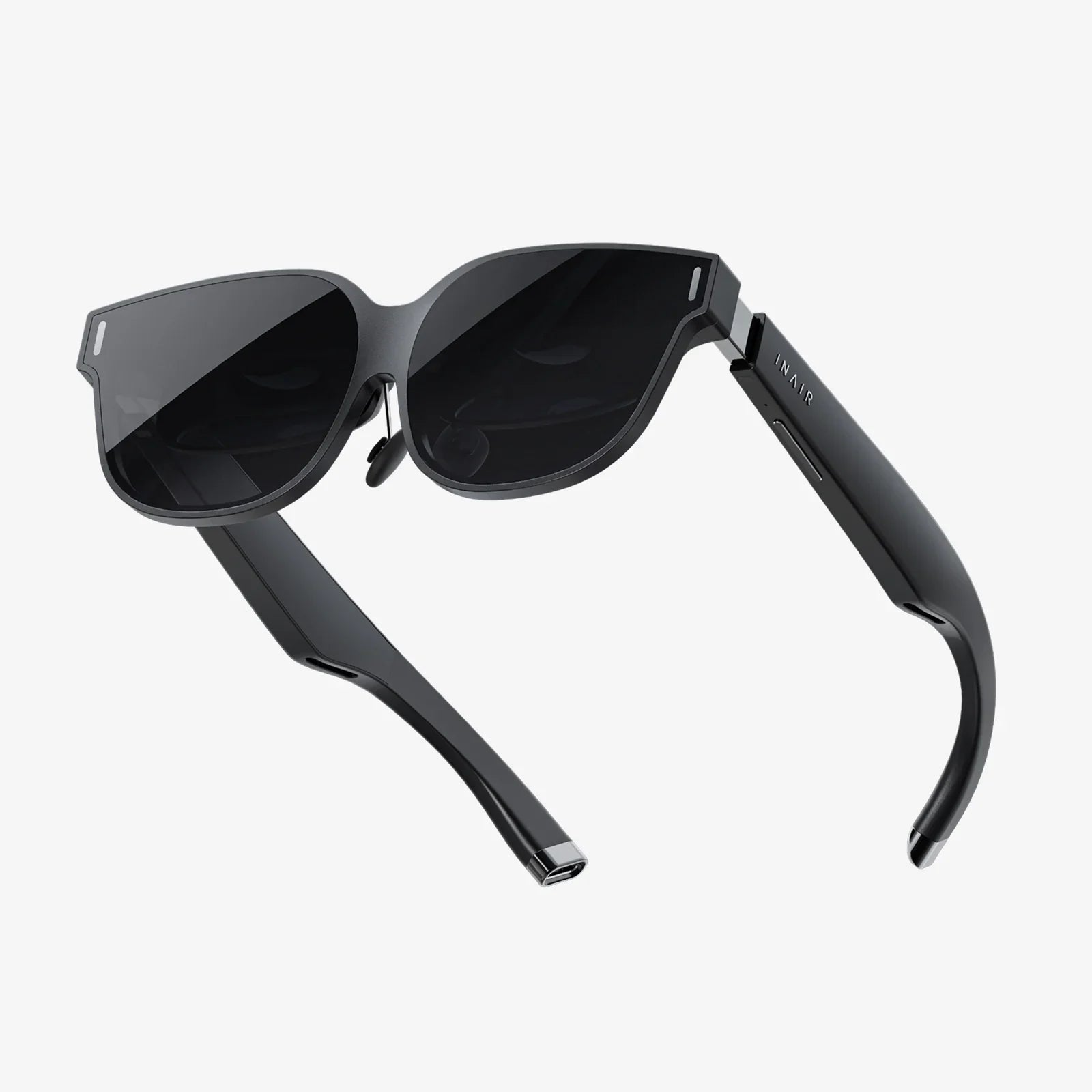
Sie haben sich Zeit genommen, Ihr Headset aufgeladen und sind bereit, in eine faszinierende virtuelle Welt einzutauchen – nur um dann auf einen leeren Bildschirm, eine frustrierende Fehlermeldung oder eine komplett nicht reagierende Anwendung zu stoßen. Die Vorfreude auf ein immersives Erlebnis schlägt schnell in realen Ärger um. Wenn Sie sich immer wieder fragen: „Warum funktioniert meine mobile VR-Station nicht?“, sind Sie nicht allein. Das Ökosystem der mobilen Virtual Reality ist zwar ein fantastischer Zugang zu immersiven Erlebnissen, aber auch ein komplexes Zusammenspiel von Hardware, Software und Konnektivität, das manchmal Probleme bereiten kann. Bevor Sie Ihr Gerät aufgeben, führt Sie dieser umfassende Leitfaden durch alle möglichen Fehlerquellen und bietet Ihnen eine strukturierte Anleitung, wie Sie Ihre virtuellen Abenteuer wieder in Gang bringen.
Erste Schritte: Das Offensichtliche, das oft übersehen wird
Man neigt leicht dazu, vom Schlimmsten auszugehen, doch die Lösung ist oft die einfachste. Bevor Sie sich in fortgeschrittene technische Fehlersuche begeben, sollten Sie immer mit diesen grundlegenden Überprüfungen beginnen.
Stromversorgung und grundlegende Anschlüsse
Ist Ihr Headset tatsächlich geladen? Es klingt banal, aber ein leerer Akku ist einer der häufigsten Gründe, warum das Gerät nicht startet. Schließen Sie es mit dem Originalkabel und -adapter für mindestens 30 Minuten an eine zuverlässige Stromquelle an, bevor Sie es erneut versuchen. Bei Geräten, die ein Smartphone verwenden, stellen Sie sicher, dass Ihr Smartphone selbst über ausreichend Akkukapazität verfügt. VR-Anwendungen sind sehr ressourcenintensiv und können den Akku schnell entladen; ein niedriger Akkustand kann verhindern, dass die App startet, um die verbleibende Energie zu sparen.
Alles neu starten
Der älteste Trick der Welt ist nach wie vor einer der effektivsten. Ein einfacher Neustart kann vorübergehende Softwarefehler beheben, fehlerhafte Prozesse zurücksetzen und Speicherplatz freigeben.
- Starten Sie Ihr Smartphone neu: Schalten Sie es vollständig aus, warten Sie eine Minute und schalten Sie es dann wieder ein.
- Starten Sie das VR-Headset neu: Falls es über einen Ein-/Ausschalter verfügt, schalten Sie es aus und wieder ein. Bei einfacheren Modellen kann es ausreichen, das Smartphone zu trennen und wieder zu verbinden.
- Starten Sie Ihren Router neu: Wenn Ihr Problem mit dem Herunterladen von Apps, dem Streamen von Inhalten oder Online-Funktionen zusammenhängt, kann ein Neustart des Routers Verbindungsprobleme beheben.
Software- und Anwendungsprobleme: Der digitale Herzschlag
Die Software bildet die Brücke zwischen Ihrer Hardware und dem virtuellen Erlebnis. Bei Fehlfunktionen kann das gesamte System zusammenbrechen.
Anwendungsabstürze und -einfrierungen
Wenn die VR-Anwendung direkt nach dem Start abstürzt oder während der Nutzung einfriert, liegt das Problem wahrscheinlich in der Software selbst.
- Prüfen Sie auf Updates: Eine veraltete VR-Anwendung ist ein häufiger Grund für Probleme. Entwickler veröffentlichen regelmäßig Updates, um Fehler zu beheben, Sicherheitslücken zu schließen und die Kompatibilität mit den neuesten Betriebssystemen zu gewährleisten. Besuchen Sie den App Store Ihres Geräts und prüfen Sie, ob Updates sowohl für die VR-Plattform-App als auch für die von Ihnen verwendeten Spiele oder Anwendungen verfügbar sind.
- Aktualisieren Sie Ihr Betriebssystem: Ein veraltetes Betriebssystem kann ebenfalls zu Konflikten mit neueren Anwendungen führen. Stellen Sie sicher, dass auf Ihrem Smartphone die neueste verfügbare Softwareversion für Ihr Modell installiert ist.
- Cache und Daten leeren: Mit der Zeit können die zwischengespeicherten Daten einer App beschädigt werden. Öffnen Sie die App-Einstellungen Ihres Smartphones, suchen Sie die VR-App und wählen Sie „Cache leeren“. Sollte das Problem weiterhin bestehen, können Sie „Daten löschen“ oder „Stopp erzwingen“ versuchen. Beachten Sie jedoch, dass dadurch Ihre Anmeldeinformationen und alle lokal gespeicherten Spielstände wahrscheinlich gelöscht werden.
- Installieren Sie die Anwendung neu:
Dies ist die radikalste Lösung bei App-Problemen. Durch die Deinstallation und anschließende Neuinstallation der VR-Anwendung lassen sich tiefgreifende Fehler beheben und Sie erhalten garantiert die neueste und fehlerfreie Version der Software. Beachten Sie jedoch, dass dabei alle in der App gespeicherten Daten auf Ihrem Gerät gelöscht werden.
Berechtigungen sind von größter Bedeutung.
VR-Apps benötigen Zugriff auf verschiedene Funktionen Ihres Smartphones, um korrekt zu funktionieren – Gyroskop, Beschleunigungsmesser, Speicher, Mikrofon und Kamera. Wenn Sie diese Berechtigungen ursprünglich verweigert haben oder sie Ihnen entzogen wurden, funktioniert die App nicht. Überprüfen Sie in den App-Berechtigungseinstellungen Ihres Smartphones, ob der VR-App alle erforderlichen Zugriffsrechte erteilt wurden.
Hardware und physische Komponenten: Die physische Welt
Mobile VR ist auf präzise physikalische Komponenten angewiesen. Sind diese beschädigt, verschmutzt oder blockiert, funktioniert das Erlebnis nicht.
Das Smartphone selbst
Nicht alle Smartphones eignen sich gleichermaßen für VR. Die Anforderungen sind hoch.
- Kompatibilität: Dies ist ein entscheidender erster Schritt. Wird Ihr Smartphone-Modell offiziell von der VR-Plattform unterstützt? Ältere oder günstigere Modelle verfügen möglicherweise nicht über die nötige Rechenleistung, Bildschirmauflösung oder Sensorgenauigkeit, um VR-Software effektiv auszuführen. Eine Liste kompatibler Geräte finden Sie auf der offiziellen Website der Plattform.
- Sensorkalibrierung: VR nutzt die internen Sensoren Ihres Smartphones (Gyroskop, Magnetometer, Beschleunigungsmesser), um Ihre Kopfbewegungen zu erfassen. Sind diese falsch kalibriert, driftet die virtuelle Welt, ruckelt oder bewegt sich gar nicht. Die meisten Smartphones verfügen über ein integriertes Tool zur Kalibrierung dieser Sensoren, das sich häufig in den Einstellungen unter „Bewegung“, „Sensoren“ oder „Bedienungshilfen“ befindet.
- Überhitzung: VR beansprucht die CPU und GPU Ihres Smartphones bis an ihre Grenzen und erzeugt dabei erhebliche Wärme. Bei Überhitzung drosselt das Smartphone automatisch die Leistung oder beendet Apps, um Schäden zu verhindern. Sorgen Sie für eine kühle Umgebung, schließen Sie alle Hintergrundanwendungen und entfernen Sie gegebenenfalls Schutzhüllen, die Wärme stauen könnten. Bei anhaltender Überhitzung sollten Sie Pausen einlegen, damit sich das Gerät abkühlen kann.
Headset und Linsen
Das Headset selbst ist mehr als nur eine Kunststoffhülle.
- Richtige Positionierung des Telefons: Stellen Sie sicher, dass das Telefon korrekt in der Halterung oder Klemme des Headsets sitzt. Es muss zentriert und sicher befestigt sein. Ein falsch positioniertes Telefon kann zu Bildverzerrungen führen oder dazu, dass das Bild nicht korrekt in den Linsen des Headsets angezeigt wird.
- Linsenpflege: Schlieren, Staub und Fingerabdrücke auf dem Bildschirm Ihres Smartphones oder den Linsen des Headsets können das Bild stark verwischen und die von manchen Systemen verwendeten Tracking-Punkte beeinträchtigen. Reinigen Sie alle optischen Oberflächen vorsichtig mit einem Mikrofasertuch.
- Physische Beschädigungen: Überprüfen Sie das Headset auf offensichtliche Beschädigungen. Eine gesprungene Linse, ein gebrochenes Kopfband oder eine defekte Eingabetaste (wie z. B. die Lautstärkeregelung oder das Touchpad bei höherwertigen Headsets) können die normale Funktion beeinträchtigen.
- Äußere Einflüsse: Extrem helles Licht oder direktes Sonnenlicht können die Funktion von Inside-Out-Tracking-Systemen beeinträchtigen, die mithilfe von Kameras Ihre Position bestimmen. Außerdem kann der Bildschirm Ihres Smartphones beschädigt werden, wenn er durch die Linsen des Headsets vergrößert wird. Nutzen Sie VR daher immer in einer Umgebung mit kontrollierten Lichtverhältnissen.
Konnektivität und externe Faktoren: Die unsichtbaren Verbindungen
Bei Erlebnissen, die nicht völlig in sich abgeschlossen sind, ist Vernetzung der Schlüssel.
Bluetooth-Controller-Kopplung
Viele mobile VR-Erlebnisse nutzen einen externen Bluetooth-Controller. Wenn dieser nicht korrekt gekoppelt ist, können Sie weder durch Menüs navigieren noch mit der virtuellen Welt interagieren.
- Stellen Sie sicher, dass der Controller aufgeladen ist.
- Schalten Sie den Controller in den Kopplungsmodus.
- Gehen Sie in die Bluetooth-Einstellungen Ihres Telefons, entfernen Sie den Controller aus der Geräteliste, falls er bereits vorhanden ist, und koppeln Sie ihn anschließend erneut.
- Manche Controller benötigen eine spezielle Begleit-App, um korrekt zu funktionieren.
Netzwerk- und Internetzugang
Für das Herunterladen von Apps, das Aktualisieren von Software und den Zugriff auf Cloud-basierte oder Streaming-VR-Inhalte ist eine stabile Internetverbindung erforderlich. Bei einer langsamen oder instabilen Verbindung schlagen diese Vorgänge fehl. Versuchen Sie, zwischen WLAN und Ihren mobilen Daten (sofern Sie einen entsprechenden Tarif haben) zu wechseln, um festzustellen, ob das Problem netzwerkspezifisch ist. Stellen Sie außerdem sicher, dass die VR-Anwendung die Berechtigung zum Netzwerkzugriff hat.
Wenn alles andere fehlschlägt: Erweiterte Unterstützung und Unterstützung durch die Community
Sollten Sie alle vorherigen Abschnitte systematisch und erfolglos durchgearbeitet haben, könnte das Problem komplexer sein.
Werksreset und Nuklearoptionen
Als letzten Ausweg können Sie Ihr Telefon auf die Werkseinstellungen zurücksetzen. Dadurch werden alle Daten auf Ihrem Telefon gelöscht und es befindet sich wieder im Auslieferungszustand. Dies sollten Sie jedoch erst tun, nachdem Sie alle wichtigen Daten sorgfältig gesichert haben. Eine Neuinstallation des Betriebssystems kann zudem alle systemweiten Softwarekonflikte beheben, die sich zuvor nicht identifizieren ließen.
Hilfe aus der Gemeinschaft suchen
Sie sind wahrscheinlich nicht der Erste, der auf einen solchen ungewöhnlichen Fehler stößt. Offizielle Supportforen und Community-Subreddits Ihrer VR-Plattform sind unschätzbare Hilfe. Suchen Sie nach der genauen Fehlermeldung oder beschreiben Sie Ihre Symptome detailliert. Oft hat ein Entwickler oder ein anderer Nutzer bereits eine Lösung gefunden und veröffentlicht.
Kontaktaufnahme mit dem offiziellen Support
Wenn die Community nicht weiterhelfen kann, bleibt Ihnen als letzte Möglichkeit der offizielle Support der VR-Plattform. Die Supportmitarbeiter kennen die Software am besten und sind möglicherweise über seltene Fehler informiert. Bevor Sie Kontakt aufnehmen, sammeln Sie bitte alle relevanten Informationen: Ihr Smartphone-Modell, die Version Ihres Betriebssystems und Ihrer VR-App, die genaue Abfolge der Ereignisse, die das Problem verursachen, sowie Screenshots von Fehlermeldungen. Dadurch wird der Supportprozess erheblich beschleunigt.
Der Weg von einem defekten Headset zu einer vollständig immersiven virtuellen Realität kann frustrierend sein, ist aber selten unüberwindbar. Das komplexe Zusammenspiel zwischen der leistungsstarken Hardware Ihres Smartphones und der ausgefeilten Software der VR-Plattform ist heikel, doch mit dieser strukturierten Anleitung – vom einfachen Akku-Check bis hin zum Austausch mit anderen Nutzern – sind Sie bestens gerüstet, um das Problem zu lösen. Die virtuelle Welt wartet auf Sie; mit etwas Geduld und systematischer Fehlersuche können Sie schon bald wieder ihre grenzenlosen Möglichkeiten erkunden.
Aktie:
Sprachsteuerung am PC: Der ultimative Leitfaden für eine freihändige Zukunft
Interaktive Großformatbildschirme revolutionieren Zusammenarbeit und Kommunikation