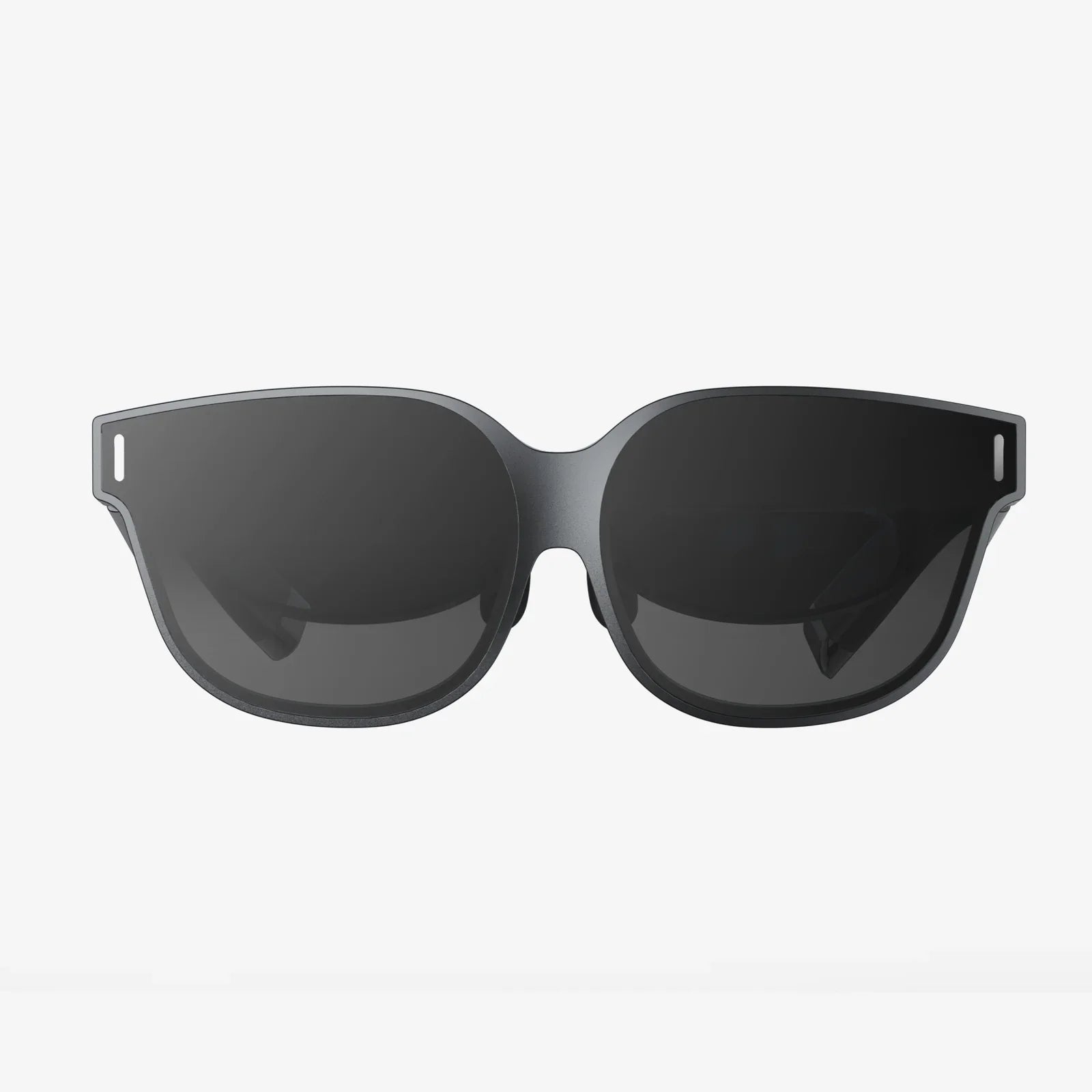
Du hast deinen Spielbereich aufgeräumt, bist bereit, in eine andere Welt einzutauchen, und greifst nach deinem Headset – nur um festzustellen, dass der Bildschirm schwarz bleibt und nicht reagiert. Dieses frustrierende Gefühl ist vielen VR-Fans nur allzu bekannt. Ein Headset, das sich nicht einschalten lässt, ist der ultimative Immersionskiller und verwandelt die Vorfreude in pure Frustration. Doch bevor du dich mit einem teuren Briefbeschwerer oder einer langwierigen Reparatur abfindest, solltest du wissen, dass die Lösung oft einfacher ist als gedacht. Dieser Leitfaden führt dich durch alle denkbaren Ursachen, von den einfachsten Überprüfungen bis hin zu fortgeschrittenen Diagnoseverfahren, damit du das Problem selbst lösen und zu deinen virtuellen Abenteuern zurückkehren kannst.
Die häufigsten und wichtigsten Ursachen: Strom und Verbindungen
Meistens handelt es sich nicht um einen schwerwiegenden Ausfall, sondern um eine einfache Unterbrechung der Stromversorgung. Dies ist immer der beste und erste Ansatzpunkt für Ihre Untersuchung.
Ist es tatsächlich angeschlossen und geladen?
Es klingt trivial, ist aber der häufigste Grund für Startprobleme. Kabel können sich leicht lösen, Steckdosenleisten können ausgeschaltet sein und Batterien können sich entladen.
-
Überprüfen Sie die Steckdose: Testen Sie die Steckdose mit einem anderen Gerät, z. B. einer Lampe oder einem Handy-Ladegerät, um sicherzustellen, dass sie Strom liefert. Vergessen Sie nicht zu prüfen, ob ein Überspannungsschutz oder eine Steckdosenleiste eingeschaltet ist.
-
Netzteil prüfen: Stellen Sie sicher, dass das Netzteil fest in der Steckdose und im Headset steckt. Bei Headsets mit herstellerspezifischem Netzteil vergewissern Sie sich, dass es das richtige ist; die Verwendung eines zu schwachen Netzteils eines Drittanbieters ist ein häufiger Fehler.
-
Überprüfen Sie alle Kabel: Achten Sie auf offensichtliche Beschädigungen wie Knicke, Ausfransungen, verbogene Pins oder Bissspuren von Haustieren. Versuchen Sie es gegebenenfalls mit einem anderen Kabel.
-
Vollständig aufladen: Falls Ihr Headset über einen internen Akku verfügt, ist dieser möglicherweise vollständig entladen. Lassen Sie es mindestens eine Stunde lang an einer funktionierenden Stromquelle angeschlossen, auch wenn keine unmittelbaren Lebenszeichen (wie z. B. eine Ladeanzeige) sichtbar sind. Bei einem tiefentladenen Akku kann es eine Weile dauern, bis er sich wieder auflädt.
Die LED-Leuchten entschlüsseln
Die meisten Headsets verfügen über LED-Anzeigen, die ihren Status anzeigen. Dauerhaftes Leuchten, Blinken oder gar kein Leuchten können wichtige Hinweise liefern. Die genaue Bedeutung der einzelnen Leuchtmuster finden Sie in der Bedienungsanleitung Ihres Geräts. Blinkendes Rot deutet oft auf einen Ladevorgang hin, während dauerhaftes Grün in der Regel bedeutet, dass der Akku vollständig geladen ist. Gelbes oder oranges Licht kann von einem niedrigen Akkustand bis hin zu einem Softwarefehler alles bedeuten.
Standalone vs. Tethered: Eine diagnostische Kluft
Die Vorgehensweise zur Fehlerbehebung unterscheidet sich erheblich, je nachdem, ob es sich bei Ihrem Headset um ein eigenständiges Gerät oder ein an den PC angeschlossenes Gerät handelt. Die Identifizierung des Gerätetyps ist daher entscheidend.
Fehlerbehebung bei eigenständigen Headsets
Diese All-in-One-Geräte verfügen über einen eigenen internen Computer und Akku, was eine Reihe anderer potenzieller Probleme mit sich bringt.
-
Der Akku: Ein Akku kann nicht einfach leer sein, sondern auch andere Defekte aufweisen. Funktioniert das Headset nur im Netzbetrieb, schaltet sich aber sofort ab, sobald es vom Netz getrennt wird, muss der Akku möglicherweise ausgetauscht werden. Lithium-Ionen-Akkus haben eine begrenzte Lebensdauer und ihre Leistung kann mit der Zeit nachlassen, insbesondere wenn sie regelmäßig vollständig entladen werden.
-
Softwareabsturz oder -einfrieren: Wie jeder Computer kann auch ein eigenständiges Headset einfrieren. Führen Sie einen Neustart durch. Dies geschieht üblicherweise durch Gedrückthalten des Netzschalters deutlich länger als gewöhnlich – oft 10 bis 30 Sekunden. Dadurch wird die Stromzufuhr unterbrochen und das System neu gestartet, wodurch vorübergehende Softwarefehler behoben werden.
-
Bootloop-Probleme: Wenn sich das Gerät einschaltet, ein Logo anzeigt und dann wiederholt neu startet, befindet es sich in einer Bootloop-Schleife. Dies deutet häufig auf ein beschädigtes Betriebssystem hin. Möglicherweise müssen Sie das Gerät auf die Werkseinstellungen zurücksetzen. Dies geschieht in der Regel durch Gedrückthalten einer Tastenkombination (z. B. Lautstärke- und Ein-/Aus-Taste) beim Startvorgang. Warnung: Dadurch werden alle Ihre Daten und Apps gelöscht.
Fehlerbehebung bei PC-gebundenen Headsets
Diese Headsets benötigen einen externen Computer und ein komplexes Verbindungsnetzwerk. Das Problem liegt möglicherweise nicht am Headset selbst.
-
PC-Verbindung prüfen: Ist das Headset korrekt an den richtigen Anschluss Ihres Computers angeschlossen? Diese Headsets benötigen oft einen speziellen Highspeed-USB-Anschluss und einen bestimmten DisplayPort- oder HDMI-Anschluss an Ihrer Grafikkarte. Probieren Sie verschiedene Anschlüsse aus.
-
Grafikkartentreiber: Veraltete, beschädigte oder fehlerhafte Grafikkartentreiber sind häufig die Ursache. Deinstallieren Sie Ihre aktuellen Treiber vollständig mit einem entsprechenden Tool und installieren Sie anschließend die neuesten Treiber direkt von der Website des Herstellers.
-
Software und Dienste: Stellen Sie sicher, dass die erforderliche Begleitsoftware auf Ihrem PC aktuell ist und einwandfrei funktioniert. Manchmal kann diese Software abstürzen oder notwendige Hintergrunddienste nicht starten. Versuchen Sie, die Software oder Ihren gesamten Computer neu zu starten.
-
Das Trennkabel: Viele kabelgebundene Headsets verfügen über ein abnehmbares Kabel. Dieses Kabel ist eine häufige Fehlerquelle. Trennen Sie es sowohl vom Headset als auch vom Computer, überprüfen Sie die Anschlüsse auf Beschädigungen und stecken Sie es wieder fest ein.
Wenn einfache Lösungen versagen: Tiefergehende Analysen
Wenn Sie alle einfachen Lösungen ausgeschlossen haben, ist es an der Zeit, ernstere Hardware- und Umweltfaktoren in Betracht zu ziehen.
Umwelt- und physische Schäden
VR-Headsets sind sensible Instrumente, die unsachgemäße Behandlung nicht vertragen.
-
Überhitzung: Hat sich Ihr Headset während einer intensiven Session plötzlich abgeschaltet? Möglicherweise hat es überhitzt und eine Schutzabschaltung ausgelöst. Schalten Sie es vollständig aus und lassen Sie es mindestens 30–60 Minuten an einem gut belüfteten Ort abkühlen, bevor Sie es wieder einschalten.
-
Physische Beschädigung: Wurde das Headset fallen gelassen oder einem starken Stoß ausgesetzt? Selbst ein leichter Sturz kann interne Anschlüsse lösen, den Akku beschädigen oder Lötstellen auf der Hauptplatine beschädigen. Achten Sie auf äußere Risse oder Fehlausrichtungen.
-
Flüssigkeitsschäden: Schweiß ist ein häufiges Problem bei VR-Geräten. Obwohl die meisten Geräte einen gewissen Schutz bieten, kann übermäßige Feuchtigkeit durch Schweiß oder verschüttete Flüssigkeiten eindringen und Kurzschlüsse oder Korrosion verursachen. Bei Verdacht auf Flüssigkeitsschäden schalten Sie das Gerät sofort aus und lassen Sie es mehrere Tage lang vollständig trocknen – verwenden Sie keine Hitze, um den Trocknungsprozess zu beschleunigen.
Interner Hardwarefehler
Das ist der schlimmstmögliche Fall, aber er kommt vor. Bauteile können aufgrund von Herstellungsfehlern, Verschleiß oder Überspannung ausfallen.
-
Defekter Netzschalter: Der Schalter selbst könnte physisch beschädigt oder von der Hauptplatine getrennt sein.
-
Ausfall des Motherboards: Das Motherboard ist das Herzstück des Systems. Eine Überspannung oder ein Komponentenausfall kann es funktionsunfähig machen.
-
Anzeigefehler: Das Headset schaltet sich möglicherweise ein (Sie hören eventuell einen Ton oder spüren eine Vibration), aber die Anzeigen sind tot.
Die Diagnose dieser Probleme zu Hause ist äußerst schwierig und führt häufig zum Verlust der verbleibenden Garantie. Bei Verdacht auf einen internen Hardwaredefekt sollten Sie sich am besten an den offiziellen Kundendienst wenden.
Der letzte Schritt: Professionelle Hilfe in Anspruch nehmen
Wenn Sie jeden einzelnen Schritt dieser Anleitung sorgfältig durchgearbeitet haben und Ihr Headset immer noch stumm und schwarz bleibt, ist es Zeit, die Experten hinzuzuziehen.
-
Prüfen Sie Ihren Garantiestatus: Stellen Sie zunächst fest, ob Ihr Gerät noch unter Garantie steht. Falls ja, kontaktieren Sie umgehend den Kundendienst des Herstellers. Dieser wird Sie durch den Ablauf führen, der gegebenenfalls eine Ferndiagnose oder eine Reparatur per Post umfasst.
-
Offizielle Supportkanäle: Auch außerhalb der Garantiezeit ist die Support-Website des Herstellers die beste Anlaufstelle. Dort werden möglicherweise kostenpflichtige Reparaturdienste angeboten, die immer noch kostengünstiger sind als der Austausch des gesamten Geräts.
-
Reparaturdienste von Drittanbietern: Seien Sie bei Reparaturen durch Drittanbieter vorsichtig. Auch wenn einige hervorragend sind, sind VR-Headsets komplex und erfordern spezielle Ersatzteile und Fachkenntnisse. Achten Sie darauf, dass der Anbieter gute Bewertungen und Erfahrung mit Ihrem spezifischen Modell hat.
Ein nicht reagierendes VR-Headset kann sich anfühlen, als würde einem die Tür zum liebsten Hobby vor der Nase zugeschlagen. Die Frustration ist verständlich, aber fast immer überwindbar. Indem Sie systematisch mögliche Ursachen ausschließen – angefangen bei einem einfachen Stromcheck bis hin zu komplexeren Software- und Hardwareproblemen – finden Sie viel eher eine Lösung, als wenn Sie in Panik geraten. Sie sind nun mit dem nötigen Wissen ausgestattet, um das Problem systematisch zu diagnostizieren und möglicherweise selbst zu beheben. Also, tief durchatmen, das richtige Kabel schnappen und mit der Fehlersuche beginnen. Der nächste virtuelle Horizont wartet auf Sie, und mit etwas Geduld sind Sie im Nu wieder mittendrin.