


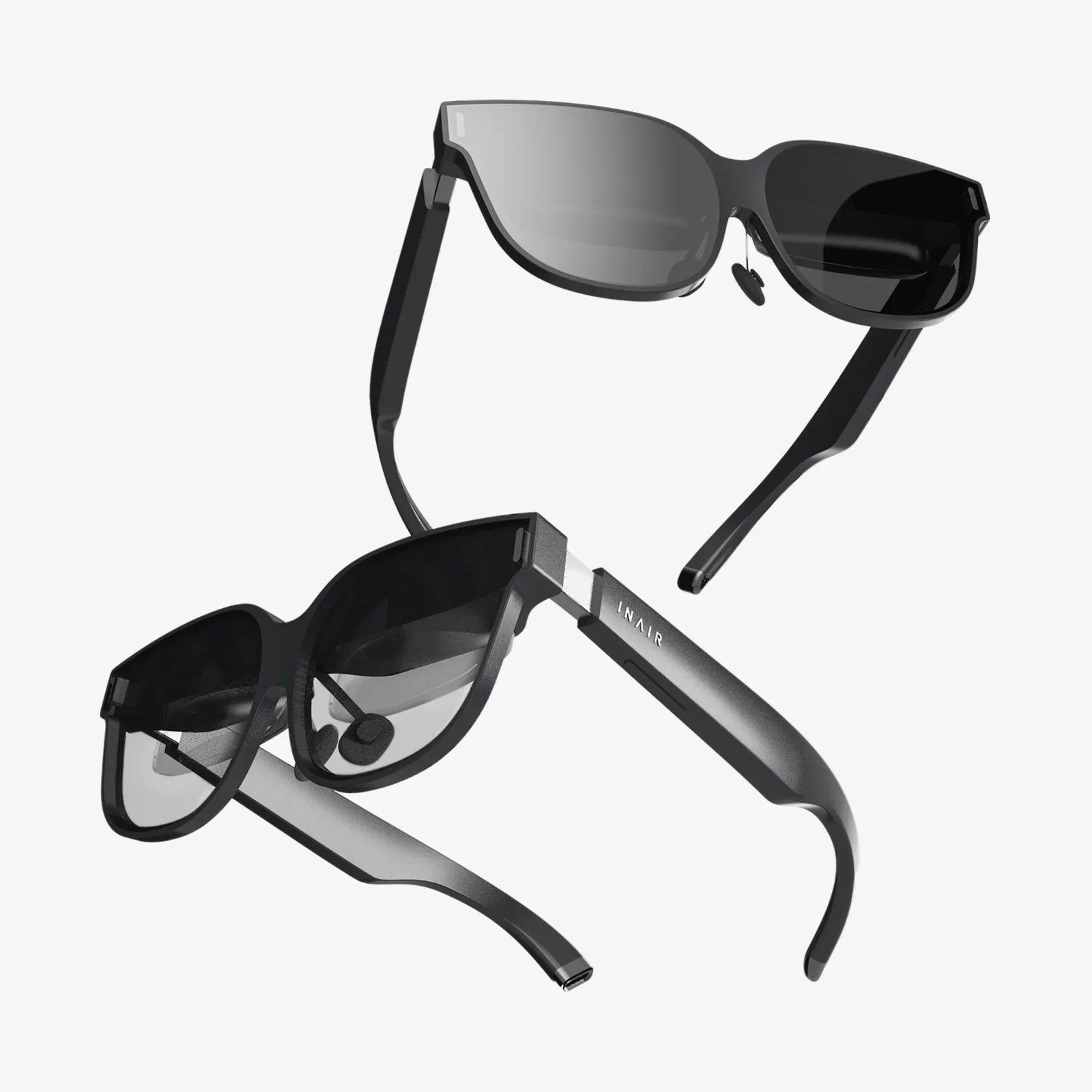
Das Eintauchen in eine virtuelle Welt ist ein unvergleichliches Erlebnis. Doch wenn die Darstellung zu dunkel, zu hell oder einfach nur unangenehm ist, ist die Immersion sofort dahin. Die Möglichkeit, die Umgebung präzise anzupassen – angefangen bei so grundlegenden Dingen wie der Helligkeit – ist der Schlüssel zu einem wirklich nahtlosen und komfortablen Erlebnis in der Mixed Reality. Für alle, die sich in diesen digitalen Welten bewegen, ist das Verständnis der Helligkeitsanpassung in Windows Mixed Reality keine bloße Kleinigkeit; es ist eine unerlässliche Fähigkeit, um den Sehkomfort zu erhalten, längere Spielsitzungen zu ermöglichen und die perfekte Bildqualität zu erzielen, die diese Plattformen versprechen.
Die entscheidende Rolle der Helligkeit in immersiven Erlebnissen
Anders als bei herkömmlichen Monitoren, die aus der Ferne betrachtet werden, platzieren Mixed-Reality-Headsets die Displays nur wenige Zentimeter vor den Augen und füllen so das gesamte Sichtfeld aus. Diese Nähe ermöglicht eine zutiefst persönliche und wirkungsvolle Anpassung der Displayeinstellungen. Die korrekte Helligkeit ist dabei der Grundstein für ein optimales visuelles Erlebnis und beeinflusst alles – von der praktischen Bedienbarkeit bis hin zum puren Sehvergnügen.
Ein zu helles Display kann die Augen stark belasten und zu Ermüdung führen. In einer dunklen virtuellen Umgebung zwingt eine zu hohe Helligkeit die Pupillen zu einer starken Verengung, was bei längerer Nutzung zu Unbehagen und Kopfschmerzen führen kann. Zudem können Farben verblassen, wodurch die Tiefe und Lebendigkeit der virtuellen Welt reduziert und Details schwerer erkennbar werden. Umgekehrt stellt ein zu dunkles Display eine andere Herausforderung dar. Es zwingt die Augen, mehr zu arbeiten, um Details zu erfassen, was ebenfalls zu Ermüdung führt. Das Bild kann flach wirken, wodurch das Gefühl von Tiefe und Dimension verloren geht und die Navigation in Menüs oder das Lesen von Texten zu einer frustrierenden Angelegenheit wird. In beiden Extremen geht die Magie der Präsenz – das Gefühl, sich tatsächlich an einem anderen Ort zu befinden – schnell verloren.
Die optimale Helligkeit zu finden, ist daher kein Luxus, sondern eine Notwendigkeit. Sie sorgt dafür, dass dunkle Bereiche satt und tief wirken, ohne zu blass und unerkennbar schwarz zu sein, und dass helle Elemente klar und lebendig dargestellt werden, ohne zu schmerzen. Die Farbgenauigkeit bleibt erhalten, der Stromverbrauch wird reduziert, was die Wärmeentwicklung des Geräts verringert, und – was am wichtigsten ist – Ihre Augen werden bei langen Erkundungsphasen oder intensivem Gaming geschützt.
Navigation durch die integrierten Software-Steuerelemente
Die einfachste und gebräuchlichste Methode, die Helligkeit in Windows Mixed Reality anzupassen, sind die integrierten Softwareeinstellungen der Plattform selbst. Dies ist der erste Anlaufpunkt für jeden Benutzer, da diese Einstellungen speziell für diesen Zweck entwickelt wurden und keine zusätzliche Software erfordern.
Der Prozess beginnt üblicherweise in Ihrer virtuellen Wohnumgebung. Über das Startmenü gelangen Sie zu den Einstellungen – der zentralen Steuerung für Ihr gesamtes Erlebnis. In den Einstellungen finden Sie unter „Mixed Reality“ oder „Headset-Display“ einen Schieberegler zur Helligkeitsregelung. Mit diesem Regler können Sie die Helligkeit in Echtzeit anpassen. Am besten testen Sie die Helligkeit in einer konsistenten Umgebung, beispielsweise mit einer bestimmten App oder in einem Bereich Ihrer Wohnung mit dunklen und hellen Elementen. Bewegen Sie den Regler vorsichtig und beobachten Sie die Veränderungen.
Passen Sie die Helligkeit in kleinen Schritten an und geben Sie Ihren Augen nach jeder Änderung etwas Zeit zur Anpassung. Ziel ist es, eine Einstellung zu finden, bei der Sie Details in dunkleren Bereichen gut erkennen können, ohne dass die hellsten Bildbereiche blenden oder unangenehm sind. Bedenken Sie, dass die ideale Einstellung sehr subjektiv ist und von der Umgebungsbeleuchtung in Ihrem Raum beeinflusst werden kann. In einem dunkleren Raum ist möglicherweise eine etwas geringere Helligkeit erforderlich als in einem gut beleuchteten Raum, um die gleiche angenehme Wahrnehmung zu erzielen.
Wenn Software nicht ausreicht: Hardware und externe Faktoren
Manchmal stellen Nutzer fest, dass der Software-Regler nicht genügend Einstellmöglichkeiten bietet oder das Display nicht wie erwartet reagiert. In solchen Fällen ist es wichtig, die Hardware und externe Faktoren zu berücksichtigen. Das physische Design des Headsets, einschließlich der verwendeten Panels und ihrer Standardkalibrierung, bildet die Grundlage für die Helligkeitsleistung. Darüber hinaus beeinflussen die Lichtverhältnisse im Spielbereich die externen Sensoren des Headsets und können somit die Steuerung der internen Displayausgabe beeinflussen, um optimales Tracking und klare Sicht zu gewährleisten.
Falls die integrierten Steuerungsmöglichkeiten nicht ausreichen, lohnt sich ein Blick in die Grafikkartensoftware Ihres Computers. Die Systemsteuerung Ihrer GPU bietet oft leistungsstarke Tools zur Anzeigeverwaltung, darunter Einstellungen für Gamma, Kontrast und Farbabgleich. Obwohl die Einstellungen für das Headset nicht explizit erwähnt werden, können Anpassungen am Hauptbildschirm manchmal Auswirkungen auf andere Systeme haben, die jedoch weniger direkt und mitunter unvorhersehbar sind. Eine zuverlässigere, wenn auch fortgeschrittenere Methode ist die Verwendung von Drittanbieter-Tools zur Monitorkalibrierung. Diese Tools können Farbprofile erstellen, die systemweit angewendet werden können.
Für viele Nutzer hängt die wahrgenommene Helligkeit auch von der Linsenqualität und dem Sitz des Headsets ab. Sind die Linsen verschmutzt oder verstaubt, streuen sie das Licht und lassen das Bild verschwommen und weniger hell erscheinen. Eine einfache Reinigung mit einem Mikrofasertuch kann hier oft einen großen Unterschied machen. Ebenso führt ein schlechter Sitz, durch den externes Licht eindringt (ein Phänomen, das als „Lichtstreuung“ bekannt ist), zu einem verwaschenen und weniger lebendigen Bild. Ein fester und bequemer Sitz ist ein einfacher, aber effektiver Schritt, um die wahrgenommene Helligkeit und das gesamte Eintauchen in die virtuelle Welt zu verbessern.
Erweiterte Kalibrierung für den Enthusiasten
Für alle, die absolute Kontrolle wünschen, eröffnet die Nutzung des einfachen Schiebereglers eine neue Welt der Präzision. Die erweiterten Anzeigeeinstellungen von Windows ermöglichen eine differenziertere Kalibrierung. Hier können Sie die Farbmanagement-Einstellungen anpassen. So lässt sich der Bildschirm kalibrieren, indem Sie Schritt für Schritt Gamma, Farbbalance und Luminanz anpassen, um ein individuelles ICC-Profil (International Color Consortium) zu erstellen. Durch die Anwendung dieses Profils stellen Sie sicher, dass Farbgenauigkeit und Helligkeit exakt Ihren Vorstellungen entsprechen.
Ein weiteres leistungsstarkes Werkzeug ist das in Windows integrierte Dienstprogramm „Bildschirmfarben kalibrieren“. Dieser Assistent führt Sie durch die Anpassung von Gamma, Helligkeit, Kontrast und Farbbalance und stellt Testbilder bereit, um Ihnen bei der Suche nach den optimalen Einstellungen zu helfen. Es ist zwar etwas aufwendiger als das einfache Verschieben eines Schiebereglers, aber die Ergebnisse können außergewöhnlich sein und ein visuelles Erlebnis schaffen, das perfekt auf Ihre persönlichen Vorlieben und Ihre individuelle Farbempfindlichkeit abgestimmt ist.
Die Augengesundheit in einer digitalen Welt priorisieren
Die Diskussion um Bildschirmhelligkeit ist untrennbar mit der langfristigen Augengesundheit und dem Sehkomfort verbunden. Längere Bildschirmarbeit, insbesondere aus nächster Nähe, ist ein modernes Problem. Hier spielen Funktionen wie die Blaulichtfilterung eine entscheidende Rolle. Viele Displays und Softwareplattformen bieten mittlerweile einen Modus, der die Farbtemperatur vom blauen Bereich des Spektrums hin zu wärmeren, bernsteinfarbenen Tönen verschiebt. Blaulicht trägt bekanntermaßen zur digitalen Augenbelastung bei und kann den Schlafrhythmus stören, indem es die Melatoninproduktion beeinträchtigt.
Die Aktivierung dieser Funktion, in den Windows-Einstellungen oft als „Nachtlicht“ bezeichnet, kann die Augenbelastung bei längeren Sitzungen deutlich reduzieren. Es empfiehlt sich, diese Funktion abends oder bei schwachem Licht zu nutzen. Darüber hinaus ist es selbst bei optimal eingestellter Helligkeit wichtig, gesunde Gewohnheiten zu pflegen. Die 20-20-20-Regel ist sehr empfehlenswert: Machen Sie alle 20 Minuten eine 20-sekündige Pause und schauen Sie auf einen Punkt in mindestens sechs Metern Entfernung. Diese einfache Übung gibt Ihren Augenmuskeln die Möglichkeit, sich zu entspannen und zu erholen und beugt so der Ermüdung vor, die durch das Fokussieren auf ein virtuelles Objekt in fester Entfernung über längere Zeiträume entsteht.
Häufige Helligkeitsprobleme beheben
Selbst bei bestem Vorgehen können Probleme auftreten. Ein häufiges Problem ist ein ausgegrauter oder nicht reagierender Helligkeitsregler. Dies deutet oft auf einen Softwarefehler oder einen Treiberkonflikt hin. Stellen Sie daher zunächst sicher, dass Ihre Windows Mixed Reality-Software, Ihr Windows-Betriebssystem und Ihre Grafiktreiber vollständig aktualisiert sind. Veraltete Treiber sind häufig die Ursache für fehlende oder fehlerhafte Funktionen.
Wenn das Display flackert oder die Helligkeit scheinbar von selbst schwankt, könnte dies an den Energieeinstellungen oder einem Hardwareproblem liegen. Überprüfen Sie Ihren Energiesparplan in Windows und stellen Sie sicher, dass er auf „Höchstleistung“ eingestellt ist. Dadurch werden Energiesparfunktionen deaktiviert, die die Anzeige des Headsets beeinträchtigen könnten. Sollten die Probleme weiterhin bestehen, kann es oft helfen, das Headset vom Stromnetz zu trennen, den Computer neu zu starten und das Headset wieder anzuschließen. Bei anhaltenden Hardwareproblemen empfiehlt es sich, die Support-Ressourcen Ihres Headsets zu konsultieren.
Unterschätzen Sie nicht Ihre eigene biologische Anpassung. Ihre Helligkeitswahrnehmung verändert sich, je länger Sie das Headset tragen. Eine Einstellung, die sich während eines fünfminütigen Tests perfekt anfühlte, kann sich nach einer Stunde anders anfühlen. Seien Sie darauf vorbereitet, unterwegs kleinere Anpassungen vorzunehmen und Ihre Umgebung so feinabzustimmen, dass Sie während Ihrer gesamten Nutzung optimalen Komfort genießen.
Stellen Sie sich vor, Sie tauchen in Ihr Lieblingsspiel oder Ihre Lieblings-App ein und sehen jedes Detail genau so, wie es die Entwickler vorgesehen haben – tiefe, satte Schatten, brillante Lichter und lebendige Farben, ganz ohne jegliches Unbehagen. Genau diese Kontrolle haben Sie, wenn Sie Ihre visuellen Einstellungen selbst in die Hand nehmen. Wenn Sie lernen, die Helligkeit in Windows Mixed Reality anzupassen, verwandelt sich das Erlebnis von einer innovativen Tech-Demo in ein wirklich persönliches und nachhaltiges Portal in andere Welten. Schluss mit dem Zusammenkneifen der Augen! Optimieren Sie jetzt Ihre Einstellungen – Ihr perfektes Seherlebnis ist nur wenige Anpassungen entfernt.
Aktie:
AR-Brillen-Unternehmensnachrichten heute: Das industrielle Metaverse wird Realität
KI-gestützte Problemlösungswerkzeuge revolutionieren die Art und Weise, wie wir komplexe Herausforderungen angehen.