


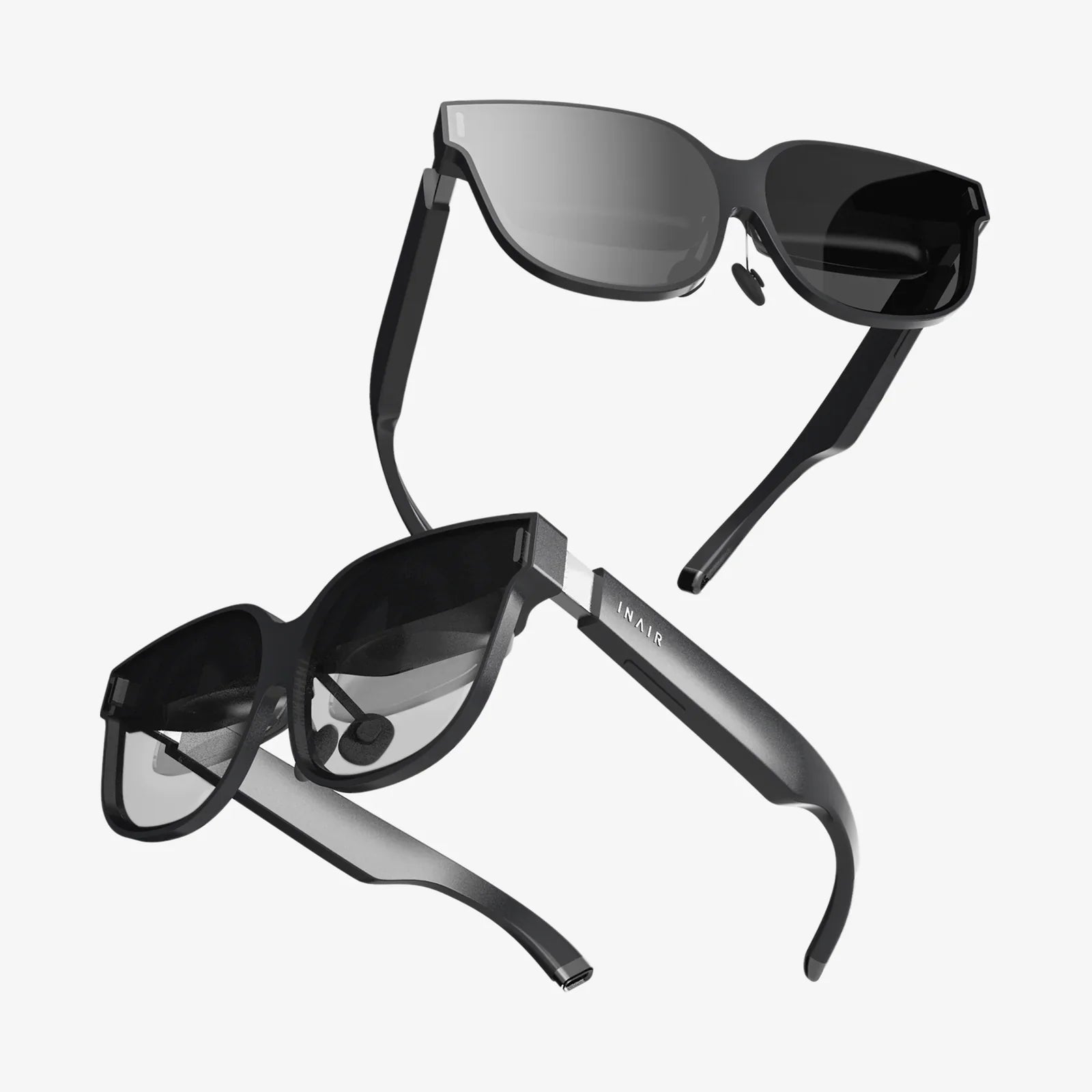
Sind Sie jemals in eine virtuelle Welt eingetaucht und dann jäh von Übelkeit oder dem desorientierenden Gefühl, Ihre virtuellen Hände seien nicht da, wo sie sein sollten, in die Realität zurückgerissen worden? Damit sind Sie nicht allein. Die Magie der Immersion in Windows Mixed Reality ist unbestreitbar, kann aber durch einen entscheidenden, oft übersehenen Aspekt im Nu zerstört werden: eine falsche Konfiguration Ihrer Bewegungen und Orientierung. Der wichtigste Trick, um diese digitale Grenze zu überwinden, ist die Beherrschung der Drehsteuerung in Windows Mixed Reality. Dies ist keine bloße Kleinigkeit; sie ist die grundlegende Brücke zwischen einem unbeholfenen, unangenehmen Erlebnis und einer wirklich transformativen Erfahrung. Die richtige Einstellung entscheidet darüber, ob Sie gegen Ihre Umgebung ankämpfen oder sich in ihr wohlfühlen. Bereit, VR-Unannehmlichkeiten zu verbannen und Ihren perfekten virtuellen Raum zu erobern? Dann legen wir los!
Warum „Drehung anpassen“ Ihr Schlüssel zu komfortabler VR ist
Bevor wir uns mit den technischen Details befassen, ist es entscheidend, das „Warum“ zu verstehen. Unser Gehirn verarbeitet Sinnesinformationen auf unglaublich komplexe Weise. In der realen Welt sind unser Gleichgewichtssinn (Vestibularsystem), unser Sehvermögen (visuelles System) und unsere Körperwahrnehmung (Propriozeption) perfekt aufeinander abgestimmt. Wenn Sie den Kopf drehen, nehmen Ihre Augen die Bewegung wahr, und Ihr Innenohr bestätigt diese. Virtuelle Realität trennt diese Verbindung bewusst: Ihre Augen nehmen Bewegung wahr, während Ihr Körper stillsteht.
Dieser sensorische Konflikt ist die Hauptursache für Simulationskrankheit, eine ähnliche Erkrankung wie Reisekrankheit. Zu den Symptomen gehören Schwindel, Desorientierung, Augenbelastung, Übelkeit und Schwitzen. Ihr Gehirn signalisiert damit: „Ich erhalte widersprüchliche Informationen, und das gefällt mir nicht!“ Hier erweist sich die Funktion „Drehung anpassen“ in Windows Mixed Reality als äußerst hilfreich.
Schnelllenken vs. Sanftes Lenken: Die große Debatte
Es gibt zwei Hauptmethoden, um Ihr virtuelles Ich zu drehen, wenn Sie einen Controller verwenden, anstatt Ihren Körper physisch zu drehen:
- Blitzschnelle Drehung: Diese Methode dreht Ihre Ansicht in vordefinierten, diskreten Winkelschritten (z. B. 30, 45 oder 90 Grad) augenblicklich, wenn Sie den Analogstick nach links oder rechts bewegen. Es ist, als würden Sie kurz blinzeln und sich plötzlich in einer neuen Richtung wiederfinden.
- Sanftes Drehen (oder kontinuierliches Drehen): Diese Methode ahmt natürliche Kopfbewegungen nach, indem der Blickwinkel beim Drücken des Analogsticks mit einer festgelegten Geschwindigkeit kontinuierlich gedreht wird. Es fühlt sich eher wie ein langsames Schwenken einer Kamera an.
Für die meisten Nutzer, insbesondere VR-Neulinge, ist die ruckartige Drehung deutlich weniger unangenehm . Der plötzliche Sprung ist für das Gehirn leichter zu verarbeiten als ein kontinuierlicher visueller Fluss ohne vestibuläres Feedback. Die Einstellungen für die Drehung in Windows Mixed Reality ermöglichen es Ihnen, Ihre bevorzugte Methode auszuwählen und sie an Ihre persönliche Toleranzgrenze anzupassen. Dies ist der erste und wichtigste Schritt auf dem Weg zu mehr VR-Komfort.
Navigation im WMR-Portal: Auffinden der Anpassungseinstellungen
Das Anpassen dieser wichtigen Einstellungen ist im Windows Mixed Reality-Portal ganz einfach. Hier finden Sie eine Schritt-für-Schritt-Anleitung, wie Sie das benötigte Bedienfeld finden.
- Setzen Sie Ihr Headset auf und betreten Sie das Windows Mixed Reality Cliff House oder Ihre Startumgebung.
- Öffnen Sie das Startmenü in VR. Dies können Sie tun, indem Sie Ihren Controller auf das virtuelle Windows-Symbol richten und klicken oder indem Sie die Windows-Taste auf Ihrem Controller drücken.
- Öffnen Sie die Einstellungen -App (sie sieht aus wie ein Zahnradsymbol). Wählen Sie sie aus.
- Suchen und wählen Sie in den Einstellungen die Registerkarte oder Option für Mixed Reality aus.
- Suchen Sie dort nach den Einstellungen für Headset-Anzeige oder Controller . Die genaue Bezeichnung kann je nach Ihrer Windows-Version leicht variieren.
- Scrollen Sie durch die Optionen, bis Sie Einstellungen für Bewegung , Rotation oder Drehung finden. Dies ist die zentrale Steuerung für die Anpassung der Drehkonfiguration in Windows Mixed Reality.
Sie sollten nun übersichtliche Schalter und Regler zur individuellen Anpassung sehen. Sollten Sie diese nicht sofort finden, lassen Sie sich nicht entmutigen. Die Benutzeroberfläche ist zum Erkunden gestaltet, und diese wichtigen Komforteinstellungen sind jederzeit über dieses zentrale Menü zugänglich.
Ein detaillierter Blick auf die Einstellmöglichkeiten
Nachdem Sie nun das Kommandozentrum gefunden haben, wollen wir uns die einzelnen Optionen genauer ansehen und erklären, wie Sie es konfigurieren sollten.
1. Auswahl des Drehtyps
Das ist die grundlegende Entscheidung: Schnelle Kurve oder sanfte Kurve . Als Faustregel gilt:
- Wähle Snap Turn, wenn: Du neu in der VR-Welt bist, dir in Fahrzeugen oder Spielen schon einmal übel warst oder du einfach ein besonders komfortables und zuverlässiges Erlebnis wünschst. Die meisten erfahrenen VR-Nutzer bevorzugen Snap Turn auch bei längeren Sessions, da es die Ermüdung reduziert.
- Wählen Sie „Sanfte Drehung“, wenn Sie ein VR-Veteran mit ausgeprägter VR-Erfahrung sind, Wert auf höchste visuelle Qualität und Immersion legen und noch nie unter Simulationskrankheit gelitten haben. Es kann sich natürlicher anfühlen, birgt aber ein höheres Risiko für Unbehagen.
2. Schnappdrehwinkel
Bei Auswahl der Schnappdrehung können Sie mit dieser Einstellung die Schrittweite jeder Umdrehung festlegen. Gängige Optionen sind 30°, 45° und 90°.
- Ein kleinerer Winkel (30°) ermöglicht eine präzisere Steuerung der Orientierung, erfordert aber mehr Klicks des Daumensticks, um eine volle 180°- oder 360°-Drehung auszuführen.
- Ein größerer Winkel (90°) ermöglicht es Ihnen, sich mit weniger Eingaben schnell neu zu orientieren, was ideal für schnelle Spiele ist, sich aber unangenehm anfühlen kann, wenn Sie nur eine geringfügige Anpassung vornehmen müssen.
- 45° ist oft ein guter Kompromiss und ein beliebter Ausgangspunkt für die Einstellung von Drehungen unter Windows Mixed Reality.
3. Gleichmäßige Kurvengeschwindigkeit
Wenn Sie sanfte Kurvenfahrten ausprobieren möchten, ist dieser Schieberegler Ihr bester Freund und zugleich Ihr schlimmster Feind. Er steuert die Rotationsgeschwindigkeit in Grad pro Sekunde.
- Zu langsam (z. B. 60°/Sek.): Kann sich träge und unpräzise anfühlen, sodass man den Analogstick zu lange gedrückt halten muss, um in eine neue Richtung zu blicken, was paradoxerweise den Unbehagen verstärken kann.
- Zu schnell (z. B. 200°/Sek.): Führt mit ziemlicher Sicherheit zu Desorientierung und Übelkeit, da die Welt an einem vorbeirauscht. Es ist völlig unnatürlich und unangenehm.
- Der optimale Bereich: Die meisten Nutzer empfinden einen angenehmen Bereich zwischen 90°/Sek. und 120°/Sek . Dieser Bereich ist schnell genug für eine reaktionsschnelle Bewegung, aber langsam genug, damit das Gehirn die Bewegung verarbeiten kann, ohne einen starken Konflikt auszulösen. Beginnen Sie mit 90° und erhöhen Sie die Geschwindigkeit nur langsam, wenn Sie diese gut vertragen.
Erweiterte Kalibrierung: Mehr als nur die grundlegenden Dreheinstellungen
Während die Anpassung der Drehrichtung von größter Bedeutung ist, erfordert die wahre Beherrschung Ihrer WMR-Umgebung die Kalibrierung einiger anderer Schlüsselbereiche, die im Zusammenspiel mit der Drehrichtung ein stimmiges und komfortables Erlebnis schaffen.
Begrenzungseinrichtung: Ihr virtueller Spielplatz
Eine korrekt konfigurierte Begrenzung (oder ein Schutzsystem) ist für sicheres und immersives Spielen unerlässlich. Der Einrichtungsassistent von Windows Mixed Reality führt Sie optimal durch das Zeichnen Ihres Spielbereichs. Wichtig ist Präzision. Räumen Sie Möbel beiseite, stellen Sie sicher, dass Sie den maximal empfohlenen Platz ausnutzen, und zeichnen Sie die Begrenzung sorgfältig nach. Eine klar definierte Begrenzung gibt Ihnen Sicherheit beim Bewegen und Drehen, da Sie nicht versehentlich gegen eine Wand stoßen oder über einen Stuhl stolpern. Führen Sie die Begrenzungseinrichtung erneut durch, wenn Sie Ihren Raum umgestalten.
Weltweite Skala und IPD-Anpassung
Wenn sich die virtuelle Welt etwas "ungewöhnlich" anfühlt – wenn Objekte zu groß oder zu klein erscheinen oder wenn Sie Augenbelastung verspüren – liegt das Problem möglicherweise nicht an der Drehung, sondern am Maßstab der virtuellen Welt und am Augenabstand (IPD) .
- Der Augenabstand (IPD) ist der physische Abstand zwischen Ihren Pupillen, gemessen in Millimetern. Headsets verfügen über eine Software- oder Mechanikeinstellung, um diesen Wert zu erreichen. Eine falsche IPD-Einstellung kann zu Bildverzerrungen führen, die Tiefenwahrnehmung beeinträchtigen und Kopfschmerzen sowie Übelkeit verursachen, die fälschlicherweise für Drehkrankheit gehalten werden können. Ermitteln Sie Ihren Augenabstand (ein Optiker kann ihn messen, oder einige Smartphone-Apps bieten eine Schätzung) und passen Sie den IPD-Regler Ihres Headsets entsprechend an.
- Die wahrgenommene Weltgröße kann, auch wenn sie nicht immer direkt vom Benutzer eingestellt werden kann, durch Treiber- und Software-Updates beeinflusst werden. Falls Ihnen alles winzig oder riesig vorkommt, stellen Sie sicher, dass Ihr WMR-Portal und Ihre Grafiktreiber auf dem neuesten Stand sind.
Controller-Verfolgung und -Orientierung
Damit sich Drehungen natürlich anfühlen, müssen Ihre virtuellen Controller präzise erfasst werden. Achten Sie auf ausreichende Beleuchtung (vermeiden Sie jedoch direkte Sonneneinstrahlung auf die Sensoren) und vermeiden Sie zu repetitive oder reflektierende Oberflächen, da diese die Inside-Out-Tracking-Kameras beeinträchtigen können. Falls sich ein Controller unpräzise anfühlt oder nicht richtig zeigt, versuchen Sie, ihn erneut per Bluetooth mit Ihrem PC zu koppeln.
Häufige Probleme beim Lenken und Spurhalten beheben
Selbst bei optimalen Einstellungen können technische Probleme auftreten. Hier erfahren Sie, wie Sie häufige Probleme beheben.
Problem: Die Lenkeinstellungen reagieren scheinbar nicht oder verzögert.
Lösung: Dies ist fast immer ein Leistungsproblem. Schließen Sie Hintergrundanwendungen, um CPU- und RAM-Ressourcen freizugeben. Überprüfen Sie die Leistungskennzahlen Ihres PCs. Liegen diese unter den empfohlenen Systemvoraussetzungen, müssen Sie möglicherweise die Grafikqualität in Ihren VR-Anwendungen reduzieren.
Problem: Das Bild ruckelt oder "flackert", wenn ich meinen Kopf drehe.
Lösung: Dies ist ein typisches Anzeichen für Bildwiederholraten oder Frame-Drops. Ihr PC hat Schwierigkeiten, die erforderlichen 90 FPS zu erreichen. Reduzieren Sie die Grafikqualität in Ihrem Spiel oder Ihrer Anwendung drastisch. Stellen Sie sicher, dass Ihre Grafiktreiber aktuell sind. Verwenden Sie Überwachungstools, um festzustellen, ob Ihre CPU oder GPU der Flaschenhals ist.
Problem: Mir ist immer noch übel, auch nachdem ich auf Schnappdrehung umgestellt habe.
Lösung: Komfort hat viele Facetten. Stellen Sie zunächst sicher, dass Ihr Augenabstand (IPD) korrekt eingestellt ist. Überprüfen Sie anschließend Ihre physische Konfiguration. Ist ausreichend Luftzirkulation gewährleistet? Sitzt das Headset bequem und sicher am Gesicht, ohne zu eng zu sein? Spielen Sie, wenn Sie müde oder dehydriert sind? Machen Sie drittens regelmäßig Pausen. Versuchen Sie nicht, den Tragekomfort zu ignorieren. Beginnen Sie mit kurzen 15-minütigen Sessions und steigern Sie die Spielzeit allmählich, sobald Sie sich daran gewöhnt haben.
Problem: Meine Controller verlieren die Tracking-Funktion, wenn ich mich umdrehe.
Lösung: Dies ist eine Einschränkung des Inside-Out-Trackings. Die Kameras des Headsets müssen die Controller erfassen können. Wenn Sie sich vollständig vom PC abwenden und Ihre Hände längere Zeit hinter dem Rücken halten, geht die visuelle Erfassung verloren. Achten Sie daher darauf, Ihre Hände vor sich oder im Sichtfeld der Headset-Kameras zu halten. Bei Spielen, die viele Aktionen hinter dem Rücken erfordern, kann dies eine Herausforderung sein, aber das Wissen um diese Einschränkung hilft Ihnen, Ihren Spielstil anzupassen.
VR-Beine aufbauen: Ein Trainingsprogramm
Sich an die virtuelle Realität zu gewöhnen, bedeutet, das Gehirn an die einzigartige Sinneserfahrung anzupassen. Das braucht Zeit und Geduld. Betrachten Sie die Drehkorrektur in Windows Mixed Reality nicht als Krücke, sondern als Trainingsinstrument.
- Beginnen Sie mit komfortorientierten Erlebnissen: Starten Sie mit stationären Erlebnissen oder Spielen, die als „komfortabel“ eingestuft sind und Teleportationsbewegungen sowie ruckartige Drehungen nutzen.
- Verwenden Sie die empfohlenen Einstellungen: Konfigurieren Sie Ihre Schnappdrehung und, falls verfügbar, ein komfortables Sichtfeld.
- Höre auf deinen Körper: Sobald du dich auch nur leicht warm, verschwitzt oder unwohl fühlst, hör sofort auf . Versuche nicht, die Übelkeit zu ignorieren. Nimm die Kopfhörer ab, gehe an die frische Luft und trinke etwas Wasser. Ignoriere die Übelkeit nur.
- Kurz und knackig: Lieber mehrere kurze Trainingseinheiten als eine lange Marathon-Einheit.
- Schrittweise Gewöhnung: Sobald Sie sich sicherer fühlen, können Sie experimentieren. Versuchen Sie in einer vertrauten Umgebung für ein bis zwei Minuten eine etwas höhere, gleichmäßige Drehgeschwindigkeit, bevor Sie zu Ihren gewohnten Einstellungen zurückkehren. Steigern Sie die Belastung über Tage und Wochen hinweg schrittweise.
Die Beherrschung der Dreheinstellungen in Windows Mixed Reality ist der Schlüssel, um das volle, atemberaubende Potenzial Ihres VR-Headsets zu entfalten. Sie verwandelt eine zunächst etwas schwindelerregende und verwirrende Neuheit in ein komfortables, fesselndes und wahrhaft immersives Portal in andere Welten. Indem Sie die Kontrolle über diese Einstellungen übernehmen, Ihre Umgebung feinabstimmen und Ihre Toleranz geduldig steigern, sind Sie nicht länger nur ein Passagier in der VR – Sie sind der Pilot. Ihr perfektes, schwindelfreies Abenteuer, bei dem sich jede Drehung natürlich anfühlt und jede Bewegung sicher ist, erwartet Sie direkt hinter dem Einstellungsmenü. Worauf warten Sie noch?
Aktie:
Interaktives Virtual-Reality-System: Die nächste Grenze menschlicher Erfahrung und Verbindung
Intelligenter Computer: Der Beginn einer neuen kognitiven Ära in der Technologie