


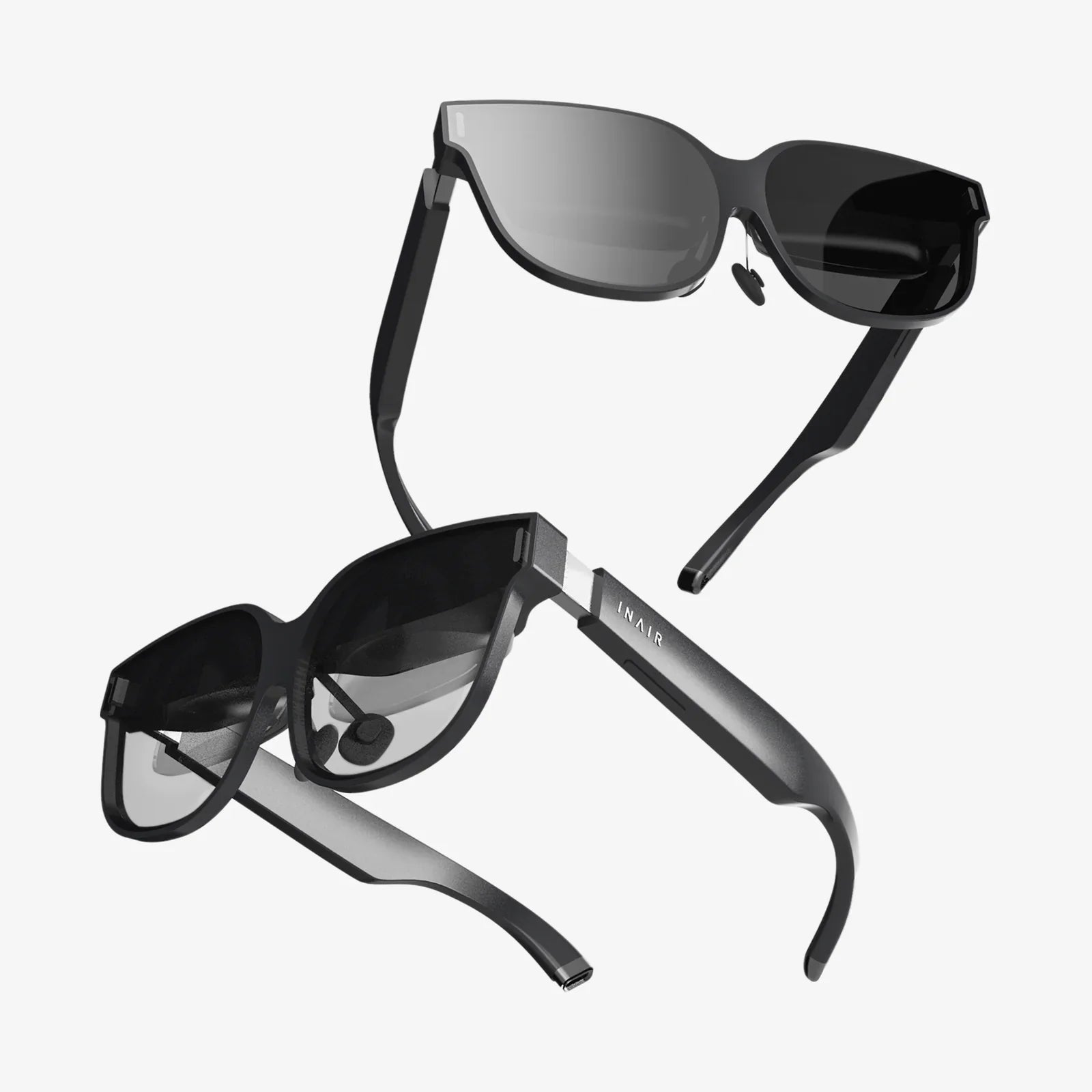
ヘッドセットを装着し、ハードウェアから聞こえてくるおなじみのブーンという音が準備完了を知らせ、Bigscreen VRを起動します。仮想映画館で友達に会ったり、自分だけの没入型ワークスペースに集中したりしたい気持ちでいっぱいです。しかし、新しい現実へと運ばれる代わりに、あなたを待っていたのは深淵、つまり完全な虚無でした。Bigscreen VRのブラックスクリーン問題は、仮想世界に入る前に引きずり出されてしまう、不快でイライラする体験です。これは多くのユーザーを悩ませてきた問題で、興奮を混乱に変えています。しかし、心配はいりません。この詳細な調査は、仮想世界を生き返らせるだけでなく、そもそもなぜ消えてしまったのかを理解する究極のガイドです。さあ、暗闇を照らしてみましょう。
虚無を解読する:それは一つの問題ではない
まず、「黒い画面」は単なる症状であり、病気ではないことを理解することが重要です。原因は、些細なソフトウェアの不具合から、より深刻なハードウェアの非互換性まで多岐にわたります。黒い画面の正確な原因を特定することが、解決への第一歩です。音声は再生され続けますか?友達の声や周囲の音が聞こえますか?画面は完全に真っ黒ですか?それとも、かすかな輪郭が見えたり、画面がフリーズしたりしていませんか?これらの手がかりは診断に不可欠です。
最前線の防衛線:即効性のある迅速な解決策
複雑なトラブルシューティングに進む前に、必ずこれらの簡単な手順から始めてください。多くの場合、これで問題は解決します。
1. ユニバーサル・リスタート
ありきたりに聞こえるかもしれませんが、効果があります。Bigscreen VRアプリケーションを完全に閉じます。次に、VRヘッドセット本体を再起動します。多くのスタンドアロンデバイスでは、スリープモードではなく、完全にシャットダウンしてから電源を入れます。最後に、PC接続のヘッドセットをお使いの場合は、コンピューターを再起動します。これにより、一時的なキャッシュがクリアされ、競合の原因となる可能性のあるソフトウェアの状態がリセットされます。
2. 基本接続を確認する(PCVRのみ)
パソコンに接続するヘッドセットをお使いの場合は、ヘッドセット、パソコンのグラフィックカード、電源アダプターなど、すべてのケーブルが両端ともしっかりと接続されていることを確認してください。少しでも接続が緩いと、ビデオ信号が途切れ、画面が真っ暗になることがあります。
3. 過熱の確認
VRは膨大な計算量を必要とします。ヘッドセットとコンピューターを触ってみてください。どちらかが過度に熱くなっている場合は、再起動する前に完全に冷ましてください。過熱すると、コンポーネントの速度低下や故障を引き起こし、画面が真っ黒になる可能性があります。
ソフトウェアと設定:よくある原因
クイックフィックスが機能しなかった場合、問題はソフトウェアエコシステム内に存在する可能性があります。
1. グラフィックドライバーの更新とロールバック
グラフィックカードのドライバーは、PCとVRヘッドセット間の通信を仲介する役割を果たします。古いドライバー、破損したドライバー、あるいは最新版でもバグのあるドライバーは、この通信を阻害する可能性があります。
- アップデート:グラフィックカードメーカーのウェブサイトにアクセスし、最新の安定版ドライバーをダウンロードしてください。トラブルシューティングにはベータ版の使用は避けてください。
- ロールバック:ドライバーの更新直後に問題が発生した場合は、以前のバージョンにロールバックしてください。これはWindowsのデバイスマネージャーから実行できます。
- クリーンインストール:新しいドライバをインストールする際は、「カスタムインストール」オプションを使用し、「クリーンインストールを実行する」を選択してください。これにより、新しいドライバをインストールする前に古いドライバファイルがすべて削除され、競合を防ぐことができます。
2. SteamVRとOculusソフトウェアの競合
Bigscreen VR は多くの場合、他の VR プラットフォーム上で実行されます。これらのレイヤーによって複雑さが生じる可能性があります。
- SteamVR ベータ版: SteamVR ベータプログラムに参加している場合は、参加を解除して安定版リリースに戻してください。ベータ版では動作が不安定になる可能性があります。
- Oculusソフトウェア: Oculus PCアプリが完全にアップデートされていることを確認してください。「Oculus Link」などの機能を無効にしてから再度有効にしてみてください。
- スーパーサンプリング: SteamVRまたはGPUコントロールパネルで非常に高い解像度のスケーリング設定を行うと、エンコーダーに過負荷がかかり、画面が真っ黒になることがあります。テストのため、これらの値を100%(自動)にリセットしてください。
3. Bigscreen VR固有の設定
Bigscreen VR 自体では、特定の設定により特定のハードウェア構成で問題が発生する可能性があります。
- 環境レンダリング:よりシンプルな環境 (Void シネマなど) に切り替えて、問題が複雑な空間のレンダリングに関連しているかどうかを確認します。
- 解像度とリフレッシュレート:これらの設定を手動で上書きした場合は、アプリケーション制御の値またはデフォルト値に戻してください。ヘッドセットとアプリケーションのリフレッシュレートが一致しないと、画面が真っ黒になる場合があります。
ハードウェアとシステムの深刻な問題
ソフトウェアに問題がない場合は、ハードウェアとシステム構成を詳しく調べる必要があります。
1. USBの電力と帯域幅
PCVRヘッドセットは、データと電源をUSBポートで供給します。品質の悪いUSBハブや、マザーボードのUSBコントローラーの電力不足は、断続的に画面が真っ黒になる原因となることがあります。
- ヘッドセットは、ケースの前面やハブ経由ではなく、必ずマザーボード上の USB ポートに直接接続してください。
- 可能であれば、ヘッドセットの要件に従って、USB 3.2 ポート (通常は青色) を使用してください。
- コンピュータの電源管理設定で、USB ハブに対して「電力を節約するためにコンピュータがこのデバイスの電源をオフにできるようにする」オプションが無効になっていることを確認します。
2. 競合するソフトウェアとオーバーレイ
他のアプリケーションが、VR のグラフィック カードに対する排他制御を妨害する可能性があります。
- Discordオーバーレイ: Discordのゲーム内オーバーレイはVRの問題を引き起こす原因として悪名高いので、完全に無効にしましょう。
- MSI Afterburner/Riva Tuner:これらのハードウェア監視ツールはオンスクリーンディスプレイを使用するため、VRと競合する可能性があります。完全に閉じてください。
- ウイルス対策ソフトウェア/ファイアウォール:ウイルス対策ソフトウェアとファイアウォールソフトウェアを一時的に無効にして、Bigscreen VR の重要なリソースへのアクセスをブロックしていないか確認してください。その後、必ず再度有効にして、アプリの例外を作成してください。
3. 核オプション:再インストール
他のすべてが失敗した場合、白紙の状態からやり直すと奇跡が起こります。
- プラットフォーム (Steam/Oculus) から Bigscreen VR をアンインストールします。
- インストールディレクトリに移動し、残っているフォルダを削除します。
- アプリケーションを新規に再インストールしてください。これにより、破損したローカルファイルや誤った設定が残らないようになります。
技術的な理由を理解する:舞台裏を覗く
修正の効果を真に理解するには、何が起こっているのかを理解することが役立ちます。黒い画面は多くの場合、「エンコード」の段階で発生します。PCは仮想環境をレンダリングしますが、それをヘッドセットのディスプレイに送信するには、ビデオ信号をデータストリームに圧縮(エンコード)する必要があります。これは、グラフィックカード上の専用エンコーダチップによって処理されます。ドライバーに欠陥があったり、設定が高すぎたり、システムに競合があったりすると、このエンコード処理に失敗します。ヘッドセットは有効なビデオ信号を受信できず、アプリケーションとオーディオがバックグラウンドで正常に動作しているにもかかわらず、黒い画面が表示されます。これが、PCVR特有の問題であり、スタンドアロンのヘッドセットでは複雑なデータ転送ステップを経ずにレンダリングと表示を内部で処理しないため、この問題が発生することが多い理由でもあります。
助けを求めるタイミングとコミュニティの知恵
あらゆる手段を試してもダメなら、コミュニティに頼りましょう。Bigscreen VRのDiscordサーバーとsubredditは非常に貴重なリソースです。助けを求める際は、具体的に以下の点を明記してください。
- ヘッドセットとコンピューターの正確な仕様を明記してください。
- すでに試した手順をリストします。
- 黒い画面を詳しく説明してください(音は出ますか?メニューは見えますか?)。
- この情報により、開発者や経験豊富なユーザーは既知の問題を迅速に特定したり、的を絞った修正を提案したりすることができます。
黒い画面に見舞われ期待が打ち砕かれた瞬間が、バーチャル体験の終わりを意味するわけではありません。このガイドは、最も簡単な再起動からPCVRの複雑な仕組みへの理解を深めるための体系的な道筋を示します。接続の確認、ドライバーの更新、ソフトウェアの競合管理、ハードウェアエンコードパイプラインの理解といった手順を系統的に実行することで、Bigscreen VRのブラックスクリーン問題を解決するだけでなく、再発を防ぐための知識を身につけることができます。バーチャルシネマ、ソーシャルラウンジ、そして生産性を高めるための部屋が、その向こう側で待っています。あとは照明を再び灯すだけです。
共有:
ウェアラブル音楽プレーヤー:アンプラグドオーディオの自由のための究極ガイド
ウェアラブル音楽プレーヤー:アンプラグドオーディオの自由のための究極ガイド