


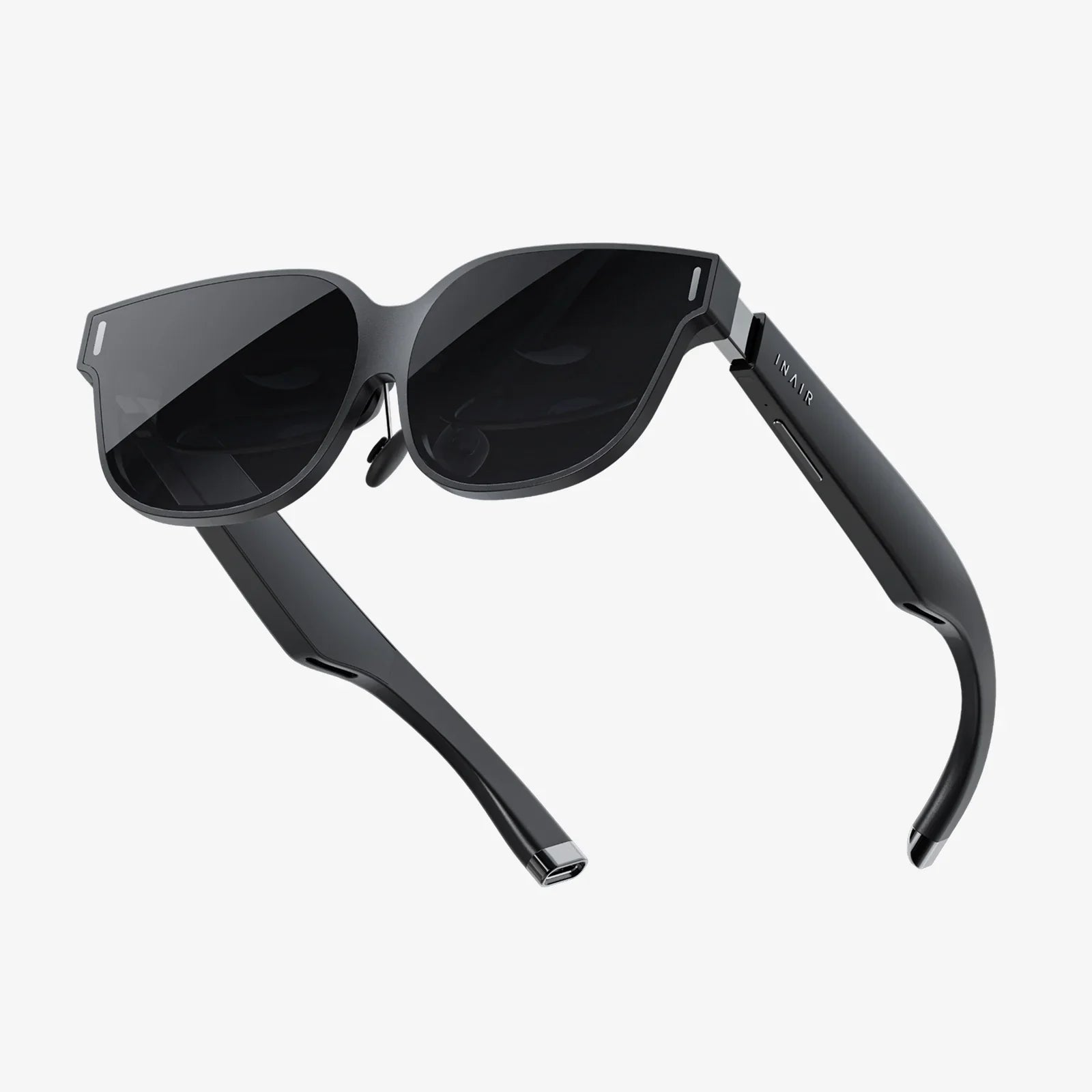
息を呑むような世界、没入感あふれるゲーム、革新的なアプリケーション。これらはすべて、VRヘッドセットを通して体験したものばかりです。しかし、その世界に飛び込む前に、技術的な疑問の奥底から、ある重大な疑問が浮かび上がってきます。あなたの頼れるノートパソコン、ポータブルな主力マシンは、これらのデジタルな夢を実現するエンジンとして十分なパワーを持っているのでしょうか?ケーブルを使わずに探索できる魅力は大きいですが、スムーズで吐き気を催さない体験を実現するには、特定の譲れないハードウェア要件を満たす必要があります。ノートパソコンベースのVRの真実を解き明かすことが、異次元への旅への重要な第一歩です。
肝心なのはグラフィックス処理能力
VRとの互換性という問題の根底にあるのは、グラフィック処理能力です。従来のゲームや動画編集とは異なり、VRは極めて高い処理能力が要求されます。ヘッドセットは、左右の目に1つずつ、2つの異なる高解像度画像をレンダリングする必要があり、しかも非常に高い安定したフレームレート、通常は90フレーム/秒(FPS)以上でレンダリングする必要があります。この閾値を大幅に下回ると、遅延、カクツキ、そして最も不快なことに、ユーザーに乗り物酔いを引き起こす可能性があります。
この膨大な負荷は、ほぼすべてグラフィックス・プロセッシング・ユニット(GPU)にかかっています。ノートパソコンの場合、これはつまり、専用の高性能で最新のGPUが必要であることを意味します。標準的なプロセッサに内蔵されているような統合型グラフィックス・ソリューションは、このワークロード向けに設計されておらず、プレイ可能な体験を提供できません。
PCベースのVRのゴールドスタンダードは、長年にわたり様々な業界標準によって確立されてきました。特定のブランド名を挙げることは避けますが、これらの標準は信頼できるベンチマークとして機能します。ノートパソコンのGPUがこれらの公認ベンチマークの性能レベルを満たすか上回っている場合、主流のVRコンテンツを処理できる可能性が非常に高くなります。お使いのノートパソコンのGPUモデルを詳しく調査し、ヘッドセットメーカーの最新の推奨仕様と照合することが不可欠です。
接続プロトコル:重要なリンク
生のパワーは、それを伝達する方法がなければ役に立ちません。ここで接続性が重要になります。ヘッドセットとノートパソコンを接続するケーブルは高速データハイウェイであり、適切な種類のポートが必要です。
- DisplayPort:推奨規格:多くのハイエンドVRヘッドセットは、高帯域幅のビデオ信号を伝送するためにDisplayPort接続を採用しています。ノートパソコンの中にはフルサイズのDisplayPortを搭載しているものもあれば、小型で普及が進んでいるMini-DisplayPortを搭載しているものもあります。ヘッドセットに必要なDisplayPortとノートパソコンが対応しているDisplayPortの種類を見極めることが重要です。多くの場合、シンプルな物理アダプターを使用することで、Mini-DisplayPortとフルサイズのDisplayPortの差を埋めることができます。
- HDMI:一般的な代替手段:多くの人気ヘッドセットはHDMI接続を採用しています。しかし、すべてのHDMIポートが同じ仕様というわけではありません。VRでは、必要な帯域幅を確保するために、少なくともバージョン2.0以上に対応したHDMIポートが必要です。古いHDMI 1.4ポートでは、画質が損なわれるか、全く動作しない可能性があります。
- USB:周辺機器以上の機能: VRヘッドセットは、ビデオ以外にも、データ通信と電源供給のためにUSB接続が必要です。これらは、ヘッドセットのトラッキングセンサー、内蔵カメラ、オーディオ、コントローラーとの接続に使用されます。USB 3.0(またはそれ以上)のポートは通常必須です。また、セットアップによっては2つ以上のUSB接続が必要になる場合もあるため、利用可能なポートの数も考慮する必要があります。
VRヘッドセットがノートパソコンで動作しない最も一般的な理由の一つは、適切なポートがないことです。ノートパソコンの利用可能なポートとヘッドセットの要件を慎重に確認することは、絶対に不可欠です。
ノートパソコン特有のハードル:単なる小型PCではない
ノートパソコンに十分に強力な GPU と適切なポートが搭載されていると仮定しても、デスクトップ PC ではほとんど回避できない独特の課題が依然として存在します。
- サーマルスロットリング:ノートパソコンの冷却スペースは限られています。VRアプリケーションを長時間、最大負荷で実行すると、ノートパソコンのGPUとCPUは膨大な熱を発生します。損傷を防ぐため、システムは自動的にパフォーマンスを低下させます。このプロセスはサーマルスロットリングと呼ばれます。この現象は、ゲームが10分間はスムーズに動作していたとしても、コンポーネントが過熱し、突然カクカクしてプレイ不能になるなど、様々な問題を引き起こす可能性があります。ノートパソコンの適切な換気と涼しい環境でのプレイは不可欠です。
- 電力供給とバッテリー:ハイエンドGPUをフル稼働させると、膨大な電力を消費します。安定したパフォーマンスを得るには、ノートパソコンを壁のコンセントに接続する必要があります。バッテリー駆動でVRを動作させると、システムが電力を節約するため、パフォーマンスが大幅に制限される可能性があり、バッテリー駆動時間も非常に短くなります。
- Optimusとスイッチャブルグラフィックス:多くのノートパソコンはバッテリー効率を重視して設計されており、省電力の統合GPUと高性能な専用GPUを切り替える技術を採用しています。しかし、この技術はVRアプリケーションの動作に悪影響を及ぼし、適切な高性能GPUが利用できない場合があります。このような状況では、統合グラフィックスを手動で無効にするか、システムのグラフィックコントロールパネルからアプリケーションが専用GPUを使用するように強制する必要があります。
ソフトウェアブリッジ:すべてを話せるようにする
ハードウェアは戦いの半分に過ぎません。ノートパソコンには、VRヘッドセットを認識、設定、最適化するための適切なソフトウェアが必要です。
まずは必須のプラットフォームソフトウェアから始めましょう。このソフトウェアは、ノートパソコンのVRの中心的なハブとして機能します。ハードウェアの管理、ホーム環境の実行、そしてアプリケーションストアへのアクセスを提供します。ヘッドセットを接続する前に、公式ソースからこのソフトウェアをダウンロードしてインストールする必要があります。このソフトウェアは、システムの互換性の確認、デバイスの接続、プレイエリアの設定など、セットアッププロセスをガイドします。
さらに、ノートパソコンのGPUドライバーを最新版にアップデートすることは、おそらく最も重要なソフトウェア対策と言えるでしょう。GPUメーカーは、新しいVRゲームやアプリケーションのパフォーマンスを最適化し、バグを修正するために、ドライバーのアップデートをリリースしています。古いドライバーの使用は、パフォーマンスの低下、クラッシュ、互換性の問題を引き起こす原因となりがちです。
ステップバイステップ:ノートパソコンでVRヘッドセットを設定する
- 調査と検証:何かを購入する前に、ノートパソコンの仕様を厳密に確認してください。専用GPUの正確なモデルと、利用可能なすべてのビデオ出力ポート(DisplayPort、Mini-DisplayPort、HDMIバージョン)を確認してください。これらを、購入予定のVRヘッドセットの最新の最小仕様と推奨仕様と比較してください。
- Foundationソフトウェアのインストール:公式ウェブサイトから必要なVRプラットフォームソフトウェアをダウンロードしてインストールしてください。また、GPUメーカーのウェブサイトにアクセスして、最新のグラフィックドライバーをダウンロードしてインストールしてください。
- ハードウェアの接続:ノートパソコンの電源を入れ、壁のコンセントに接続します。ヘッドセットのケーブルをすべてノートパソコンの適切なポートに接続します。トラッキングに外付けセンサーを使用する場合は、適切な位置に配置し、指示に従って接続します。
- セットアップを実行する:インストール済みのVRプラットフォームソフトウェアを開きます。ヘッドセットが検出され、セットアップウィザードが起動します。このウィザードでは、ヘッドセットのディスプレイのキャリブレーション、トラッキングシステム(Inside-Out方式または外部センサーベース)、モーションコントローラーのペアリングなどを行います。
- プレイスペースの定義:ソフトウェアは、没入感の中で現実世界のオブジェクトにぶつからないようにするデジタルの壁であるガーディアンまたはシャペロンの境界を定義するガイドとなります。
- テストとトラブルシューティング:まずは負荷の低い環境から試してパフォーマンスをテストしてください。問題が発生した場合は、ソフトウェアの設定に戻ってください。VRアプリケーションが専用GPUを使用するように設定されていること、すべてのケーブルがしっかりと接続されていること、ノートパソコンで省電力モードが有効になっていないことを確認してください。
よくある問題のトラブルシューティング
- 「ヘッドセットが検出されません」:これはほとんどの場合、ケーブルまたはポートの問題です。すべての接続を再確認してください。別のUSBポートを試してください。正しいビデオポートを使用していることを確認してください(例:一部のノートパソコンには複数のHDMIポートがありますが、高性能GPUに接続されているのは1つだけです)。
- パフォーマンスの低下とカクツキ:まず、ノートパソコンが電源に接続され、電源プランが「高パフォーマンス」に設定されていることを確認してください。不要なバックグラウンドアプリケーションをすべて閉じてください。VRゲームまたはアプリケーションのグラフィック設定を下げてください。GPUのコントロールパネルを確認し、VRがフレームレート制限やその他の設定によって制限されていないことを確認してください。
- 過熱:ノートパソコン用の冷却パッドを購入しましょう。ノートパソコンの通気口が完全に塞がれていないことを確認してください。GPUの負荷を軽減するために、ゲーム内の設定を下げることを検討してください。
ワイヤレスとスタンドアロンの未来
VR環境は、こうしたノートパソコンやPCの複雑さを軽減するために急速に進化しています。対応ノートパソコンから互換性のあるヘッドセットにビデオ信号を伝送できるワイヤレスアダプターキットも存在します。ケーブル接続は不要になりますが、遅延や圧縮といった新たな問題が加わります。
さらに重要なのは、スタンドアロンVRヘッドセットの台頭がパラダイムシフトを象徴していることです。これらのオールインワンデバイスは、コンピューター、ディスプレイ、トラッキングシステムがヘッドセットに直接内蔵されています。外付けPCやノートパソコン、複雑なケーブル接続、ドライバーアップデートは不要です。一般的にハイエンドノートパソコンのVRセットアップに比べると性能は劣るものの、市場に革命をもたらすほどの利便性とアクセシビリティを提供しています。多くのユーザーにとって、スタンドアロンヘッドセットは、ノートパソコンを改造するよりも、VRへのより直接的で確実な導入方法となるかもしれません。
ノートパソコンが仮想世界への入り口となる可能性は計り知れませんが、その可能性は極めて限定的な技術的基準に縛られています。最新の専用GPU、適切な高速ポートの配列、綿密なソフトウェアメンテナンス、そしてモバイルコンピューティングに固有の熱と電力の制約への配慮が求められます。これらの要件を満たすノートパソコンをお持ちの方には、比類なき体験の世界が待っています。そうでない方には、進化を続けるスタンドアロンVRの世界が、魅力的で手間のかからない代替手段となります。探索の力はそこにあります。必要なのは、その扉を開く鍵を理解することだけです。
共有:
VRヘッドセットの充電時間は?:電源管理完全ガイド
iPhone 10に最適なVRヘッドセット:モバイルVRへの究極のポータル