


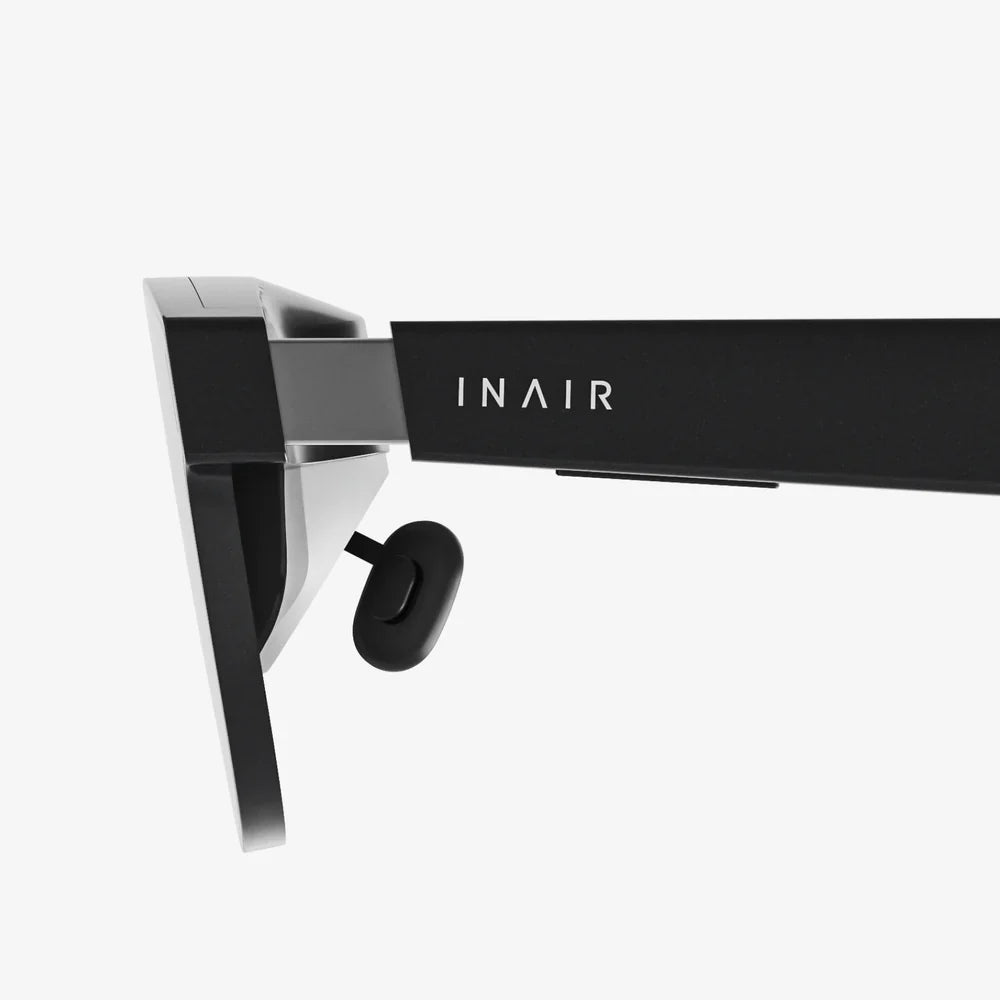
- by wangfred
VRヘッドセットの接続方法:没入型現実のための究極のセットアップガイド
- by wangfred
仮想現実の世界への一歩は、他に類を見ない体験です。想像を絶する世界、息を呑むような冒険、そして革新的な働き方や繋がり方への扉を開くのです。しかし、その最初の一歩は常に根本的な問いから始まります。それは、私たちの世界とデジタル世界のギャップをどう埋めるか、ということです。メタバースへの旅は、飛び込むことではなく、繋がることから始まります。洗練された新しいヘッドセットを箱から取り出すのはワクワクしますが、真の魔法は、強力なコンピューター、専用ゲーム機、あるいは専用のオールインワンエコシステムなど、電源に正しく接続した時に解き放たれます。この決定版ガイドは、そのプロセス全体を分かりやすく解説し、一見すると難解な技術的作業を、次の素晴らしい冒険へのシンプルで分かりやすい道へと導きます。
ヘッドセットの種類に関わらず、共通する準備手順がいくつかあります。これらの手順を省略すると、ストレスにつながる可能性があるため、正しい手順で始めることが重要です。
1. ハードウェアを充電する:これは当たり前のことのように思えるかもしれませんが、最もよくある見落としです。セットアップを始める前に、ヘッドセットとコントローラーが完全に充電されていることを確認してください。セットアップの途中でバッテリーが切れると、エラーが発生したり、最初からやり直さなければならなくなったりする可能性があります。
2. プレイエリアを片付ける: VRには物理的なスペースが必要です。ケーブルを接続する前に、障害物、散らかった敷物、家具、その他の危険物のない安全なエリアを確保してください。このエリアは「プレイバウンダリー」または「ガーディアンシステム」と呼ばれることが多く、初期設定の重要な部分です。
3. すべてを更新する: PCまたはコンソールに接続する場合は、オペレーティングシステムとグラフィックドライバーが完全に最新であることを確認してください。古いソフトウェアは、互換性の問題やパフォーマンスの低下の主な原因となります。
4. 必要なソフトウェアをダウンロードする:ほとんどのヘッドセットは、エクスペリエンス、ファームウェアアップデート、デバイス管理のためのハブとして機能する特定のアプリケーションを必要とします。ヘッドセットを接続する前に、このソフトウェアをPCまたはスマートフォンにダウンロードしてインストールしておくことをお勧めします。
5. ポートを確認する:パソコンのビデオポートとUSBポートをざっと確認してみましょう。HDMI、DisplayPort、USB-A、USB-Cなど、どのポートを使っているかを把握しておくと、ケーブルを接続する際に時間を節約できます。
VRヘッドセットは一般的に3つの接続カテゴリーに分類され、それぞれ独自の手順があります。まずは、お持ちのヘッドセットのタイプを特定することが最初のステップです。
スタンドアロン型ヘッドセットは、必要なコンピューティングハードウェアがすべてヘッドセット自体に内蔵されているため、セットアップが最も簡単です。主な接続はインターネットとアカウントへの接続であり、他のデバイスへの接続ではありません。
ステップバイステップのプロセス:
これらの手順が完了すると、スタンドアロンヘッドセットの使用準備が完了します。内蔵ストアを閲覧し、無料および有料コンテンツをダウンロードして、ワイヤレスでVRの旅を始めることができます。
これらのヘッドセットは、しばしば「PCVR」ヘッドセットとも呼ばれ、ディスプレイとトラッキングデバイスとして機能し、高負荷の計算処理をすべて高性能なデスクトップコンピューターにオフロードします。この方法は、最も忠実度の高い映像を実現しますが、ハードウェアのセットアップが必要になります。
前提条件:
ステップバイステップのプロセス:
その後、仮想ホーム環境に移動し、そこから PCVR ゲームやアプリケーションを起動できるようになります。
特定のゲーム機と連携するように設計されているため、プラグアンドプレイの利便性が最も優れています。ゲーム機側ですべての処理が実行され、セットアップも簡素化されているため、使いやすさも抜群です。
ステップバイステップのプロセス:
すると、コンソールの VR プラットフォームを探索できる状態になり、専用の仮想現実ゲーム ライブラリにアクセスできるようになります。
VR 接続の状況は進化しており、ワイヤレス ソリューションの人気が高まっています。
多くのスタンドアロンヘッドセットは、ゲーミングPCにワイヤレス接続してハイエンドPCVRゲームをプレイできる機能を提供しています。これは、物理的なケーブルではなく、ローカルネットワークストリームを使用します。
設定方法:
ヘッドセットは多くの場合、Bluetooth経由で他のデバイスに接続できます。これは、プライベートオーディオ用にBluetoothヘッドフォンをペアリングしたり、VR生産性向上アプリで使用するためにゲームコントローラーやキーボードなどの周辺機器を接続したりする場合に便利です。
慎重に設定しても問題が発生する場合があります。ここでは、最も一般的な問題に対する解決策をご紹介します。
問題:「ディスプレイが表示されない」または「ディスプレイポート接続が見つかりません」(PCVR)
解決策:これはPCVRで最も一般的な問題です。まず、PCとヘッドセットの両方のケーブルがしっかりと接続されていることを確認してください。ビデオケーブルがマザーボードではなくグラフィックカードに接続されていることを確認してください。GPUの別のDisplayPortまたはHDMIポートを試してください。グラフィックドライバーを完全に更新してください。PCとヘッドセットの両方を再起動してみてください。
問題: トラッキングの問題 (コントローラーまたはヘッドセットの不安定または紛失)
解決策:インサイドアウトトラッキングの場合、プレイエリアが十分に明るいことを確認してください。ただし、カメラを誤作動させる可能性のある直射日光や反射面は避けてください。アウトサイドイントラッキングの場合、ベースステーションがしっかりと固定され、正しく向けられ、正しいチャンネルが選択されていることを確認してください。部屋のセットアップとトラッキングキャリブレーションを再度実行してください。
問題: パフォーマンスの低下と途切れ (PCVR)
解決策:これはほとんどの場合、PCのパフォーマンスの問題です。PC上の不要なバックグラウンドアプリケーションをすべて閉じてください。他のプログラムがGPUを使用していないことを確認してください。VRソフトウェアのグラフィック設定または解像度を下げてください。パフォーマンス監視ツールを使用して、CPUまたはGPUが限界に達していないか確認してください。
問題: ヘッドセットから音声が再生されない
解決策: Windowsでは、タスクバーのサウンドアイコンを右クリックし、「サウンド設定」を開いて、VRヘッドセットをデフォルトの出力デバイスと通信デバイスの両方として手動で設定してください。VRソフトウェアは通常、この設定を自動的に行いますが、Windowsによって上書きされる可能性があります。
問題: コントローラーがペアリングされない
解決策:ペアリング手順については、取扱説明書をご覧ください。通常は、特定のボタンを押しながら電池を挿入します。ヘッドセットの電源がオンでペアリングモードになっていることを確認してください。ヘッドセットに近づき、他の無線干渉を避けてください。
光とデータが織りなす、体験のタペストリー、バーチャルリアリティの世界があなたを待っています。シンプルな接続技術をマスターすれば、すべてが手に入ります。スタンドアロンデバイスのワイヤレスな自由から、ハイエンドPCテザーの圧倒的なグラフィックパワーまで、ポータルは今開かれました。ケーブルは整理され、プレイエリアは整い、コントローラーは充電済みで準備完了。「どうやって?」という最初の疑問は解決。あとは一つだけ。深呼吸をして、ヘッドセットを装着し、飛び込みましょう。さあ、冒険の始まりです。