


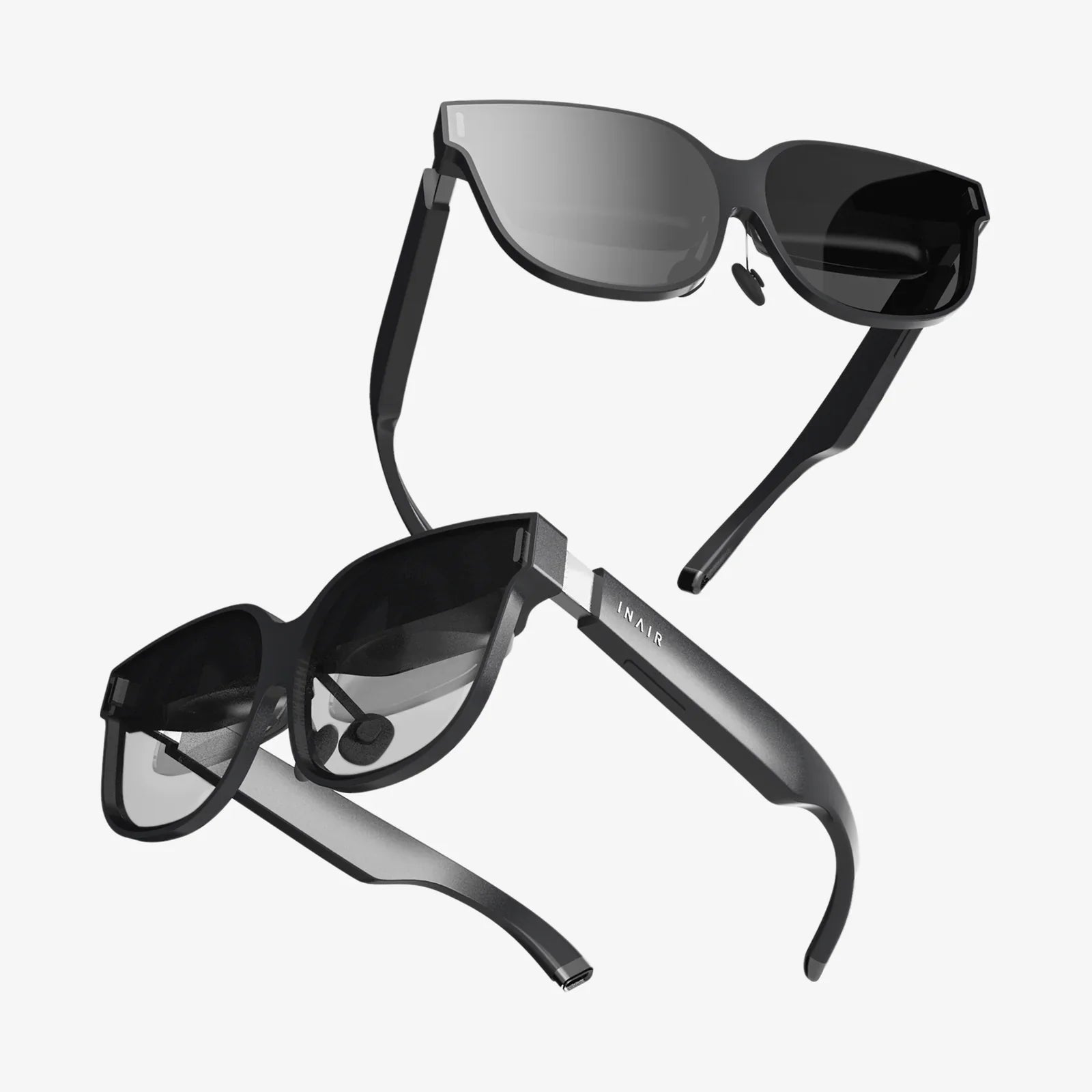
想像してみてください。あなたは異星を探検したり、流星群を避けたり、あるいは3次元空間に絵を描いているところ。ヘッドセットの中で体験するのは息を呑むような体験ですが、部屋にいる他の人にとっては、あなたはコントローラーを手に静かに揺れている一人の人間に過ぎません。では、そのギャップを埋めることを想像してみてください。VRヘッドセットをテレビに接続することで、一人で過ごす冒険を共有のスペクタクルに変え、友人や家族にあなたの仮想世界を見せて応援してもらえるようになります。これは、リビングルームをみんなで楽しむための入り口に変える鍵です。VRの魔法を体験したい、ゲームプレイをストリーミングしたい、あるいは他の人が見ている間に家具にぶつからないようにしたいなど、目的が何であれ、このガイドがプロセス全体を分かりやすく解説します。ケーブル、設定、そしてテクノロジーを駆使して、あなたの仮想の旅を大画面に映し出し、あなた自身がショーの主役になれるように導きます。
基礎:ハードウェアを理解する
ケーブルを差し込む前に、このテクノロジーの世界で活躍する登場人物たちを理解することが重要です。VRヘッドセットやテレビはすべて同じ方法で通信するわけではないので、自分が何を扱うのかを理解することが、最初で最も重要なステップです。
VRヘッドセットの種類
接続方法は、所有しているヘッドセットのカテゴリによってほぼ完全に決まります。
- スタンドアロンヘッドセット:外付けコンピュータやコンソールを必要としないオールインワンデバイスです。独自のプロセッサ、バッテリー、ソフトウェアエコシステムを搭載しています。使いやすさを重視して設計されており、ワイヤレス機能を重視していることが多いです。
- PC電源型ヘッドセット:これらのヘッドセットはディスプレイとセンサーのポータルとして機能しますが、処理能力は高性能ゲーミングコンピューターから供給されます。データ信号とビデオ信号を束ねた太いケーブルを介してPCに接続します。
- コンソール駆動型ヘッドセット:特定のビデオゲームコンソール専用に設計されたこれらのヘッドセットは、より特化したサブセットです。コンソール側ですべての処理が行われます。
テレビの機能
最近のテレビは接続性が非常に優れていますが、自分のテレビにどのような入力端子があるかを知っておくことが重要です。背面または側面にある以下のポートを探してください。
- HDMI:現代のオーディオ/ビデオ接続の王者。ほとんどの有線ソリューションに欠かせない存在となるでしょう。
- USB:通常はビデオ入力には使用されませんが、一部のテレビ モデルでは特定の種類のメディアの再生や周辺機器の接続が可能です。
- スクリーンミラーリングテクノロジー:多くのスマートテレビは、Miracast (Windows および Android デバイスで一般的) などの標準をサポートしているか、AirPlay (Apple デバイス用) などの独自システム用の受信機を内蔵しています。
方法1:有線HDMI接続(ユニバーサルソリューション)
これは多くの場合、最も信頼性が高く、遅延が最も少ない方法で、ソースデバイスとテレビを直接かつ安定的に接続できます。その仕組みはシンプルです。ヘッドセット用に生成されたビデオ信号をテレビにも出力する必要があるのです。
PC駆動型VRヘッドセット向け
ヘッドセットはコンピューターから電源を供給されているため、ビデオ信号はコンピューターのグラフィックカードから出力されます。目的は、PCのデスクトップ画面をテレビにミラーリングすることです。
- パソコンのグラフィックカードにあるHDMIポートを見つけます。通常、デスクトップパソコンの場合は背面、ノートパソコンの場合は側面にあります。
- 高速HDMIケーブルの片端をこのポートに接続します。高解像度のビデオに対応できる信頼性の高いケーブルを使用していることを確認してください。
- HDMI ケーブルのもう一方の端をテレビの使用可能な HDMI 入力に接続します。
- テレビとPCの電源を入れます。テレビのリモコンを使って、正しいHDMI入力ソース(例:HDMI 1、HDMI 2)を選択します。
- PCのディスプレイ設定を調整します。Windowsでは、デスクトップを右クリックし、 「ディスプレイ設定」を選択します。「複数のディスプレイ」オプションを見つけて、 「これらのディスプレイを複製する」に設定します。これにより、PCモニターに表示されているものがすべてテレビにも送信されます。
- VRプラットフォームとコンテンツを起動します。VR体験がテレビ画面にミラーリングされているはずです。テレビに表示されるのは通常、ユーザーがヘッドセットで見ているものの2D表現です(多くの場合、片目視点またはパノラマビューの組み合わせ)。
コンソール電源ヘッドセット向け
コンソールはデフォルトでテレビに出力するように設計されているため、ここでのプロセスはさらに合理化されています。
- 通常のゲームプレイでは、コンソールはすでに HDMI 経由でテレビに接続されている必要があります。
- ヘッドセットとコンソールの電源を入れると、通常はシステムが自動的にミラーリングを行います。テレビには、観客が快適に観戦できるように特別に設計された2Dビューであるソーシャルスクリーンが表示されることがよくあります。
- 画像が表示されない場合は、コンソールの設定メニューで VR ディスプレイまたはソーシャル スクリーン ミラーリングに関連するオプションを確認し、機能が有効になっていることを確認してください。
方法2:ワイヤレススクリーンミラーリング(コードレス方式)
つまずく危険を避けたい方、または物理的な配置上、長いケーブルを配線するのが難しい方には、ワイヤレスキャストが最適なソリューションです。特にスタンドアロンのヘッドセットで人気があります。
スタンドアロンヘッドセットの場合
最新のスタンドアロンヘッドセットのほとんどには、キャスト機能が組み込まれています。設定の具体的な名称はプラットフォームによって異なりますが、基本的な手順はプラットフォーム間でほぼ同じです。
- ヘッドセットとスマートテレビが同じWi-Fiネットワークに接続されていることを確認してください。これは必須条件です。両方のデバイスが同じネットワークに接続されていないと通信できません。
- ヘッドセットを装着し、「設定」または「共有」メニューに移動します。 「キャスト」 、 「ストリーム」 、または「スクリーンミラーリング」というオプションを探します。
- キャストオプションを選択してください。ヘッドセットはネットワークをスキャンして、互換性のあるデバイスを探します。
- 利用可能なデバイスのリストからテレビを選択します。リストには、テレビのモデル名または自分で設定したカスタム名が表示される場合があります。
- テレビでプロンプトが表示されたら、接続を承認してください。しばらくバッファリングした後、ヘッドセットの画面がテレビに表示されます。
一部のヘッドセットでは、まずスマートフォンアプリにキャストし、その後、スマートフォンに内蔵されているキャスト機能(ChromecastやAirPlayなど)を使ってその動画ストリームをテレビに送信できます。これは、テレビが古くても最新のストリーミングドングルを接続している場合に便利な回避策です。
ワイヤレスプロトコル経由のPC電源ヘッドセット用
PC がスマート TV またはワイヤレス ディスプレイ アダプター (Microsoft ワイヤレス ディスプレイ アダプターなど) と同じ Wi-Fi ネットワークに接続されている場合は、Windows に組み込まれているワイヤレス ディスプレイ機能を使用できます。
- Windows PC で、アクション センターを開き (右下のタスクバーにある吹き出しアイコンをクリック)、 [接続]を選択します。
- PCがワイヤレスディスプレイを検索します。リストからテレビまたはアダプターを選択してください。
- 接続が完了したら、有線接続の場合と同様に、PCのディスプレイを複製するように設定します。これにより、ミラーリングされた画面がワイヤレスでテレビに送信されます。
方法3:外部ストリーミングデバイスを活用する
スマートテレビをお持ちでないですか?ご安心ください。手頃な価格のストリーミングスティックやドングルの普及により、ワイヤレスキャストはほぼすべての人に利用できるようになりました。これらのデバイスをテレビのHDMIポートに差し込み、Wi-Fiに接続するだけで、HDMIポートを備えたテレビであれば、キャスト用のスマートテレビとして機能します。
- ストリーミングデバイスをテレビのHDMIポートに接続し、電源を入れます。Wi -Fiネットワークに接続して初期設定を完了します。
- ヘッドセットやPCでも、ワイヤレスキャストの手順は全く同じです。ストリーミングデバイスは、ネイティブスマートテレビと同じように、ネットワーク上にキャスト先として表示されます。
- この方法は非常に汎用性が高く、多くの場合、一部の古い内蔵スマート TV システムよりも信頼性が高く最新のキャスト エクスペリエンスを提供します。
よくある問題のトラブルシューティング
適切なケーブルと手順を使っても、テクノロジーは不安定になることがあります。よくある障害を克服する方法をご紹介します。
- テレビに信号が届かない:テレビで正しいHDMI入力が選択されているかご確認ください。ハードウェアの故障の可能性を排除するため、別のHDMIケーブルとテレビの別のHDMIポートを試してください。
- オーディオが間違ったデバイスから再生されている: Windows PC で、タスクバーのサウンド アイコンを右クリックし、 [サウンド設定を開く]を選択して、[出力] の下で正しいデバイスが選択されていることを確認します (たとえば、オーディオ用に PC のスピーカーまたはヘッドセットが選択されていると、テレビは HDMI 信号から独自のオーディオを再生します)。
- ワイヤレスキャストが遅延したり途切れたりする:これはほとんどの場合、Wi-Fiの問題です。両方のデバイスの電波が強いことを確認してください。最適なパフォーマンスを得るには、ヘッドセット/PCとテレビの両方をルーターの5GHz帯(利用可能な場合)に接続してください。5GHz帯は2.4GHz帯よりも混雑が少ないためです。ルーターに近づくことも改善につながる場合があります。
- テレビがキャストリストに表示されない:ヘッドセットとテレビ/ルーターの両方を再起動してください。両方が同じネットワークに接続されていることを確認してください。一部のネットワーク設定(ゲストネットワークやAP分離設定など)によっては、デバイス同士が認識されない場合があります。
- テレビ画面に黒いバーや切り取られた画像が表示される: VRフィードのアスペクト比は、一般的な16:9のテレビとは異なる場合があります。これは正常な動作です。一部のシステムでは、VRプラットフォームの設定内でソーシャル画面のズームや切り取りを調整できます。
観客体験の向上
技術的な接続が整ったら、視聴者の視聴体験をさらに向上させるためのヒントを検討してください。
- 見ているものややっていることを説明しましょう:体験を語りましょう。観客は画面を見るだけで、没入感を感じることはできません。いつ身をかがめるか、どこを見ているか、次に何をするつもりかを伝えましょう。
- ケーブルに注意してください (ケーブルを使用している場合): PC に縛られている場合は、ケーブルを管理するためにラグや天井の滑車システムを使用し、つまずくのを防ぎ、動きの自由度を高めて、パフォーマンスをより楽しく鑑賞できるようにします。
- コンテンツを厳選する:視覚的に面白く、第三者の視点で観ても楽しめるゲームや体験を選びましょう。観戦するゲームによって、より楽しめるゲームとそうでないゲームがあります。
- 音量を調整する:ゲームのオーディオが視聴者にとって刺激的でありながら、圧倒的ではなく、視聴者の反応や解説が聞こえるバランスを見つけます。
バーチャルリアリティの魔法は、ただ一つの目だけにとどまるものではありません。ヘッドセットをテレビに接続することで、ユーザーと観客の間にある見えない壁を取り払い、よりパワフルで魅力的な共有体験を創造します。あなたは孤独なプレイヤーから、ガイド、パフォーマー、そして観客を魅了する存在へと変貌を遂げます。HDMIケーブルの安定した接続を選ぶにせよ、ワイヤレスキャストの洗練された利便性を選ぶにせよ、このプロセスはエンターテイメントの新たな次元への入り口となります。さあ、ヘッドセットを手に取り、テレビの電源を入れ、部屋にいる全員を驚かせる準備をしましょう。あなたのリビングルームが、今、最高にエキサイティングな場所へと変貌を遂げるのです。
共有:
iPhone 16 Pro Max VRヘッドセット:新たな現実への目に見えない入り口
最新のVRヘッドセットとは?新世代の没入型テクノロジーを徹底解説