


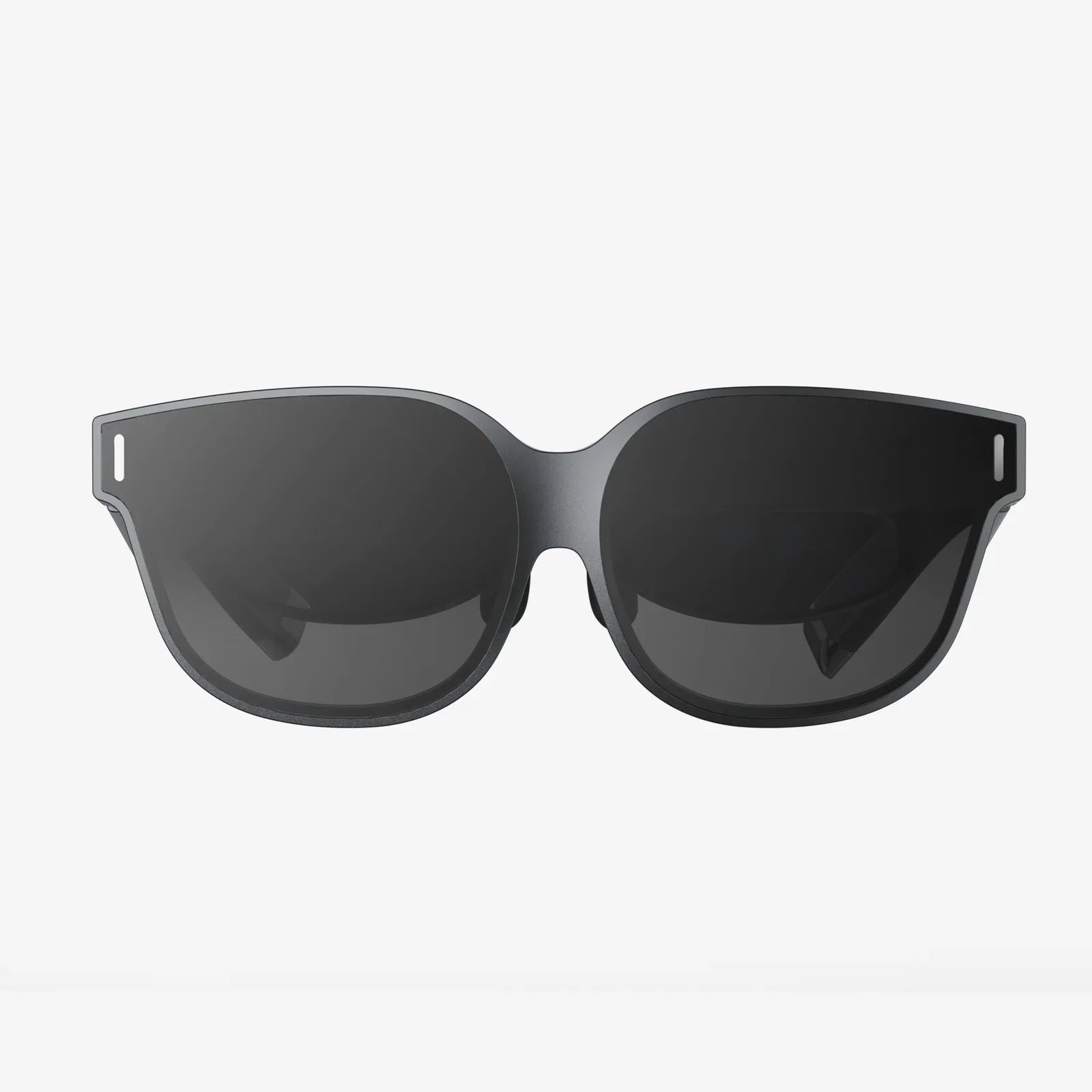
- by wangfred
VRヘッドセットの接続方法 - 没入感あふれるプレイのための究極のセットアップガイド
- by wangfred
ポータルをくぐり抜けて別世界へ足を踏み入れるところを想像してみてください。山を登ったり、宇宙規模のアートを創造したり、ドラゴンと対峙したり。これらすべてを、自宅のリビングルームで快適に体験できます。この素晴らしい旅は、たった一つの重要なステップから始まります。それは、ゲートウェイをこれらの体験にうまく接続することです。高度なテクノロジーのセットアップは難しそうに思えるかもしれませんが、最新のヘッドセットを接続するプロセスは、想像するよりもずっと簡単です。このガイドは、あなたの頼れる相棒となるように作られています。一見複雑で面倒な作業を、シンプルなステップバイステップの冒険へと変えてくれます。さあ、一緒にプロセスを解き明かし、さあ、世界を旅する準備をしましょう。
ケーブルに目を向ける前に、少し準備をするだけで、快適さと楽しさが大きく変わります。この段階を急ぐことが、セットアップでイライラする最も一般的な原因です。
VRには、移動に関して主に2つの種類があります。着席型とルームスケール型です。システムがどちらに対応しているかを確認し、それに応じて計画を立てましょう。ルームスケール型の場合は、明るく開放的な空間が必要です。設置場所を測り、家具や敷物、その他の危険物を移動させましょう。剣戟の最中にコーヒーにつまずくような事態は避けたいものです。空間には均一で柔らかな照明を確保しましょう。直射日光は外部からのトラッキングセンサーに干渉し、ヘッドセットの内部レンズを損傷する可能性があるため、避けましょう。
これは、コンピューターに接続するテザードヘッドセットにとって非常に重要です。これらのデバイスは、独自の内部ハードウェアで動作しているわけではなく、本質的には膨大な処理能力を必要とする非常に高解像度のモニターです。お使いのヘッドセットモデルの最小仕様と推奨仕様をご確認ください。GPU(グラフィック処理装置)、CPU(中央処理装置)、RAM、そして利用可能なビデオ出力(HDMIやDisplayPortなど)に特に注意してください。ヘッドセットのプラットフォームによって無料で提供されることが多いパフォーマンステストツールを実行すると、システムをスキャンして、すぐに使用できるか、コンポーネントのアップグレードが必要かを確認できます。
清潔で柔らかい場所にすべてを広げます。ベッドや大きなテーブルが最適です。ヘッドセット本体、モーションコントローラー、外部センサーやベースステーション、必要なケーブルや電源アダプターなど、すべてのコンポーネントを識別します。各パーツをよく理解しておきましょう。ヘッドセットのヘッドストラップ調整ダイヤルとレンズ距離スライダー(IPD調整と呼ばれます)の位置を確認します。これらは視界の鮮明さを保つために不可欠です。クイックスタートガイドをよく読んでください。モデル固有の図解が掲載されていることが多く、非常に役立ちます。
すべてのヘッドセットが同じ仕様ではありません。接続手順は、お持ちのデバイスのカテゴリーによって大きく異なります。正しい手順に従うには、どのヘッドセットをお持ちかを特定してください。
これらのヘッドセットは、強力なコンピューターに直接接続することで、最高の忠実度を実現します。
何かを接続する前に、お使いのコンピュータでヘッドセットのプラットフォームのウェブサイトにアクセスしてください。必要なデスクトップアプリケーションまたはドライバースイートをダウンロードしてインストールしてください。このソフトウェアは、コンピュータのハードウェアとヘッドセットをつなぐ重要な橋渡しとなります。プロンプトが表示されたら、コンピュータを再起動してください。
アウトサイドイントラッキングを採用したヘッドセットには、外部センサーが必要です。これらのセンサーは通常、プレイエリアの隅の高い位置に設置され、下向きに傾けて空間全体をカバーします。スタンド、棚、または壁掛け金具にしっかりと固定してください。各センサーをコンピューターの空いているUSBポートに接続します。一部のセンサーは電源接続も必要です。セットアップソフトウェアが最適な設置方法を案内します。
これがメインイベントです。ヘッドセットのケーブルを確認します。多くの場合、1本の太いケーブルが複数のコネクタに分岐しています。
ヘッドセットを装着します。プラットフォームのソフトウェアが起動し、最終手順を案内します。コントローラーの電源を入れ、ボタンを押してペアリングし、コントローラーで境界線をなぞってプレイエリアを定義します(「ガーディアン」または「シャペロン」システムと呼ばれます)。そして、床の高さを調整します。
これらのオールインワンデバイスでは、ヘッドセットにコンピューターが直接組み込まれているため、物理的なセットアップが非常に簡単になります。
ヘッドセットとコントローラーは箱から出した状態でも多少の充電がされている可能性がありますが、バッテリーを完全に充電するには、プラグを差し込むことをお勧めします。付属の充電ケーブルと電源アダプターをご使用ください。
ヘッドセットを装着し、電源ボタンを押してください。セットアップ環境が表示されます。デバイスがWi-Fiネットワークへの接続を促します。ゲームやアップデートのダウンロードには、強力で安定した5GHz帯のWi-Fi接続を推奨します。次に、モーションコントローラーのペアリング手順が表示されます。通常、各コントローラーの特定のボタンを長押しして検出可能にする必要があります。
PCVRヘッドセットと同様に、安全なプレイエリアを設定する必要があります。「ガーディアン」または「境界」を設定するための設定を探してください。コントローラーを使って、床に安全な空間の輪郭を指でなぞります。システムはこれを記憶し、端に近づきすぎるとゲーム内に仮想の壁が表示されます。
これらのヘッドセットは、特定のビデオゲームコンソール専用に設計されており、プラグアンドプレイエクスペリエンスを提供します。
コンソールのすべてのシステムソフトウェアが最新であることを確認してください。その後、デジタルストアにアクセスし、ヘッドセットに必要なVRアプリケーションまたはシステム拡張機能をダウンロードしてください。コンソールの再起動が必要になる場合があります。
ここでの接続は、通常最も簡単です。ヘッドセットのプロセッシングユニットは、多くの場合パススルーボックスとして機能します。通常テレビに接続するコンソールのHDMIケーブルを、このプロセッシングボックスに接続します。次に、別のHDMIケーブル(通常は付属)を使用して、ボックスとテレビを接続します。また、ボックスを電源コンセントに接続し、データ通信用にUSBケーブルを介してコンソールに接続する必要があります。最後に、ヘッドセットの専用ケーブルをこのプロセッシングユニットに接続します。
ヘッドセットとコントローラーの電源を入れます。コンソールのソフトウェアが操作を引き継ぎ、トラッキングのためのヘッドセットカメラの位置調整や、最適なモーション検知のためのコントローラーライトの調整をガイドします。
選択したパスに関係なく、これらの原則に従うことで、よりスムーズなエクスペリエンスが保証されます。
ケーブルが絡まると、つまずく危険性があり、パソコンやヘッドセットを強く引っ張られる可能性があります。天井に取り付けた引き込み式のケーブルプーリーを使えば、ケーブルを安全に頭上に保管でき、邪魔になりません。このちょっとした工夫で、有線接続時の没入感と安全性が飛躍的に向上します。
レンズは仮想世界への窓です。指で触れないでください。皮脂がコーティングを傷め、視界を曇らせる可能性があります。付属のマイクロファイバークロスのみを使用して、優しく拭いてください。直射日光は避けてください。集光された光は虫眼鏡のように作用し、内部のスクリーンを焼損する可能性があります。
ヘッドセットのフィット感が適切でないと、不快感を感じ、すぐにセッションを終えてしまう可能性があります。上部、側面、背面のストラップを丁寧に調整してください。重量は鼻梁に偏らず、頬と頭蓋骨の後ろ全体に分散させる必要があります。IPDスライダーを使用して、レンズ間の距離を瞳孔間の距離に合わせましょう。これにより、視界のぼやけや目の疲れを軽減できます。
完璧な準備をしても、問題に直面するかもしれません。慌てないでください。ほとんどの場合、簡単に解決できます。
細心の注意を払って手順に従い、最後のケーブルを解き、空間を調整しました。コントローラーは充電とペアリング済み、レンズは清潔で、ヘッドセットは顔に心地よくフィットします。体験を選び、「起動」を押します。周囲の世界が消え去り、ありえない、壮大な何かがそこに現れます。セットアップ、読み取り、トラブルシューティング――すべてが、仮想の手で、そこに存在しないのにとてもリアルに感じられる何かに触れた瞬間、些細なことのように消え去ります。だからこそ、このプロセスを経てきたのです。この純粋で混じりけのない驚きの瞬間こそが、あなたへのご褒美です。ポータルが開きました。さあ、足を踏み入れましょう。