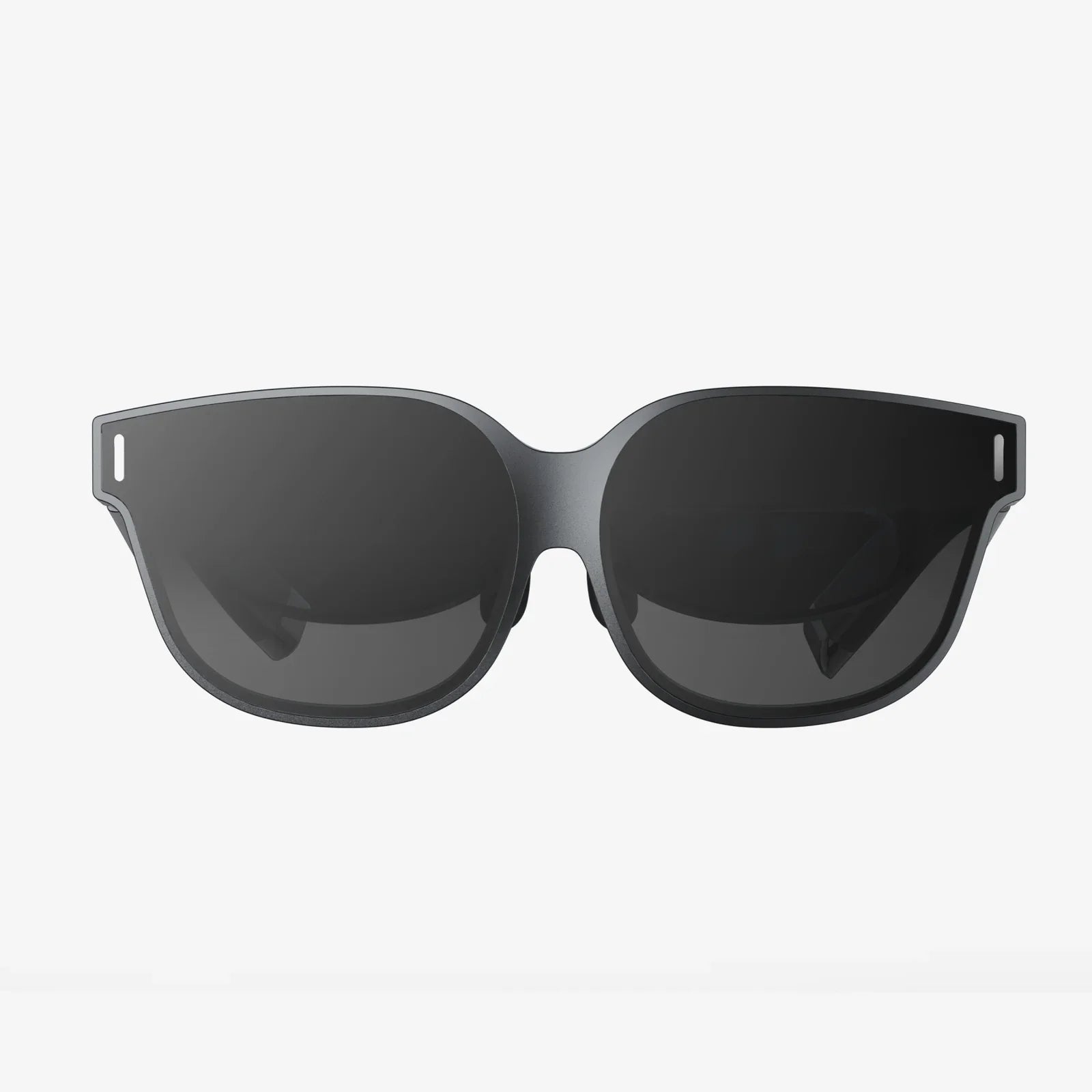
強力なVRヘッドセットを手に入れ、机上では強力なゲーミングマシンが轟音を響かせ、没入感あふれる体験の宇宙があなたを待っています。しかし、あなたとそのデジタルフロンティアの間には、一つ、気が遠くなるような疑問が立ちはだかります。PCとヘッドセットの間のギャップをどう埋めればいいのでしょうか?箱から取り出して息を呑むような仮想世界に飛び込むまでの道のりは複雑に思えるかもしれませんが、ご安心ください。この決定版ガイドが、あらゆるケーブル、設定、そして手順を分かりやすく解説し、技術的な面倒な作業を刺激的な冒険への序章へと変えます。
基礎:接続タイプの理解
ケーブルを接続する前に、ヘッドセットをコンピューターに接続する主な2つの方法を理解することが重要です。それぞれの方法は、忠実度と自由度のバランスが異なり、ハードウェアと優先順位に応じて選択する必要があります。
有線接続:純粋で妥協のないパワー
最も伝統的で広くサポートされている方法は、物理的な有線接続です。この方法は通常、最高の画質、最も安定したパフォーマンス、そして最も低いレイテンシー(動きと画面の反応の間の遅延)を実現します。これは、動きによる酔いを防ぎ、ペースの速いゲームで競争力を維持するために不可欠です。有線接続は、愛好家やプロフェッショナルな用途にとってゴールドスタンダードです。
ワイヤレス接続:究極の自由のためにコードを切る
自由な動きを重視し、ケーブルに背中を引っ張られる感覚を嫌う人にとって、ワイヤレスPC VRは画期的な選択肢です。この方式では、PCからヘッドセットへローカルWi-Fiネットワーク経由でデータをストリーミングします。非常に自由度が高い一方で、良好なパフォーマンスを得るには堅牢で適切に構成されたネットワーク環境が必要であり、直接ケーブル接続に比べて、わずかな圧縮アーティファクトや遅延の増加が生じる場合があります。
有線の詳細:ケーブル、ポート、プロトコル
有線接続は、単なる一本のケーブルで完結するものではありません。データと電力供給のエコシステムを理解しなければなりません。
中枢神経系:USBとその多様な側面
ユニバーサルシリアルバス(USB)接続はVRにとって非常に重要なものです。ヘッドセットのセンサー(ジャイロスコープ、加速度計)、Inside-Outトラッキング用の内蔵カメラ、マイクオーディオ、そして場合によっては電源への重要なデータ転送を担います。しかし、すべてのUSBポートが同じ仕様というわけではありません。
-
USB 3.2 Gen 1(旧USB 3.0):推奨される最低規格。追跡カメラからの高速データに十分な帯域幅(5Gbps)を提供します。
-
USB 3.2 Gen 2 および Gen 2x2:これらの新しい規格 (それぞれ 10 Gbps と 20 Gbps) は、より大きなヘッドルームを提供し、より安定した電力供給を実現できるため、全体的な信頼性が向上します。
-
USB-C vs. USB-A:コネクタの形状。多くの最新のヘッドセットやPCは楕円形のUSB-Cポートを使用していますが、基本的な速度規格を満たしていれば、長方形のUSB-Aポートへのアダプタも一般的で効果的です。
ヘッドセットは必ずマザーボードのUSBポート、または電源付きUSBハブに直接接続してください。フロントパネルのUSBポートは電力不足や低品質の内部ケーブルで接続されている場合があり、トラッキングが不安定になることがあります。
ビジュアルパイプライン: DisplayPort と HDMI
このケーブルは、ヘッドセットのディスプレイに高解像度、高リフレッシュレートの驚異的な映像を届ける役割を担っています。映像の忠実度において最も重要なケーブルです。
-
DisplayPort (DP): PC VRでは一般的に推奨される規格です。最新バージョン(DP 1.4以降)は、多くの現行ヘッドセットの要求を超える解像度とリフレッシュレートに必要な膨大な帯域幅をサポートします。ハイエンドVRには間違いなく最適な選択肢です。
-
高解像度マルチメディアインターフェース(HDMI):一般的で実用的な代替手段です。HDMIは性能は優れていますが、一部のバージョンではDisplayPortよりも帯域幅の上限が低い場合があり、特定のヘッドセットでは最大リフレッシュレートや解像度が制限される可能性があります。ヘッドセットの特定の要件とグラフィックカードの出力仕様を必ずご確認ください。
このケーブルは、マザーボードの背面I/OパネルにあるHDMIやDisplayPortではなく、専用のグラフィックカードに直接接続する必要があります。マザーボードのポートはCPUの統合グラフィックに接続されており、VRを実行するためのパワーが不足しています。
電力と利便性:電源アダプタとリンクボックスの役割
多くの有線ヘッドセットは、USB接続からすべての電力を供給しません。代わりに、壁のコンセントに差し込む別の電源アダプターを使用します。これにより、ヘッドセットは安定して十分な電力を供給され、問題の発生を防ぎ、より明るい画面を実現できます。さらに、ほとんどのシステムでは、小型のリンクボックスまたはブレークアウェイドングルが採用されています。これらのデバイスは、便利な中継器として機能します。
- すべての PC ケーブルを 1 つの接続ポイントに簡単に接続できます。
- 多くの場合、DC 電源アダプタの接続部がここに収納されています。
- これは犠牲コンポーネントとして機能します。ヘッドセット ケーブルを突然引っ張るとリンク ボックスで切断され、高価な PC やヘッドセットがデスクから引き抜かれるのを防ぎます。
ワイヤレスパスウェイ:エアリンクとストリーミングアプリケーションの習得
ワイヤレスVRマジックは、PC上で動作する専用アプリケーションによって実行されます。このソフトウェアは、PCからのビデオとオーディオ出力を圧縮ストリームにエンコードし、ローカルネットワーク経由でヘッドセットに送信します。そして、ヘッドセットから入力データ(頭とコントローラーの位置)を受け取ります。
ネットワーク:目に見えない絆
Wi-Fiネットワークがケーブル代わりになります。その品質がワイヤレスVR体験を決定づけます。完璧な体験には、以下の条件が必要です。
-
高速Wi-Fiルーター: Wi-Fi 6(802.11ax)に対応した最新のルーターは、混雑した環境でも効率性と低遅延を実現できるため、非常におすすめです。強力なWi-Fi 5(802.11ac)ルーターも問題なく動作します。
-
専用5GHz帯:ヘッドセットはルーターの5GHzネットワークに接続する必要があります。この帯域は2.4GHz帯よりも混雑が少なく、速度も速いです。最適な結果を得るには、プレイ中に他のデバイスがこの帯域を使用していないことを確認してください。
-
ルーターの理想的な設置場所:ルーターはプレイエリアと同じ部屋に設置し、見通しの良い場所に設置してください。壁や距離は強力な電波の妨げとなります。
-
PCの有線接続:これは必須です。ゲーミングPCはギガビットイーサネットケーブルでルーターに接続する必要があります。これにより、PCからルーターへの最高速の通信経路が確保され、カクツキや遅延の原因となる主要な要因を排除できます。
ソフトウェア:ストリーミングの指揮者
ヘッドセットのメーカーが提供する専用ストリーミングアプリケーションをPCにインストールして実行する必要があります。このアプリケーションはバックグラウンドで動作し、エンコード、ストリーミング、デコードの全プロセスを管理します。接続を開始するには、ヘッドセットのシステムメニューからワイヤレスストリーミングモードを有効にしてください。
ユニバーサルソフトウェアブリッジ:SteamVRとネイティブプラットフォーム
接続タイプに関係なく、PC にはヘッドセットをディスプレイおよび空間追跡デバイスとして認識するソフトウェアが必要です。
-
メーカーのソフトウェア:最初のステップは、ヘッドセットのメーカーが提供するPCアプリケーションをインストールすることです。このソフトウェアには、オペレーティングシステムとハードウェアの通信に必要なドライバーが含まれています。また、通常は専用のホーム環境とストアフロントも提供されます。
-
SteamVR:大多数のユーザーにとって、SteamVRは次の重要なレイヤーです。SteamVRは、様々なヘッドセットからの入力をSteam上のVRゲームが理解できる標準言語に変換するユニバーサルVRプラットフォームです。SteamからVRタイトルを起動すると、通常はSteamVRが起動し、ゲームのランタイムを管理します。SteamVRは、あらゆる体験からアクセス可能な使い慣れたオーバーレイとダッシュボードを提供します。
-
グラフィック ドライバーの設定:場合によっては、特定の問題を解決するために、グラフィック カードのコントロール パネル (NVIDIA コントロール パネルや AMD ソフトウェアなど) 内の設定を調整する必要がありますが、ほとんどのユーザーにとっては、自動検出は完璧に機能します。
ステップバイステップ: 接続チェックリスト
スムーズなセットアップを確実に行うには、次の手順に従ってください。
有線セットアップの場合:
-
最初にソフトウェアをインストールします。ヘッドセットの製造元の Web サイトから必要な PC アプリケーションをダウンロードしてインストールします。
-
電源を切る: PC がオンになっていることを確認しますが、可能であればヘッドセットを完全にシャットダウンします。
-
リンクボックスを接続する:リンクボックスのDisplayPort/HDMIケーブルとUSBケーブルを、グラフィックカードとマザーボードの適切なポートに接続します。電源アダプターをリンクボックスとコンセントに接続します。
-
ヘッドセットを接続する:ヘッドセットの単一ケーブルをリンク ボックスに接続します。
-
電源投入:ヘッドセットを装着し、VR 環境内の画面上のセットアップ手順に従います。
ワイヤレス設定の場合:
-
ネットワークの準備: PCをイーサネット経由でルーターに接続します。可能であれば、ルーターに専用の5GHz帯SSIDを設定します。
-
ソフトウェアのインストール:製造元の PC アプリケーションと必要な特定のワイヤレス ストリーミング ソフトウェアをインストールします。
-
ヘッドセットを充電する:ワイヤレス操作では大量の電力が消費されるため、ヘッドセットが完全に充電されていることを確認してください。
-
ストリーミングを有効にする: PCでストリーミングアプリケーションを開きます。ヘッドセットの設定メニューに移動し、ワイヤレスストリーミングを有効にします。PCが自動的に検出されます。
-
ペアリングとプレイ:ペアリング要求を確認すると、PC の VR 環境に移動します。
よくある接続の障害のトラブルシューティング
完璧な設定でも問題が発生する場合があります。その解決方法をご紹介します。
-
「ヘッドセットが検出されません」または「ディスプレイポートケーブルが接続されていません」:これは最も一般的なエラーです。解決策: 1) ヘッドセットとPCアプリケーションを再起動します。2) 別のUSBポート(マザーボード上のUSB 3.0以上が望ましい)を試します。3) ヘッドセットの設定でファームウェアのアップデートを確認します。4) グラフィックカード上の別のディスプレイポートまたはHDMIポートを試します。
-
パフォーマンスの低下/途切れ (有線): 1) 他の負荷の高いアプリケーションが実行されていないことを確認します。2) グラフィック ドライバーを更新します。3) PC のパフォーマンス メトリックをチェックして、GPU または CPU が限界に達しているかどうかを確認します。限界に達している場合は、ゲーム内のグラフィック設定を下げる必要があることが表示されます。
-
パフォーマンスの低下/途切れ(ワイヤレス): 1)ルーターに近づきます。2)他のデバイスが5GHzネットワークでダウンロードまたはストリーミングを行っていないことを確認します。3)ストリーミングソフトウェアで、ストリーミングのビットレートを下げてみます。4)スマートフォンアプリを使用してWi-Fiチャネルの混雑状況を確認し、ルーターのチャネルを混雑の少ないチャネルに変更します。
-
トラッキングの問題: 1) プレイエリアが十分に明るいことを確認してください。ただし、カメラを混乱させる可能性のある直射日光や反射面は避けてください。2) 部屋のセットアップを再実行して、ガーディアンの境界を再定義してください。
-
ヘッドセットから音声が聞こえない: Windowsのオーディオ設定は頻繁にリセットされます。Windowsタスクバーのサウンドアイコンを右クリックし、「サウンド設定」を開いて、VRヘッドセットの出力デバイスと入力デバイスの両方を手動で設定してください。
PC VR接続の世界は、その頭字語やケーブル類が絡み合い、単なる入り口に過ぎません。論理的な手順の連続であり、一度マスターすれば、第二の性質となります。発射前の最終調整、登攀前のハーネスチェックなど、まさにその通りです。この知識があれば、もはや指示に従うだけでなく、没入感そのものの構造を理解できるようになります。今、無限の探索、胸を躍らせる冒険、そしてソーシャルな繋がりに満ちた世界は、もはやあなたの机の上ではなく、レンズの向こう側であなたを待っています。