息を呑むほど広大な仮想世界に足を踏み入れるところを想像してみてください。かさばる高価なヘッドセットではなく、ポケットの中にあるパワフルなデバイス、iPhone。高品質で手軽に楽しめる仮想現実の夢はここにあります。しかし、その可能性を最大限に引き出すには、特にPC VRゲームやプロフェッショナルアプリケーションでは、モバイルデバイスとコンピューターの圧倒的な処理能力のギャップを埋める必要があります。iPhoneベースのVRをPCに接続するのは、技術的な迷宮のように思えるかもしれませんが、ご安心ください。この決定版ガイドが道筋を示し、一見複雑なタスクをシンプルでやりがいのあるプロセスへと変えます。デジタルの世界を広げ、かつてないVR体験をお楽しみください。
核となる課題を理解する:なぜケーブルだけの問題ではないのか
「方法」を掘り下げる前に、そのプロセスの背後にある「理由」を理解することが重要です。iPhone VRヘッドセットは、モバイルヘッドマウントディスプレイ(HMD)とも呼ばれ、基本的にはスマートフォン用の洗練されたハウジングです。スマートフォン自体がディスプレイ、プロセッサ、センサーのパッケージとして機能し、自己完結型のVR体験を実現します。一方、PCは強力なGPUとCPUを搭載しており、『Half-Life: Alyx』や『Microsoft Flight Simulator』といったタイトルに見られる、非常に精細で複雑な環境をレンダリングできます。
両者を接続する目的は、PCのレンダリング機能を活用しながら、iPhoneのディスプレイとセンサーを出力・入力デバイスとして利用することです。これには主に2つの技術的なハードルがあります。
-
ビデオストリーミング: PCでレンダリングされた高忠実度・高フレームレートのビデオを、最小限のレイテンシー(遅延)でiPhoneの画面に表示します。50ミリ秒の遅延でも、乗り物酔いを引き起こし、没入感を損なう可能性があります。
-
追跡データ: iPhone のセンサーから正確な頭の向きと位置の追跡データをリアルタイムで PC に送信し、現実世界での動きが仮想世界に正確に反映されます。
PC接続用に設計された一部のスタンドアロンVRヘッドセットとは異なり、Appleのエコシステムは伝統的に閉鎖的であり、この特定の機能に対するネイティブの公式サポートが不足しています。そこで、PCとiPhone間の重要な翻訳者として機能し、サードパーティ製のソフトウェアソリューションが登場します。
必須のハードウェアとソフトウェアの前提条件
適切なツールを揃えることは、戦いの半分です。ソフトウェアのセットアップを始める前に必要なものをすべてまとめたチェックリストをご紹介します。
ハードウェア要件
-
互換性のあるiPhone:高解像度ディスプレイと高性能なモーショントラッキングシステムを搭載した比較的新しいモデルが必要です。一般的にはiPhone 8以降が推奨されますが、iPhone XR以降のモデルで最もパフォーマンスが向上します。古いモデルでは、遅延や解像度に問題が生じる可能性があります。
-
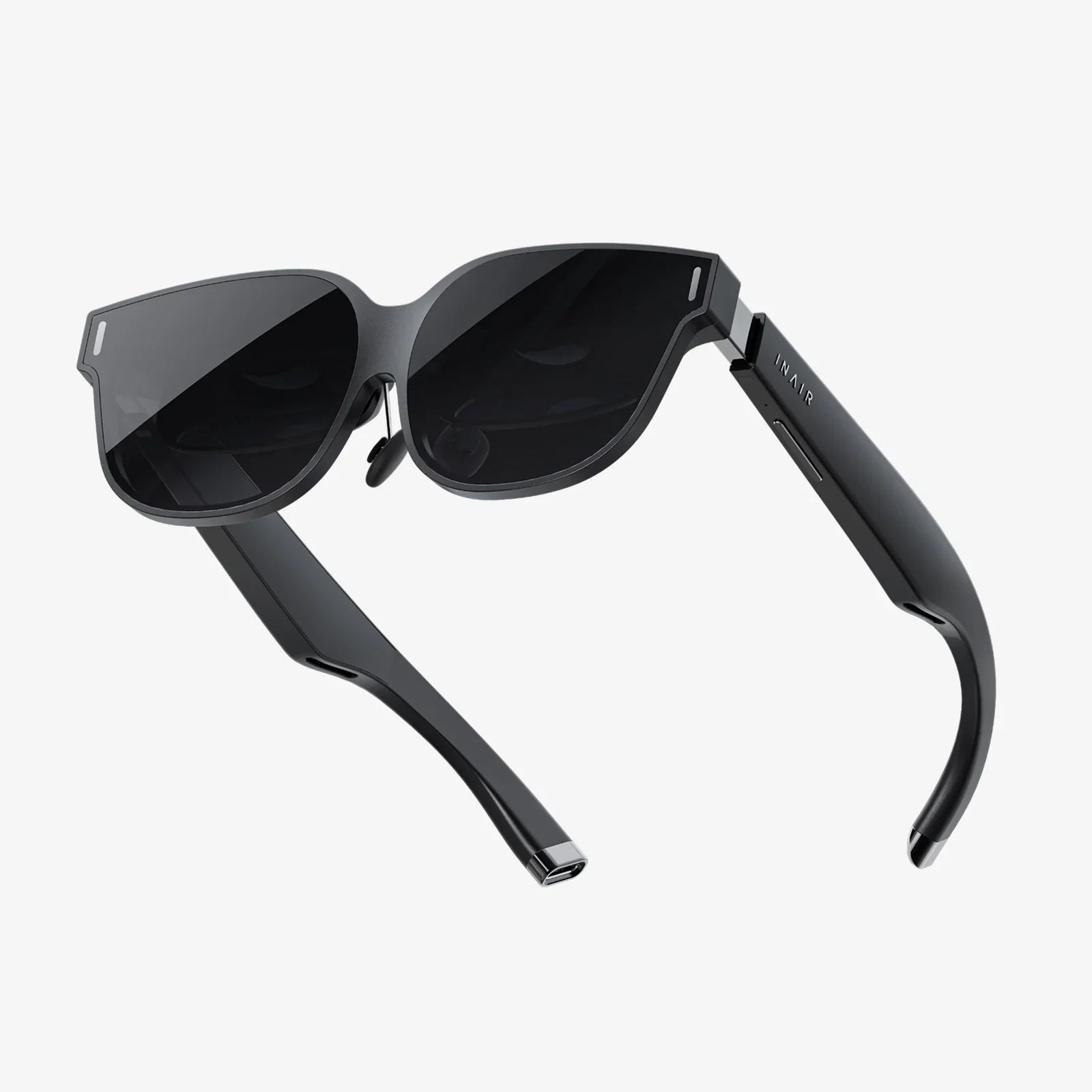
iPhone用VRヘッドセット:これはスマートフォンを収納する物理的なハウジングです。シンプルなGoogle Cardboardタイプのビューアーから、レンズやストラップが内蔵されたより高度なモデルまで、幅広い選択肢があります。
-
ゲーミング対応PC:これは必須です。VRアプリケーションの最低動作要件を満たしたPCが必要です。
-
GPU (グラフィック カード):過去数世代の専用カードが必須です。
-
CPU (プロセッサ):最新のマルチコア プロセッサ。
-
RAM: 8 GB が最低限必要ですが、スムーズな操作のためには 16 GB 以上を強く推奨します。
-
オペレーティング システム: Windows 10 または Windows 11。
-
強力なネットワーク設定 (ワイヤレスの場合):推奨される接続方法はワイヤレスであり、強力なネットワークが必要です。
- Wi-Fi 5 (AC) またはできれば Wi-Fi 6 (AX) ルーター。
-
5GHz帯のネットワーク: 2.4GHz帯は速度が遅く、混雑しているため、十分なパフォーマンスが得られません。PCをこのルーターにギガビットイーサネットケーブルで接続することで、最も安定して高速な接続を実現し、ルーターをヘッドセットへのワイヤレスストリーミングに集中させることができます。
-
USBケーブル(有線接続用):一部のソフトウェアソリューションでは、USB-Lightningケーブルを使用した有線接続モードを提供しています。このモードはより安定した接続と低遅延を実現しますが、PCに物理的に繋がることになります。
ソフトウェア要件
-
SteamとSteamVR: PC VRコンテンツのほとんどはSteamを通じて配信されています。標準のSteamクライアントをインストールし、そこからSteamVRをインストールする必要があります。
-
VRストリーミングサーバーアプリケーション:これはPCで動作する魔法のソフトウェアです。SteamVRからのVRビデオフィードを取得し、ストリーミング用にエンコードします。人気があり、非常に効果的な選択肢としては、ALVRや同様のオープンソースプロジェクトが挙げられます。これらは通常、開発者リポジトリから無料でダウンロードできます。
-
コンパニオンモバイルアプリ: App Storeから対応するクライアントアプリをiPhoneにインストールする必要があります。このアプリはビデオストリームを受信し、追跡データを処理します。
ステップバイステップの接続ガイド:ワイヤレス方式
このガイドでは、ワイヤレスストリーミングアプリケーションを例に、一般的な手順を説明します。手順はソフトウェアによって多少異なる場合があるため、必ずソフトウェアのマニュアルを参照してください。
ステップ1:PCとネットワークを準備する
まず、PCがVRに対応していることを確認してください。グラフィックカードのドライバーをメーカーのウェブサイトから最新バージョンに更新してください。これはパフォーマンスと安定性にとって非常に重要です。次に、イーサネットケーブルを使ってPCをルーターのLANポートに直接接続します。この有線接続により、潜在的な障害点がなくなり、PCがVRストリームのエンコードと送信に利用できる帯域幅が最大限に確保されます。
ステップ2:PCに必要なソフトウェアをインストールする
Steamをインストールし、次にSteamVRをインストールします。SteamVRを少なくとも1回起動して初期設定を完了してください。「ルーム設定」または「スタンディングモード」の設定を求められる場合がありますが、これは後で設定できます。次に、選択したストリーミングソフトウェア用のPCサーバーアプリケーションをダウンロードしてインストールします。このアプリケーションをPCで起動します。
ステップ3: ストリーミングサーバーを構成する
PCサーバーアプリケーションには設定メニューがあります。主な設定オプションには通常、以下のものがあります。
-
解像度:最も鮮明な画像を得るには、これを iPhone の画面解像度に合わせます。
-
ビットレート:動画ストリームに使用するデータ量を制御します。ビットレートが高いほど画質は向上しますが、より高速なネットワークが必要です。最初は中程度の値(例:30~50Mbps)から始め、ネットワークが途切れることなく処理できる場合は値を上げてください。
-
コーデック: H.264 は広く互換性がありますが、ハードウェアがサポートしている場合、H.265 (HEVC) はより低いビットレートでより良い品質を提供できます。
通常、サーバー アプリケーションはクライアントが接続するまで待機します。
ステップ4:モバイルアプリをインストールして接続を確立する
iPhoneでApp Storeを開き、選択したPCソフトウェアとペアリングできるクライアントアプリを検索します。ダウンロードして開きます。iPhoneがPCと同じ5GHz Wi-Fiネットワークに接続されていることを確認してください。モバイルアプリは、ネットワーク上で動作しているPCサーバーを自動的に検出します。タップして接続してください。
ステップ5:キャリブレーションと最終セットアップ
接続が完了したら、iPhoneをVRヘッドセットに装着してください。モバイルアプリに待機画面が表示される場合があります。PCでヘッドセットを装着し、SteamVR環境を探してください。プレイエリアを定義するために、SteamVRルームセットアップを実行する必要がある場合があります。画面の指示に従って、床の高さとプレイスペースの境界を調整してください。
一般的な接続問題のトラブルシューティング
完璧な準備をしても、トラブルに遭遇する可能性があります。よくある問題の解決方法をご紹介します。
遅延が長い、または途切れるビデオ
これは最も一般的な問題であり、ほとんどの場合ネットワークに関連しています。
-
PC のイーサネット接続を確認する: PC がルーターに有線接続されていることを再確認します。
-
iPhoneのWi-Fiを確認する: iPhoneが5GHz帯を使用していることを確認してください。ルーターに近づくと信号強度が改善します。
-
ビットレートを下げる: PCサーバー設定でストリーミングのビットレートを下げます。これにより、ネットワークのデータ負荷が軽減されます。
-
帯域幅を大量に消費するアプリケーションを閉じる:ネットワーク上の他のデバイスが大きなファイルをダウンロードしたり、4K ビデオをストリーミングしたりしていないことを確認します。
トラッキングの問題またはドリフト
仮想世界が頭の動きと一致しない場合:
-
十分な照明を確保する: iPhoneのセンサーは明るい部屋で最も効果的に機能します。直射日光は避け、部屋が明るいことを確認してください。
-
センサーのキャリブレーション:モバイルアプリには、ジャイロスコープと加速度計を再キャリブレーションするオプションがある場合があります。ぜひご利用ください。
-
磁気干渉を避ける:ヘッドセットをスピーカー、モニター、および内部コンパスを乱す可能性のあるその他の磁場発生源から遠ざけてください。
オーディオが正しくルーティングされない
デフォルトでは、オーディオは PC スピーカーから再生されます。
-
SteamVRのオーディオ設定を行う: PCでSteamVRのステータスウィンドウを開き、「設定」>「オーディオ」に進みます。「再生デバイス」と「ミラーリングオーディオデバイス」の両方を、PCに接続されているヘッドフォン、またはストリーミングソフトウェアでサポートされている場合はiPhoneに接続されているヘッドフォンに設定します。
ゲームとアプリケーションのエクスペリエンスの最適化
安定した接続が実現したら、完璧を目指して微調整します。
-
ゲーム内設定:新しいVRゲームは、グラフィック設定を低く設定して起動してください。解像度スケーリング、アンチエイリアシング、テクスチャディテールなどの品質設定を徐々に上げ、視覚的な忠実度と安定したパフォーマンス(目標は90FPS)のバランスを見つけてください。
-
コントローラーのオプションを探る:ヘッドトラッキングはiPhoneが処理しますが、ほとんどのゲームではコントローラーが必要です。互換性のあるBluetoothゲームパッドを使用するか、追加のソフトウェアとハードウェアがあれば、他のVRシステムのモーションコントローラーとペアリングして完全な6自由度体験を実現できますが、これは高度な設定です。
-
快適性が鍵:モバイルVRヘッドセットは軽量なことが多いですが、専用のPCヘッドセットに比べてバランスが崩れる場合があります。特に最初の数回は、定期的に休憩を取りましょう。ストラップを調整して、顔に負担がかからない快適なフィット感を実現しましょう。
可能性を探る:ゲームを超えて
ゲームが主な目的ですが、iPhone を PC に接続すると、他の可能性も広がります。
-
仮想デスクトップ: VR アプリケーションを使用して、コーディング、デザイン、または一般的な生産性向上のための大規模なマルチモニター仮想ワークスペースを作成します。
-
3D デザインとモデリング:実物大のスケールで 3D モデルを表示および操作します。建築家、エンジニア、アーティストにとって貴重なツールです。
-
ソーシャル VR: VRChat などのプラットフォームに参加して、没入型の仮想環境で他のユーザーと交流しましょう。
-
360° メディア表示: PC のパワーを活用してレンダリングされた 360 度ビデオとエクスペリエンスを視聴し、最高のビデオ品質を確保します。
iPhoneのVRの可能性をPCのパワーと繋ぐ旅は、現代技術の柔軟性を証明しています。綿密な設定と基本原理の理解が必要ですが、その見返りとして、多額のハードウェア投資をすることなく、没入感あふれる体験の膨大なライブラリを活用できるようになります。このガイドに従うことで、2つのデバイス間の接続を確立するだけでなく、新しい世界、新しいアプリケーション、そして既存のテクノロジーで真に実現できることへの新たな視点への入り口を築くことができます。プレミアムなバーチャルリアリティへのポケットサイズのポータルがあなたを待っています。ぜひ一歩踏み出し、探索してみてください。


Share:
VRヘッドセットをテレビにミラーリングする方法:没入感を共有するための究極ガイド
VRヘッドセット、PC不要:自由な世界を体験するための究極ガイド