


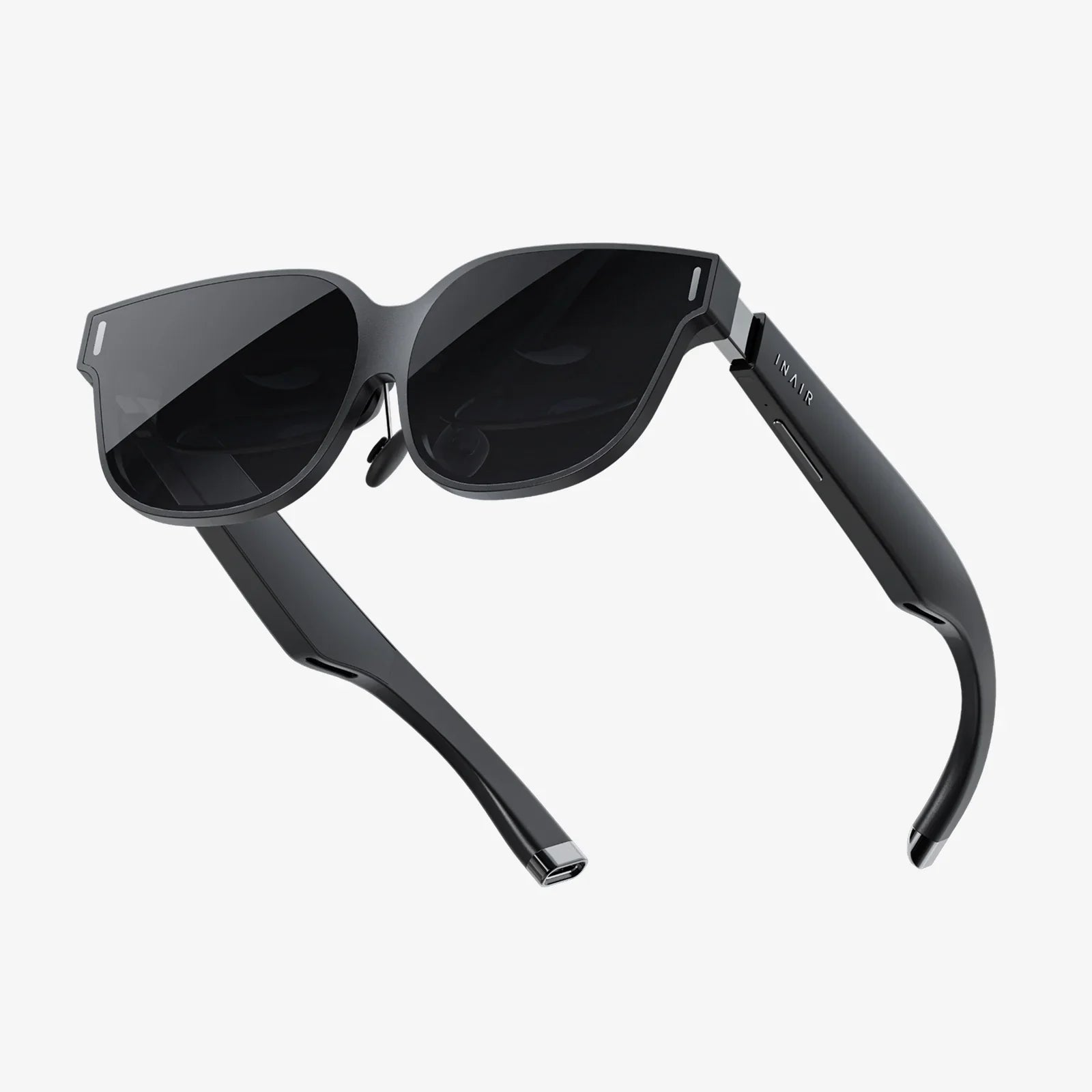
新品のVRヘッドセット、異次元への入り口を開封したばかりですが、デジタル体験の世界に飛び込む前には最後の壁が待っています。それは、必須コントローラーを同期させ、操作準備を整えることです。Bluetooth信号とボタンの組み合わせが複雑に絡み合うこのプロセスは、一見難しそうに思えるかもしれませんが、ご安心ください。コントローラーの接続こそが、VRシステムのインタラクティブな可能性を最大限に引き出す最後の鍵であり、あなたをメタバースにおける受動的な傍観者から能動的な参加者へと変貌させるのです。この決定版ガイドでは、その手順全体を分かりやすく解説し、仮想世界への旅がスムーズかつスムーズに始まるようお手伝いします。
VRコントローラー接続の普遍的な原則
具体的な方法を説明する前に、ワイヤレスコントローラーのペアリングを可能にする基礎技術を理解することが重要です。現代のVRヘッドセットとそれに付随する入力デバイスのほとんどは、 Bluetoothテクノロジーを介して通信します。これは、ヘッドフォン、マウス、スマートフォンで使用されているのと同じ無線規格で、ルームスケールの体験に最適な短距離・低消費電力通信向けに設計されています。
ペアリングのプロセスは、基本的にデジタルハンドシェイクです。コントローラーとヘッドセット(または接続されたコンピューター)を検出可能モードにします。コントローラーとヘッドセットは互いの固有の信号を検出し、安全な接続を確立し、その接続を記憶して次回以降に使用します。そのため、コントローラーのペアリングは通常一度だけで済みます。初期設定後は、電源を入れるたびに自動的に再接続されます。
もう一つの重要な概念は、ヘッドセットのプロセッシングユニットの役割です。スタンドアロンデバイスでもPC接続型ヘッドセットでも、プロセッシングユニットは中央ハブとして機能します。コントローラーからのデータ(コントローラーの位置、ボタンの押下、ジョイスティックの動きなど)を受信し、仮想環境内でのアクションに変換します。このハブへの安定した接続を確保することが最終的な目標です。
接続前のチェックリスト:成功への準備
ペアリングの成功は、ボタンを押すずっと前から始まっています。少し準備をするだけで、数え切れないほどのトラブルを防ぐことができます。このチェックリストに従って、完璧な接続のための理想的な環境を作りましょう。
- コントローラーを充電する:これは最もよくある故障の原因です。バッテリー残量が非常に少ない場合、コントローラーのライトは点灯しますが、ペアリングの複雑なハンドシェイクを完了するには電力が不足している可能性があります。コントローラーが少なくとも30分間、できればフル充電になるまで充電されていることを確認してください。
- ヘッドセットの電源を入れてください。VRヘッドセットの電源がオンになっていて動作している必要があります。スリープモードまたは電源がオフになっていると、新しいデバイスを検出できません。PC接続のヘッドセットの場合は、関連するVRソフトウェアがすべてコンピューター上で実行されていることを確認してください。
- Bluetooth環境をご確認ください:過度の無線干渉はペアリングプロセスを妨げる可能性があります。可能であれば、スピーカー、キーボード、マウスなど、近くにある他のBluetoothデバイスを一時的に無効にしてください。コントローラーとヘッドセットの間に大きな障害物がないことを確認してください。
- 公式ドキュメントをご確認ください:このガイドは一般的な手順を説明していますが、ヘッドセットのマニュアル(またはクイックスタートガイド)を常に手元に置いてください。お使いのモデルによっては、ボタンの組み合わせや特定のソフトウェア手順が必要な場合があります。
- すべてアップデートする:ヘッドセットとソフトウェアがすでにセットアップされている場合は、利用可能なシステムアップデートを確認してください。ヘッドセットが最新のコントローラーモデルを正しく認識するには、ファームウェアのアップデートが必要な場合があります。
ステップバイステップ:標準的なペアリング手順
ほとんどのヘッドセットでは、ペアリングのプロセスはお馴染みの手順に従います。ここでは、市場に出回っているほとんどのデバイスで機能する一般的な手順を説明します。
ステップ1:コントローラーでペアリングモードに入る
これは最も重要なステップです。コントローラーは、ペアリング可能であることをブロードキャストする特別な状態にする必要があります。これはほとんどの場合、特定のボタンまたはボタンの組み合わせを数秒間押し続けることで実行されます。
一般的な方法は次のとおりです:
- 専用の「ペアリング」ボタンを押します。このボタンはコントローラー本体の小さな穴にあることが多いです。押すにはペーパークリップが必要になる場合があります。
- 「メニュー」ボタンと「Y」ボタン(または同様のフェイスボタン)を同時に押し続けます。
- コントローラーの「電源」ボタンを、ライトが特定のパターンで点滅し始めるまで、長時間(たとえば 10 秒)押し続けます。
コントローラーのステータス LED がリズミカルに点滅し始めると、成功したことがわかります。これは、「接続する友達を探しています」という世界共通の合図です。
ステップ2: ヘッドセットのインターフェースからペアリングを開始する
コントローラーからのブロードキャストが完了したら、ヘッドセットにリッスンするように指示する必要があります。これはVRシステムのソフトウェアを通じて行われます。
- ヘッドセットを装着し、メインダッシュボードまたはホーム環境に移動します。
- 設定メニューにアクセスします。これは通常、ヘッドセットまたは現在アクティブなコントローラーのボタンを押すことで表示される仮想ツールバーにあります。
- [デバイス] 、 [コントローラー] 、または[Bluetooth]セクションに移動します。
- 「新しいコントローラーをペアリング」 「デバイスを追加」などのラベルが付いたオプションを探して選択します。
- ソフトウェアは検出可能なコントローラーのスキャンを開始します。しばらくすると、点滅しているコントローラーの識別子(例:「左コントローラー」または「コントローラーのシリアル番号」)がリストに表示されます。
- リストからコントローラーを選択してペアリングを完了します。
ステップ3: 接続の完了
選択すると、ソフトウェアがハンドシェイクを完了します。コントローラーの点滅ランプが点灯に変わり、接続が成功し安定した状態になったことを示します。ソフトウェアの画面にもこのメッセージが表示されます。ヘッドセットの画面に、コントローラーの仮想的な表現が表示され、実際の動きが反映されているはずです。コントローラーを2台以上お持ちの場合は、2台目についてもこの手順を繰り返してください。
ソフトウェアの操作: ツールの場所
バーチャル設定メニューは、接続されているすべてのデバイスを管理するためのコマンドセンターです。ペアリングが完了すると、バッテリー残量や接続状態の確認、コントローラー設定の管理など、多くの場合このメニューに戻って操作できます。プラットフォームによっては、ボタンマッピングの再割り当てや、特定のゲームの触覚フィードバックの感度調整など、すべてこの中央ハブから操作できます。このメニューの使い方に慣れることは、コントローラーを長期的に管理する上で重要であり、将来接続が切断された場合でも迅速にトラブルシューティングを行うことができます。
一般的な接続問題のトラブルシューティング
完璧な準備をしても、テクノロジーは不安定です。問題が発生した場合は、慌てる前に、このトラブルシューティングリストをご確認ください。
- コントローラーがペアリングモードにならない場合:ヘッドセットのモデルに応じたボタンの組み合わせを再度ご確認ください。バッテリーが十分に充電されていることを確認してください。別のUSBケーブルまたは電源で充電してみてください。
- ヘッドセットがコントローラーを見つけられない場合:コントローラーとヘッドセットの両方を再起動してください。ヘッドセットの電源を完全に切ってから再起動してください。ペアリング中は、ヘッドセットから90~150cm以内にいて、信号強度を確保してください。
- コントローラーはペアリングは完了したが、トラッキングが機能しない:トラッキングは接続とは異なります。トラッキングは、ヘッドセットのカメラまたは外部センサーがコントローラーを認識することで行われます。プレイエリアが十分に明るく(ただし直射日光は避けてください)、眩しい光源がないことを確認してください。コントローラーのトラッキングリングやLEDパターンに障害物がないか確認してください。
- 入力遅延や動きのぎこちなさ:これはほとんどの場合、無線干渉が原因です。Wi-Fiルーター、電子レンジ、ワイヤレススピーカーなど、干渉の原因となりそうなものを特定し、それらから離れてください。PC VRの場合、Bluetoothドングル(使用している場合)がPCの背面ではなく、前面のUSBポートに接続されていることを確認してください。背面はシールドされている場合があります。
- 片方のコントローラーは接続できるのに、もう片方は接続できない場合:コントローラーを別々のデバイスとして扱います。1つ目のコントローラーのペアリングを完了したら、2つ目のコントローラーをペアリングモードにして、同じ手順を繰り返します。ヘッドセットは複数の接続を同時に処理できるはずです。
完璧な体験のための上級ヒント
完璧を求める人にとって、いくつかの追加手順を実行することで、コントローラーの接続が機能的なものから完璧なものへと向上します。
- ファームウェアのアップデート:ペアリングが成功したら、デバイスの設定メニューでコントローラー自体のファームウェアアップデートが利用可能かどうかを確認してください。これらのアップデートにより、バッテリー寿命、トラッキング精度、接続安定性が向上する可能性があります。
- 削除と修復:問題が解決しない場合は、ヘッドセットのBluetoothメニューからコントローラーを「削除」または「ペアリング解除」し、ペアリングプロセスを最初からやり直すのが最善策です。これにより、破損した接続データがすべて消去されます。
- コントローラーのスリープ設定:バッテリーを節約するため、コントローラーは一定時間操作がないと自動的にスリープ状態になります。一部のシステムでは、このタイマーを調整できます。タイマーを短くするとバッテリーを節約できますが、コントローラーを頻繁に起動する必要が生じます。通常、コントローラーを起動するにはボタンを押して再接続を待つ必要があります。
基礎を超えて:VR入力の未来
コントローラーを接続するという行為は、まだ始まりに過ぎません。テクノロジーの進化に伴い、より直感的な入力方法へと移行しています。ヘッドセット本体に搭載されたカメラがコントローラーをトラッキングするインサイドアウト・トラッキングは、外部センサーの必要性を排除し、セットアップを簡素化しました。ハンドトラッキング技術はますます高度化し、一部の体験では素手をコントローラーとして使用できるようになり、ハードウェアのペアリングが不要になっています。さらに、触覚フィードバックスーツなどのウェアラブルデバイスの開発により、VRへの接続が、真の没入感を生み出すために連携して動作するデバイスのエコシステム全体に関わる未来が期待されています。
コントローラーを接続するというシンプルながらも重要な操作をマスターすることは、仮想世界で初めて真の主体性を発揮する行為です。デジタルの手、つまり彫刻、戦闘、探索、そして創造のためのツールを手にした瞬間です。このガイドに従うことで、VRへの最初の冒険が技術的な問題に邪魔されることなく、本当に大切なこと、つまり待ち受ける素晴らしい体験に没頭することに集中できるようになります。
共有:
VRヘッドセットミーティング:没入型のリモートコラボレーションの未来がここに
格安VR iPhone:お手頃価格のモバイルVRの究極ガイド