


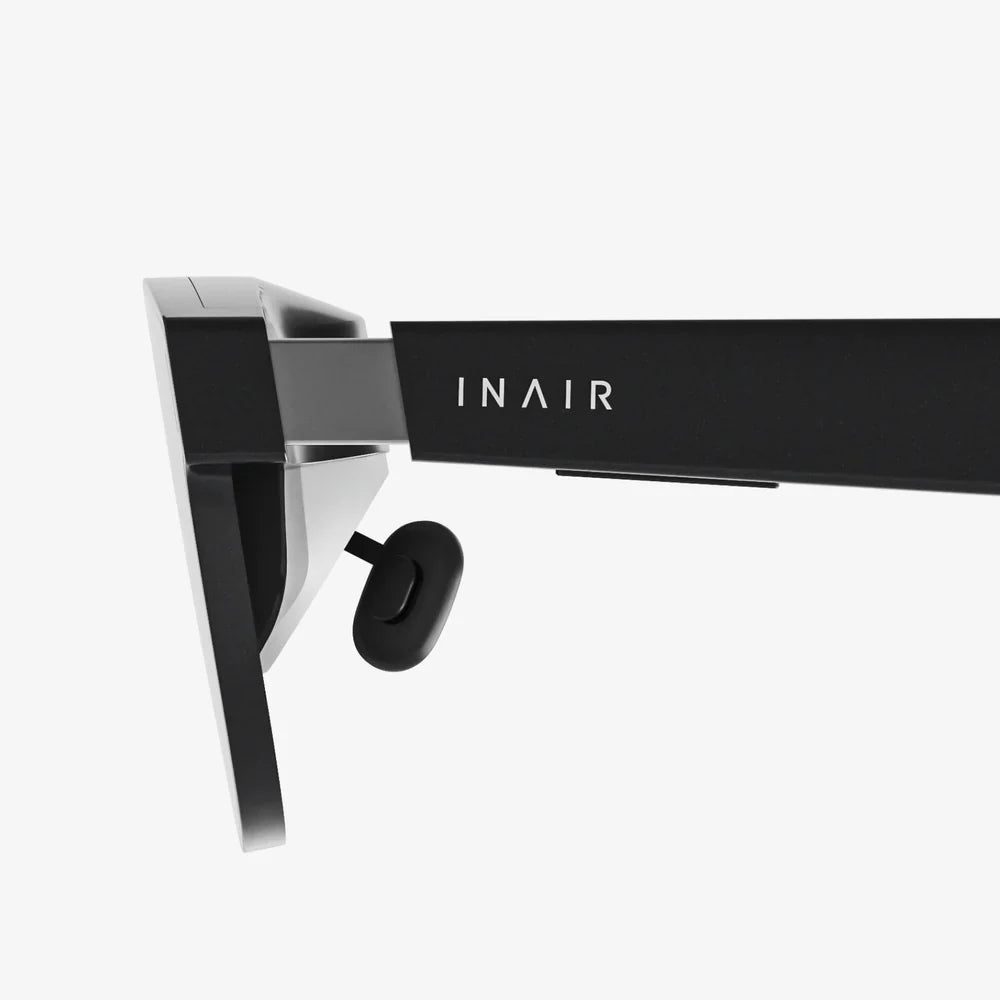
あなたは新しい世界への入り口を手に入れました。リビングルームから想像の果てまであなたを連れて行ってくれるこのデバイス。しかし、その旅はたった一つの重要なステップ、つまり接続の成功から始まります。新しいVRヘッドセットを箱から取り出す瞬間は、可能性に満ちた体験です。しかし、絡み合ったケーブルや無数のソフトウェアオプションは、興奮を一瞬にしてフラストレーションに変えることがあります。でもご安心ください。この決定版ガイドは、プロセス全体を分かりやすく解説し、気の遠くなるような技術的な作業を、シンプルで分かりやすい仮想現実への道へと変えます。熟練のPCビルダーでも、全くの初心者でも、あらゆるケーブル、設定、そして潜在的な落とし穴を丁寧に解説することで、VRへの最初の一歩が魔法のような体験となるようお手伝いします。
基礎を築く:飛行前の必須チェック
ケーブルを差し込む前に、少し準備をしておくだけで、面倒なトラブルを回避できます。システムの準備を整えることは、セットアッププロセス全体の中で最も重要な段階です。
システム要件: VR 体験の基盤
新しいVR環境を構築する上で最大の障害となるのは、処理能力の低いコンピューターです。VRは非常に高い負荷がかかり、VR酔いを防ぎ、没入感を高めるためには、2台の高解像度ディスプレイを非常に高いフレームレート(通常90Hz以上)でレンダリングする必要があります。
- グラフィックス・プロセッシング・ユニット(GPU): VR体験の心臓部です。選択したヘッドセットの最小仕様を満たすか、それを上回る、専用の最新グラフィックカードが必要です。一般的には、十分な容量の専用ビデオメモリ(VRAM)を搭載した、数世代前のカードが適しています。標準的なノートパソコンのCPUに搭載されているような統合型グラフィックでは、高品質なPC VR体験を実現するにはほぼ不十分です。
- 中央処理装置(CPU): VRに必要な物理演算、音声処理、入力計算を処理するには、最新のマルチコアプロセッサが必要です。GPUほど重要ではありませんが、時代遅れのCPUはボトルネックになります。
- ランダム アクセス メモリ (RAM):スムーズなエクスペリエンスを実現するには、現時点では 16 GB が最適で、一部の古いタイトルでは 8 GB が最低限必要です。
- ビデオ出力: GPUに搭載されているポートを確認してください。利用可能なDisplayPortまたはHDMIポートが必要で、具体的なバージョンも重要です。一部の新しいヘッドセットでは、高解像度とリフレッシュレートを実現するために、DisplayPort 1.2以上が必要です。
- USBポート:これは見落とされがちな点です。ほとんどのヘッドセットは、データ通信と電源供給のために特定の種類のUSB接続を必要とします。USB 3.0ポート(多くの場合、青いプラスチック製のインサートで識別されます)が十分な数必要になる場合があります。電力不足のUSBハブやケース前面のポートを使用すると、トラッキングや接続に問題が発生する可能性があります。
プロのヒント: VRヘッドセットの公式ウェブサイトで、最新の最小システム要件と推奨システム要件を必ず確認してください。推測は避けてください。
物理的な空間:あなたの遊び場
VRはコンピューターだけでなく、周囲の環境も考慮します。主に2つのプレイモードがあります。
- 座位/立位固定:シミュレーションゲーム(レース、飛行)や、同じ場所に留まる体験に最適です。最小限のスペースで使用できます。
- ルームスケール: VRの真価が発揮されるのはまさにこの部分です。定義された仮想空間内を物理的に歩き回ることができます。そのためには、障害物、つまずく危険、低い天井、モニターやテレビなどの壊れやすいもののない、明るく広々とした空間が必要です。推奨される空間は通常、少なくとも2メートル×1.5メートル(6.5フィート×5フィート)です。
それに応じてスペースを計画してください。ヘッドセットが外部トラッキングを使用する場合は、センサーやベースステーションの配置も考慮し、プレイエリアが遮られることなくクリアに見えるようにしてください。
接続クロニクル:有線 vs. 無線
ヘッドセットを PC に接続する方法によって、忠実度と自由度の間でエクスペリエンスが大きく左右されます。
有線接続:純粋な非圧縮電力
これは伝統的かつ最も信頼性の高い方法です。ビデオ、データ、電源を伝送する太い1本のケーブル(通常は1本のコード)でヘッドセットをコンピューターに直接接続します。
やり方:
- ポートを見つける: PC のグラフィック カード上の適切なビデオ ポートを見つけます (最新のヘッドセットでは DisplayPort が最も一般的ですが、HDMI を使用するものもあります)。
- ヘッドセットケーブルを接続します:ヘッドセットのメインケーブルをこのポートに差し込みます。しっかりと差し込まれていることを確認してください。
- USB接続:ヘッドセットのUSBケーブルをパソコンの対応するUSBポートに接続します。最適な接続を得るには、マザーボード(パソコンの背面)に直接接続されたUSB 3.0ポートをご利用ください。
- 電源を接続する (該当する場合):一部のヘッドセットには、ヘッドセットに十分な電力が供給されるように、壁のコンセントに差し込む必要がある別個の電源アダプタがあります。
メリット:最高の映像忠実度と、遅延ゼロの最も安定した接続を提供します。データの直接パイプラインです。
デメリット:物理ケーブルは水没を妨げ、つまずく危険があり、その存在を常に意識する必要があるため身体の動きが制限される可能性があります。
ワイヤレス接続:究極の自由
多くの最新のヘッドセットは、専用の高速 Wi-Fi バンドを介して PC からヘッドセットに VR 信号をストリーミングできるワイヤレス アダプター アクセサリをサポートしています。
やり方:
- アダプターを入手する:特定のヘッドセット用に設計された公式ワイヤレス アダプターを購入します。
- カードをインストールします。一部のシステムでは、マザーボードの PCIe スロットに専用カードをインストールする必要があります。
- トランスミッターを接続する:アダプターには信号を送信するトランスミッターが付属しています。通常はPCのUSBポートに接続し、VRを使用する場所から見通せるプレイエリアに設置します。
- ヘッドセットのペアリング:ソフトウェアの指示に従って、ヘッドセットとワイヤレス トランスミッターをペアリングします。
メリット:完全に自由に移動できます。ケーブルにつまずいたり絡まったりすることがないため、ルームスケール体験の没入感が大幅に向上します。
デメリット:強力でクリアな無線信号が必要です。画質が若干圧縮され、遅延もわずかに発生する可能性がありますが、適切な設定であればほとんど気にならない程度です。また、全体的なコストも高くなります。
ソフトウェア交響曲:ドライバー、プラットフォーム、キャリブレーション
ハードウェアを接続したら、次はコンピューターにそれを理解させて動作させる段階です。まさに魔法が生まれる瞬間です。
ステップ1:必要なソフトウェアのインストール
ヘッドセットを接続する前に、必要なソフトウェアを事前にインストールしておくことがベストプラクティスです。
- ヘッドセットソフトウェア:メーカーのウェブサイトから、VRヘッドセットの公式デスクトップアプリケーションをダウンロードしてインストールしてください。このソフトウェアは、デバイスの中央ハブとして機能し、ドライバー、ファームウェアのアップデート、VRライブラリを管理します。
- SteamVR: Steam (VR コンテンツの最大のライブラリをホスト) からゲームをプレイする予定の場合は、Steam をインストールし、Steam クライアント内から SteamVR をインストールする必要があります。
- GPUドライバー:グラフィックカードのドライバーが最新であることを確認してください。大手GPUメーカーはどちらも、最新のドライバーをチェックしてインストールできるユーティリティを提供しており、新しいVRゲームに不可欠な最適化が含まれていることがよくあります。
ステップ2: 初回セットアップウィザード
すべてインストールが完了したら、ヘッドセットを装着してください。初回セットアップウィザードが自動的に起動し、最終手順を案内します。
- コントローラーのペアリング:モーション コントローラーをペアリングするには、通常、コントローラーにバッテリーを入れ、特定のボタンを押して検出可能にする手順が表示されます。
- ガーディアン/シャペロンの設定:これは最も重要な安全機能です。コントローラーでプレイエリアの境界線をなぞります。境界線に近づきすぎると、システムが仮想の壁(ガーディアン)を表示し、現実世界の物体にぶつかるのを防ぎます。
- 部屋のキャリブレーション:システムが床面の高さを認識できるよう、コントローラーを腰に当てて部屋を見回していただくようお願いする場合があります。外部ベースステーションを備えたシステムの場合は、正確なキャリブレーションを行うために、コントローラーを各センサーに向けるようご案内いたします。
- 瞳孔間距離(IPD)調整:ヘッドセット本体の物理的な調整機能です。レンズを左右にスライドさせて瞳孔間距離を調整します。IPDを正しく調整することは、クリアで快適な映像を楽しみ、目の疲れを防ぐために不可欠です。
トラブルシューティング:デジタルビーストを飼いならす
完璧な準備をしても、何か問題が起きる可能性はあります。よくある問題への解決策をご紹介します。
問題:「ディスプレイが見つかりません」または「ディスプレイポートが接続されていません」
- 解決策:ケーブルがマザーボードではなくGPUにしっかりと接続されていることを確認してください。ヘッドセットソフトウェアを再起動してください。GPUの別のDisplayPort/HDMIポートを試してください。可能であれば、別のケーブルを試してください。
問題: トラッキングが不安定、またはコントローラーがドリフトする
- 解決策:これは多くの場合、USBの問題です。別のUSB 3.0ポート(できればPCの背面)を試してください。プレイエリアに、トラッキングカメラを混乱させる可能性のある明るい光、鏡、反射率の高い表面がないことを確認してください。外付けセンサーシステムの場合は、センサーが振動せず、互いの視界とプレイエリアが遮られずにクリアに見えることを確認してください。
問題: パフォーマンスが不安定になる
- 解決策:これはほとんどの場合、PCが要求を満たしていない兆候です。まず、PCで不要なバックグラウンドアプリケーションをすべて閉じてください。GPUとCPUの温度を確認し、過熱してパフォーマンスが低下していないことを確認してください。VRゲームやアプリケーションのグラフィック設定を下げてください。パフォーマンス監視ツールを使用して、GPUまたはCPUの使用率が100%に達していないか確認してください。
問題: ヘッドセットから音声が聞こえない
- 解決策: Windowsタスクバーのサウンドアイコンを右クリックし、「サウンド設定を開く」を選択して、VRヘッドセットの再生デバイスと録音デバイスの両方がデフォルトのデバイスとして設定されていることを確認してください。VRソフトウェアには、ヘッドセットを装着すると自動的にオーディオ出力を切り替えるオーディオ設定が備わっている場合が多くあります。
至福のための最適化:基本を超えて
起動したら、いくつかの追加手順を実行することで、機能的なエクスペリエンスから驚異的なエクスペリエンスまでを高めることができます。
- スーパーサンプリング:これはSteamVR(および他のプラットフォーム)の設定で、ヘッドセットのネイティブディスプレイよりも高い解像度でゲームをレンダリングし、その後縮小します。これにより「スクリーンドア効果」が大幅に軽減され、鮮明度が向上しますが、GPUへの負荷が非常に高くなります。十分なパフォーマンスの余裕がある場合にのみ使用してください。
- ケーブル管理:有線で遊ぶ場合は、ケーブルを天井から吊るすシンプルな滑車システムを導入しましょう。これにより、ケーブルが床に落ちることなく、絡まったりつまずいたりする可能性が大幅に減り、邪魔になりにくくなります。
- 快適性向上のための改造:長時間プレイする予定なら、市販の快適アクセサリーを検討してみてください。より快適なフェイスパッド(フォームパッド)とヘッドセット背面のカウンターウェイトは、快適性を大幅に向上させ、何時間でもVRを楽しめます。
初期設定は、ヘッドセットを購入した目的である体験と、あなたとの間を隔てる通過儀礼、いわば入り口です。複雑に思えるかもしれませんが、ハードウェアの準備、物理的な接続、ソフトウェアのインストール、そして体験の微調整という論理的な段階に分解することで、不確定要素を体系的に排除し、堅牢で信頼性の高いバーチャルリアリティシステムの土台を築くことができます。ヘッドセットの電源を入れ、シームレスに別の現実へと足を踏み入れるたびに、これまでの努力は報われます。バーチャルな玄関の扉が今、開きました。あとは、その扉をくぐり抜け、その向こうに待ち受ける無限の可能性を探求するだけです。
共有:
iPhoneでARを使う:新しい現実を解き放つための総合ガイド
2025年のAR/XRデバイスのイノベーション:現実世界が大きく進化する年